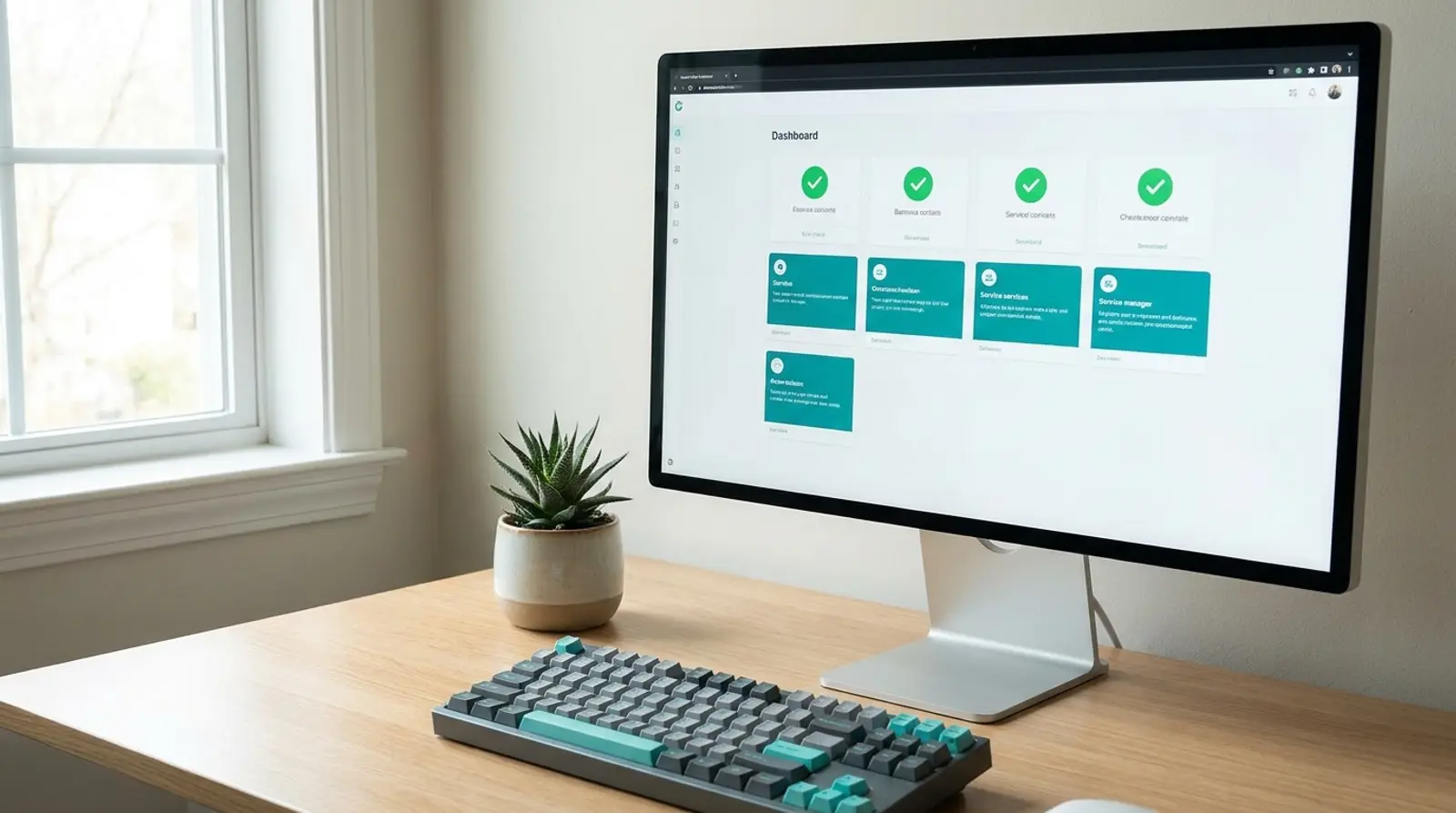
ถ้าคุณเคย deploy เว็บด้วยบริการที่แค่เชื่อม Git แล้วกดปุ่มเดียวก็ขึ้นเว็บพร้อม HTTPS คุณคงรู้ว่ามันสบายแค่ไหน ปัญหาคือพอโปรเจกต์เยอะขึ้นหรือทราฟฟิกโตขึ้น ค่าใช้จ่ายรายเดือนก็โตตามแบบที่คาดเดายาก และคุณเริ่มคิดว่าถ้ามีเซิร์ฟเวอร์ของตัวเองอยู่แล้ว ทำไมต้องจ่ายเพิ่ม
Coolify เกิดมาตอบคำถามนั้นพอดี มันคือซอฟต์แวร์ที่คุณติดตั้งลงบนเซิร์ฟเวอร์ของตัวเอง แล้วได้หน้าจอจัดการที่ทำงานคล้ายบริการ deploy เจ้าดัง บทความนี้อธิบายว่ามันคืออะไร ทำอะไรได้จริงบ้าง ต้องใช้สเปกเท่าไหร่ และที่สำคัญคือข้อแลกเปลี่ยนที่คุณต้องรับไปด้วย
Coolify คืออะไร
Coolify คือแพลตฟอร์มสำหรับ deploy และจัดการแอปพลิเคชัน ที่ออกแบบมาให้คุณติดตั้งลงบนเซิร์ฟเวอร์ของตัวเอง ศัพท์ที่ใช้เรียกกลุ่มนี้คือ self-hostable PaaS หรือแพลตฟอร์มแบบโฮสต์เองได้ หลังติดตั้งเสร็จ คุณจะได้หน้าเว็บสำหรับจัดการ ที่เชื่อมกับที่เก็บโค้ดของคุณ แล้วสั่ง deploy โปรเจกต์ขึ้นเซิร์ฟเวอร์ได้จากหน้าจอนั้นเลย
เบื้องหลังของมันทำงานอยู่บน Docker ทุกอย่างที่คุณ deploy จะถูกสร้างเป็นคอนเทนเนอร์แล้วรันบนเครื่อง ส่วน Coolify ทำหน้าที่เป็นตัวจัดการที่คอยสั่งสร้าง สั่งอัปเดต ตั้งค่าเส้นทางเข้าเว็บ และจัดการใบรับรอง HTTPS ให้อัตโนมัติ พูดอีกแบบคือมันเอางานน่าเบื่อทั้งหมดของการดูแลเซิร์ฟเวอร์มาซ่อนไว้หลังปุ่มกด
โครงการนี้เริ่มต้นโดย Andras Bacsai และปัจจุบันดูแลโดยทีม coolLabs พร้อมชุมชนผู้ร่วมพัฒนาจำนวนมากบน GitHub เผยแพร่ภายใต้สัญญาอนุญาต Apache 2.0 และตัวโครงการระบุชัดว่าเป็นซอฟต์แวร์ฟรีที่ไม่มีการล็อกฟีเจอร์ไว้หลังกำแพงเงิน ใช้ความสามารถได้ครบตั้งแต่ติดตั้ง
ปัญหาที่ Coolify เกิดมาแก้
ถ้าคุณเช่าเซิร์ฟเวอร์เปล่ามาหนึ่งเครื่องแล้วอยากเอาเว็บขึ้น เส้นทางแบบดั้งเดิมมีขั้นตอนเยอะกว่าที่คนส่วนใหญ่คาด ต้องติดตั้งสภาพแวดล้อมของภาษาที่ใช้ ตั้งตัวรับทราฟฟิกและกำหนดเส้นทาง ขอและต่ออายุใบรับรอง HTTPS ตั้งให้บริการกลับมาทำงานเองหลังรีสตาร์ต แล้วทำซ้ำทุกครั้งที่มีโปรเจกต์ใหม่
เส้นทางอีกแบบคือใช้บริการ deploy สำเร็จรูปที่มีอยู่หลายเจ้า ซึ่งสบายมากในช่วงแรก แต่โมเดลราคาส่วนใหญ่คิดตามการใช้งาน ทั้งเวลาที่ใช้สร้างโปรเจกต์ ปริมาณข้อมูลที่ส่งออก หรือจำนวนที่นั่งในทีม พอโปรเจกต์เยอะขึ้น บิลก็เดาได้ยากขึ้นตาม (ตัวเลขจริงเปลี่ยนบ่อยมาก ถ้าจะเทียบ ให้ตรวจจากหน้าราคาทางการของแต่ละเจ้าเองเสมอ)
Coolify อยู่ตรงกลางระหว่างสองทางนั้น คุณยังจ่ายแค่ค่าเช่าเครื่องเป็นก้อนคงที่ต่อเดือนเหมือนเดิม แต่ได้ประสบการณ์ใช้งานที่ใกล้เคียงบริการสำเร็จรูป ข้อแลกเปลี่ยนคือคุณเป็นคนดูแลเครื่องเอง ซึ่งเป็นประเด็นที่เราจะพูดถึงอย่างละเอียดในหัวข้อข้อควรระวัง
Coolify ทำอะไรได้บ้าง
ความสามารถของมันครอบคลุมมากกว่าที่ชื่อ "ตัว deploy" บอกไว้ เพราะนอกจากเอาแอปขึ้นแล้ว ยังจัดการฐานข้อมูล ใบรับรอง และการสำรองข้อมูลให้ด้วย ทั้งหมดนี้ทำงานบน Docker ที่ตัวติดตั้งจัดการให้อยู่แล้ว รายการด้านล่างคือสิ่งที่โครงการระบุไว้ในเอกสารทางการ
- เชื่อมกับที่เก็บโค้ด — รองรับ GitHub, GitLab, Bitbucket และ Gitea สั่ง deploy อัตโนมัติเมื่อมีโค้ดใหม่เข้ามาได้
- deploy ได้หลายรูปแบบ — เว็บแบบสแตติก, API, แอปเต็มรูปแบบ, ฐานข้อมูล และบริการที่รันบน Docker ได้ ไม่จำกัดภาษาหรือเฟรมเวิร์ก
- บริการสำเร็จรูปแบบกดติดตั้ง — โครงการระบุว่ามีบริการให้เลือกติดตั้งแบบคลิกเดียวมากกว่า 280 รายการ
- จัดการใบรับรอง HTTPS ให้อัตโนมัติ — ขอและต่ออายุให้เอง ไม่ต้องมานั่งไล่ทำทุกโดเมน
- ฐานข้อมูลพร้อมใช้ — สร้าง PostgreSQL, MySQL, MariaDB, Redis หรือ MongoDB ได้จากหน้าจอ
- สำรองข้อมูลอัตโนมัติ — ตั้งให้ backup ไปยังที่เก็บที่รองรับมาตรฐาน S3 ได้
- deploy แยกตาม pull request — เปิดสภาพแวดล้อมทดสอบต่อ PR เพื่อรีวิวก่อนรวมโค้ด
- จัดการหลายเซิร์ฟเวอร์ — เพิ่มเครื่องอื่นเข้ามาให้ Coolify คุมได้ผ่าน SSH และรองรับ Docker Swarm
- ทำงานเป็นทีม — มีระบบทีมและกำหนดสิทธิ์ตามบทบาท พร้อมเทอร์มินัลและระบบเฝ้าดู/แจ้งเตือนในตัว
Coolify เทียบกับ PaaS เจ้าดัง และการ deploy เองล้วน ๆ
ทางเลือกในการเอาเว็บขึ้นมีสามแบบใหญ่ ๆ และไม่มีแบบไหนชนะทุกด้าน ตารางนี้เทียบตามหัวข้อที่มีผลต่อการตัดสินใจจริง โดยเจตนาไม่ระบุตัวเลขราคาของผู้ให้บริการรายอื่น เพราะโครงสร้างราคาของกลุ่มนี้เปลี่ยนบ่อยมาก ควรตรวจจากหน้าราคาทางการของแต่ละเจ้าในวันที่คุณตัดสินใจ
| หัวข้อ | Coolify บน VPS ของคุณ | บริการ PaaS เจ้าดัง | deploy เองล้วน ๆ บน VPS |
|---|---|---|---|
| ความง่ายตอนเริ่ม | ปานกลาง ติดตั้งครั้งเดียวจบ | ง่ายที่สุด สมัครแล้วใช้ได้เลย | ยากที่สุด ต้องตั้งค่าเองทุกชั้น |
| โครงสร้างค่าใช้จ่าย | คงที่ตามค่าเช่าเครื่อง | มักคิดตามการใช้งาน ตรวจหน้าราคาทางการ | คงที่ตามค่าเช่าเครื่อง |
| ใครดูแลเซิร์ฟเวอร์ | คุณเอง ทั้งอัปเดตและความปลอดภัย | ผู้ให้บริการดูแลให้ทั้งหมด | คุณเองทั้งหมดเช่นกัน |
| ความยืดหยุ่น | สูง รันอะไรก็ได้ที่เป็น Docker | จำกัดตามที่แพลตฟอร์มรองรับ | สูงที่สุด ทำได้ทุกอย่างถ้าตั้งค่าเป็น |
| HTTPS และโดเมน | จัดการให้อัตโนมัติ | จัดการให้อัตโนมัติ | ต้องตั้งและต่ออายุเอง |
| ย้ายที่อยู่ได้ง่ายแค่ไหน | ง่าย เพราะทุกอย่างเป็นคอนเทนเนอร์บนเครื่องคุณ | ขึ้นกับว่าผูกกับบริการเฉพาะทางแค่ไหน | ง่ายถ้าจดขั้นตอนไว้ครบ |
| เวลาที่ต้องใช้ดูแลต่อเดือน | มีอยู่บ้าง เช่น อัปเดตและตรวจ backup | แทบไม่มี | มากที่สุด |
| เหมาะกับใคร | คนที่มีหลายโปรเจกต์และพอดูแลเครื่องได้ | ทีมที่อยากโฟกัสที่โค้ดล้วน ๆ | คนที่ต้องการควบคุมทุกรายละเอียด |
Coolify เหมาะกับใคร และไม่เหมาะกับใคร
ก่อนจะไปดูสเปก ควรตอบคำถามนี้ให้ชัดก่อน เพราะเครื่องมือที่ดีแต่ผิดสถานการณ์ก็ยังเป็นภาระอยู่ดี เกณฑ์ง่าย ๆ คือดูที่จำนวนโปรเจกต์และความเต็มใจที่จะรับหน้าที่ดูแลเซิร์ฟเวอร์
- เหมาะ — คุณมีหลายโปรเจกต์เล็ก ๆ ที่อยากรวมไว้บนเครื่องเดียว แทนที่จะจ่ายแยกทีละบริการ
- เหมาะ — คุณเป็นนักพัฒนาหรือฟรีแลนซ์ที่ deploy งานลูกค้าบ่อย และอยากมีขั้นตอนมาตรฐานที่ทำซ้ำได้
- เหมาะ — คุณอยากได้ประสบการณ์แบบกดปุ่ม deploy แต่ต้องการให้ข้อมูลอยู่บนเครื่องที่คุณควบคุมเอง
- เหมาะ — ทีมเล็กที่อยากมีสภาพแวดล้อมทดสอบต่อ PR โดยไม่เพิ่มค่าใช้จ่ายตามการใช้งาน
- ไม่เหมาะ — คุณมีเว็บเดียวแบบง่าย ๆ ที่ไม่ค่อยเปลี่ยน การใช้โฮสติ้งธรรมดาหรือ deploy ตรง ๆ ง่ายกว่า
- ไม่เหมาะ — ไม่มีใครในทีมพร้อมรับผิดชอบการอัปเดตระบบและตรวจ backup ในระยะยาว
- ไม่เหมาะ — งานที่มีข้อกำหนดว่าต้องมีทีมดูแลโครงสร้างพื้นฐานตลอด 24 ชั่วโมง ซึ่งการ self-host ด้วยคนคนเดียวตอบโจทย์นั้นไม่ได้
สเปก VPS ที่ควรใช้
เอกสารทางการของ Coolify ระบุความต้องการขั้นต่ำไว้ชัดเจนว่า CPU 2 คอร์ แรม 2 GB และพื้นที่ว่าง 30 GB พร้อมหมายเหตุว่านั่นคือขั้นต่ำ และแนะนำให้ใช้ทรัพยากรมากกว่านั้นสำหรับงานจริง รองรับสถาปัตยกรรมทั้ง AMD64 และ ARM64 บนลินุกซ์หลายตระกูล ตัวเลขสำคัญที่ต้องจำคือ ตัว Coolify เองกินทรัพยากรส่วนหนึ่ง และแอปที่คุณ deploy กินอีกส่วนหนึ่ง ตารางด้านล่างคือแพ็กเกจ VPS ของ Plusweb ทุกตัวมี 1 Public IPv4 ในตัว ตัวเลขในวงเล็บคือราคาต่อเดือนเมื่อชำระรายปี
| แพ็กเกจ | CPU | RAM | SSD | ราคา/เดือน (รายปี) | เหมาะกับ |
|---|---|---|---|---|---|
| VPS-00 | 1 vCore | 1 GB | 15 GB | 150฿ (120฿) | ต่ำกว่าขั้นต่ำที่เอกสารระบุ ไม่แนะนำ |
| VPS-01 | 1 vCore | 3 GB | 30 GB | 250฿ (200฿) | แรมพอ แต่ CPU ไม่ถึง 2 คอร์ ไม่แนะนำ |
| VPS-02 | 2 vCores | 4 GB | 60 GB | 350฿ (280฿) | ผ่านขั้นต่ำ เหมาะกับทดลองและงานเบา ๆ ไม่กี่โปรเจกต์ |
| VPS-03 | 4 vCores | 8 GB | 100 GB | 600฿ (480฿) | จุดเริ่มที่แนะนำสำหรับใช้งานจริงหลายโปรเจกต์ |
| VPS-04 | 5 vCores | 10 GB | 140 GB | 1,000฿ (800฿) | หลายโปรเจกต์พร้อมฐานข้อมูลของตัวเอง |
| VPS-05 | 6 vCores | 12 GB | 180 GB | 1,300฿ (1,040฿) | งานที่มีการสร้างโปรเจกต์บ่อยและทราฟฟิกสม่ำเสมอ |
| VPS-06 | 8 vCores | 16 GB | 220 GB | 1,600฿ (1,280฿) | ทีมที่รวมหลายระบบไว้บนเครื่องเดียว |
ภาพรวมการติดตั้ง Coolify บน VPS
การติดตั้งใช้สคริปต์เดียวที่ผู้พัฒนาเตรียมไว้ และสคริปต์นั้นจะติดตั้งเครื่องมือพื้นฐานพร้อม Docker Engine ให้เอง ขั้นตอนด้านล่างเป็นภาพรวมเพื่อให้เห็นว่าต้องผ่านอะไรบ้าง ไม่ใช่คู่มือแบบคัดลอกวาง เพราะรายละเอียดเปลี่ยนตามเวอร์ชัน ให้ยึดเอกสารทางการเป็นหลักเสมอ
- 1เลือกแพ็กเกจที่ผ่านขั้นต่ำก่อน คือ CPU อย่างน้อย 2 คอร์ แรมอย่างน้อย 2 GB และพื้นที่ว่างอย่างน้อย 30 GB จากตารางด้านบนคือ VPS-02 ขึ้นไป
- 2ติดตั้งลินุกซ์ตระกูลที่รองรับลงบนเครื่อง แล้วอัปเดตแพ็กเกจของระบบให้เป็นปัจจุบันก่อนเริ่ม แนะนำให้ใช้เครื่องใหม่ที่ยังไม่มีบริการอื่นติดตั้งอยู่
- 3เข้าเครื่องผ่าน SSH ด้วยกุญแจแทนรหัสผ่าน แล้วปิดการล็อกอินด้วยรหัสผ่านทิ้ง เป็นการตั้งค่าความปลอดภัยพื้นฐานที่ควรทำก่อนติดตั้งอะไรทั้งสิ้น
- 4รันสคริปต์ติดตั้งอย่างเป็นทางการจากเว็บไซต์ของโครงการ สคริปต์จะติดตั้งเครื่องมือพื้นฐานและ Docker Engine ให้ พร้อมสร้างโครงสร้างข้อมูลและกุญแจ SSH สำหรับจัดการเซิร์ฟเวอร์
- 5เปิดหน้าจอจัดการผ่านเบราว์เซอร์ตามที่อยู่ที่สคริปต์แจ้งไว้เมื่อติดตั้งเสร็จ แล้วสร้างบัญชีผู้ดูแลคนแรกทันที ก่อนที่คนอื่นจะมาสร้างแทนคุณ
- 6ตั้งค่าไฟร์วอลล์ให้เปิดเฉพาะพอร์ตที่จำเป็น ทั้งพอร์ตสำหรับเว็บและพอร์ตสำหรับเข้าใช้งานระยะไกล และจำกัดการเข้าถึงหน้าจอจัดการเท่าที่จำเป็น
- 7ชี้โดเมนของคุณมาที่ IP ของเครื่อง แล้วผูกโดเมนนั้นกับหน้าจอจัดการ เพื่อให้ระบบออกใบรับรอง HTTPS ให้อัตโนมัติ
- 8เชื่อมบัญชีที่เก็บโค้ดของคุณเข้ากับ Coolify แล้วลอง deploy โปรเจกต์ทดสอบสักตัวก่อน เพื่อยืนยันว่าทุกชั้นทำงานครบตั้งแต่ดึงโค้ดจนออกเว็บ
- 9ตั้งค่า backup ทันทีที่ระบบเริ่มใช้งานจริง อย่ารอจนมีข้อมูลสำคัญแล้วค่อยทำ และทดสอบกู้คืนอย่างน้อยหนึ่งครั้งให้แน่ใจว่าไฟล์ที่ได้ใช้งานได้จริง
ข้อควรระวังก่อนใช้จริง
ข้อแลกเปลี่ยนที่ใหญ่ที่สุดของการ self-host ไม่ใช่เรื่องเทคนิค แต่คือความรับผิดชอบ เมื่อคุณย้ายจากบริการสำเร็จรูปมาอยู่บนเครื่องตัวเอง งานที่เคยมีคนทำให้เบื้องหลังจะกลายเป็นงานของคุณทั้งหมด และมันไม่ได้หายไปไหน แค่เปลี่ยนเจ้าของ
สิ่งที่ต้องยอมรับตั้งแต่ต้นคือ ไม่มีใครมาแจ้งเตือนคุณเมื่อมีช่องโหว่ ไม่มีใครกู้ข้อมูลให้ถ้าลบผิด และถ้าเครื่องล่มตอนกลางดึกก็คือคุณที่ต้องลุกมาแก้ ถ้ารับเงื่อนไขนี้ได้ ผลตอบแทนคือค่าใช้จ่ายที่คาดเดาได้และการควบคุมเต็มที่ ถ้ารับไม่ได้ การจ่ายให้คนอื่นดูแลก็เป็นการตัดสินใจที่สมเหตุสมผล
- คุณเป็นคนดูแลเซิร์ฟเวอร์เอง — ทั้งการอัปเดตระบบปฏิบัติการ อัปเดตตัว Coolify และการเฝ้าดูว่าบริการยังทำงานปกติ
- backup คือสิ่งที่ต้องตั้งตั้งแต่วันแรก — และต้องทดสอบกู้คืนจริง เพราะไฟล์สำรองที่กู้ไม่ได้ก็เท่ากับไม่มี ควรเก็บสำเนาไว้นอกเครื่องด้วย
- อย่ารวมทุกอย่างไว้เครื่องเดียวถ้างานสำคัญ — เครื่องเดียวคือจุดล้มเหลวจุดเดียว เมื่อมันล่ม ทุกโปรเจกต์บนนั้นล่มพร้อมกัน
- ระวังทรัพยากรตอนสร้างโปรเจกต์ — ขั้นตอน build กินแรมและ CPU สูง อาจกระทบบริการอื่นที่รันอยู่บนเครื่องเดียวกันได้
- เฝ้าดูพื้นที่ดิสก์เป็นประจำ — อิมเมจเก่าและบันทึกการทำงานสะสมไปเรื่อย ๆ ดิสก์เต็มเมื่อไหร่ระบบจะเริ่มมีอาการแปลก ๆ ที่หาสาเหตุยาก
- จัดการค่าลับให้ดี — คีย์และรหัสผ่านของแต่ละโปรเจกต์อยู่บนเครื่องคุณ ต้องกำหนดสิทธิ์ให้เหมาะสมและไม่นำไปเก็บในที่เก็บโค้ดสาธารณะ
- อ่านบันทึกการเปลี่ยนแปลงก่อนอัปเดต — ซอฟต์แวร์ที่พัฒนาเร็วมีโอกาสที่การอัปเดตจะเปลี่ยนพฤติกรรมบางอย่าง ควรอัปเดตในเวลาที่คุณว่างพอจะแก้ปัญหา
สรุป
Coolify คือซอฟต์แวร์โอเพนซอร์สภายใต้สัญญาอนุญาต Apache 2.0 ที่เปลี่ยนเซิร์ฟเวอร์เปล่าให้กลายเป็นแพลตฟอร์ม deploy ที่ใช้งานคล้ายบริการสำเร็จรูป โดยที่โค้ด ข้อมูล และค่าใช้จ่ายทั้งหมดยังอยู่ในมือคุณ มันทำงานบน Docker และต้องมีเซิร์ฟเวอร์รองรับ จึงเป็นชั้นที่วางอยู่บน VPS ไม่ใช่สิ่งที่มาแทน VPS
สเปกขั้นต่ำตามเอกสารทางการคือ 2 คอร์ แรม 2 GB และพื้นที่ว่าง 30 GB แต่ในทางปฏิบัติควรเผื่อมากกว่านั้น เพราะขั้นตอนสร้างโปรเจกต์กินทรัพยากรกว่าตอนรันปกติมาก ถ้าจะใช้จริงหลายโปรเจกต์ แนะนำให้เริ่มที่ระดับ 8 GB ขึ้นไป และดู แพ็กเกจ VPS ทั้งหมด เพื่อเทียบสเปกกับราคาได้
ก่อนตัดสินใจ ถ้ายังไม่คุ้นกับพื้นฐานเบื้องหลัง แนะนำอ่าน Docker คืออะไร ประกอบ เพราะทุกอย่างที่ Coolify จัดการล้วนเป็นคอนเทนเนอร์ และถ้ายังลังเลระหว่างเช่าเครื่องเองกับใช้โฮสติ้งทั่วไป ลองอ่าน VPS ต่างจาก Web Hosting ยังไง ก่อน เพราะโฮสติ้งแบบแชร์ส่วนใหญ่ติดตั้ง Coolify ไม่ได้ ต้องใช้เครื่องที่มีสิทธิ์ root เต็มเท่านั้น
และถ้าคุณกำลังรวบรวมเครื่องมือ self-host ไว้บนเครื่องเดียว ลองดูตัวอื่นในกลุ่มเดียวกันได้ที่ n8n สำหรับระบบ automation หรือ Ollama สำหรับการรันโมเดลภาษาเอง ซึ่งบทความนั้นอธิบายข้อจำกัดเรื่องสเปกไว้อย่างตรงไปตรงมาด้วย
อยากมีแพลตฟอร์ม deploy เป็นของตัวเอง?
VPS ของ Plusweb มีสิทธิ์ root เต็มและ Public IPv4 ในตัว ติดตั้ง Coolify ได้ตั้งแต่ VPS-02 ขึ้นไป (280฿/เดือน เมื่อชำระรายปี)
คำถามที่พบบ่อย
Coolify คืออะไรแบบสั้นที่สุด?
Coolify คือซอฟต์แวร์โอเพนซอร์สที่ติดตั้งลงบนเซิร์ฟเวอร์ของคุณเอง แล้วให้หน้าจอเว็บสำหรับ deploy และจัดการแอปพลิเคชัน ฐานข้อมูล และบริการต่าง ๆ โดยทำงานอยู่บน Docker เบื้องหลัง คนมักเรียกกลุ่มนี้ว่า self-hostable PaaS พัฒนาโดยทีม coolLabs และเผยแพร่ภายใต้สัญญาอนุญาต Apache 2.0
Coolify ฟรีจริงไหม มีฟีเจอร์ที่ต้องจ่ายเพิ่มหรือเปล่า?
ตัวซอฟต์แวร์เป็นโอเพนซอร์สและโครงการระบุว่าใช้ได้ฟรีโดยไม่มีการล็อกฟีเจอร์ไว้หลังกำแพงเงิน สิ่งที่คุณต้องจ่ายคือค่าเช่าเซิร์ฟเวอร์ที่เอาไปติดตั้ง กับค่าโดเมนถ้ามี ทางโครงการมีบริการแบบคลาวด์ให้เลือกด้วยสำหรับคนที่ไม่อยากดูแลเครื่องเอง ซึ่งเป็นคนละส่วนกับการติดตั้งเองบน VPS
Coolify ต้องใช้สเปกเท่าไหร่?
เอกสารทางการระบุขั้นต่ำไว้ที่ CPU 2 คอร์ แรม 2 GB และพื้นที่ว่าง 30 GB พร้อมหมายเหตุว่าควรใช้มากกว่านั้นสำหรับงานจริง ในแพ็กเกจของ Plusweb แปลว่าต้องเริ่มที่ VPS-02 (2 vCores / 4 GB / 60 GB) ขึ้นไป และถ้าจะ deploy หลายโปรเจกต์จริงจัง แนะนำ VPS-03 (4 vCores / 8 GB / 100 GB) ขึ้นไป เพราะขั้นตอน build กินทรัพยากรสูงกว่าตอนรันปกติมาก
Coolify deploy อะไรได้บ้าง?
deploy ได้ทั้งเว็บแบบสแตติก API แอปเต็มรูปแบบ และฐานข้อมูลอย่าง PostgreSQL, MySQL, MariaDB, Redis หรือ MongoDB โดยไม่จำกัดภาษาหรือเฟรมเวิร์ก ตราบใดที่สร้างเป็นคอนเทนเนอร์ได้ นอกจากนี้โครงการยังระบุว่ามีบริการสำเร็จรูปให้เลือกติดตั้งแบบคลิกเดียวมากกว่า 280 รายการ
ใช้ Coolify แล้วยังต้องรู้ Docker ไหม?
ในการใช้งานพื้นฐานไม่จำเป็นต้องเชี่ยวชาญ เพราะ Coolify จัดการให้เกือบทั้งหมด แต่การเข้าใจแนวคิดหลักอย่าง image, container และ volume จะช่วยได้มากเวลามีปัญหา เพราะทุกอย่างที่คุณ deploy คือคอนเทนเนอร์ และการอ่านบันทึกการทำงานเพื่อหาสาเหตุก็เป็นทักษะเดียวกัน
ใช้ Coolify แล้วเซิร์ฟเวอร์ปลอดภัยขึ้นไหม?
ไม่โดยอัตโนมัติ Coolify ช่วยเรื่องใบรับรอง HTTPS ให้จริง แต่ความปลอดภัยโดยรวมยังเป็นความรับผิดชอบของคุณ ต้องตั้งไฟร์วอลล์ให้เปิดเฉพาะพอร์ตที่จำเป็น จำกัดการเข้าถึงหน้าจอจัดการ ใช้กุญแจ SSH แทนรหัสผ่าน อัปเดตระบบสม่ำเสมอ และตั้ง backup พร้อมทดสอบกู้คืนจริง
GUIDES
บทความที่เกี่ยวข้อง
อ่านต่อในหัวข้อใกล้เคียง

Docker คืออะไร? อธิบายแบบเห็นภาพ พร้อมวิธีใช้จริงบน VPS
Docker คือเครื่องมือที่ห่อแอปพร้อมทุกอย่างที่มันต้องใช้ไว้ในกล่องเดียว ทำให้รันที่ไหนก็ได้ผลเหมือนกัน อ่านให้เข้าใจศัพท์หลัก ความต่างจาก VM และเหตุผลที่คนเช่า VPS นิยมลง
อ่านต่อ
VPS คืออะไร? ใช้ทำอะไรได้บ้าง ฉบับเข้าใจง่าย
สรุปครบเรื่อง VPS — VPS server คืออะไร ทำงานยังไง Cloud VPS ต่างจาก VPS ทั่วไปตรงไหน ใช้ทำอะไรได้บ้าง เทียบกับ Shared Hosting และ Dedicated ใครควรใช้ และเริ่มต้นยังไงในปี 2026
อ่านต่อ
Ollama คืออะไร? และรัน LLM เองบน VPS ที่ไม่มี GPU ได้แค่ไหน
Ollama คือเครื่องมือที่ทำให้ดาวน์โหลดและรันโมเดลภาษาบนเครื่องตัวเองได้ด้วยคำสั่งเดียว อ่านให้ครบว่ามันทำอะไรได้ ต้องใช้แรมเท่าไหร่ และความจริงเรื่องความเร็วเมื่อรันบนเครื่องที่มีแต่ CPU
อ่านต่อ