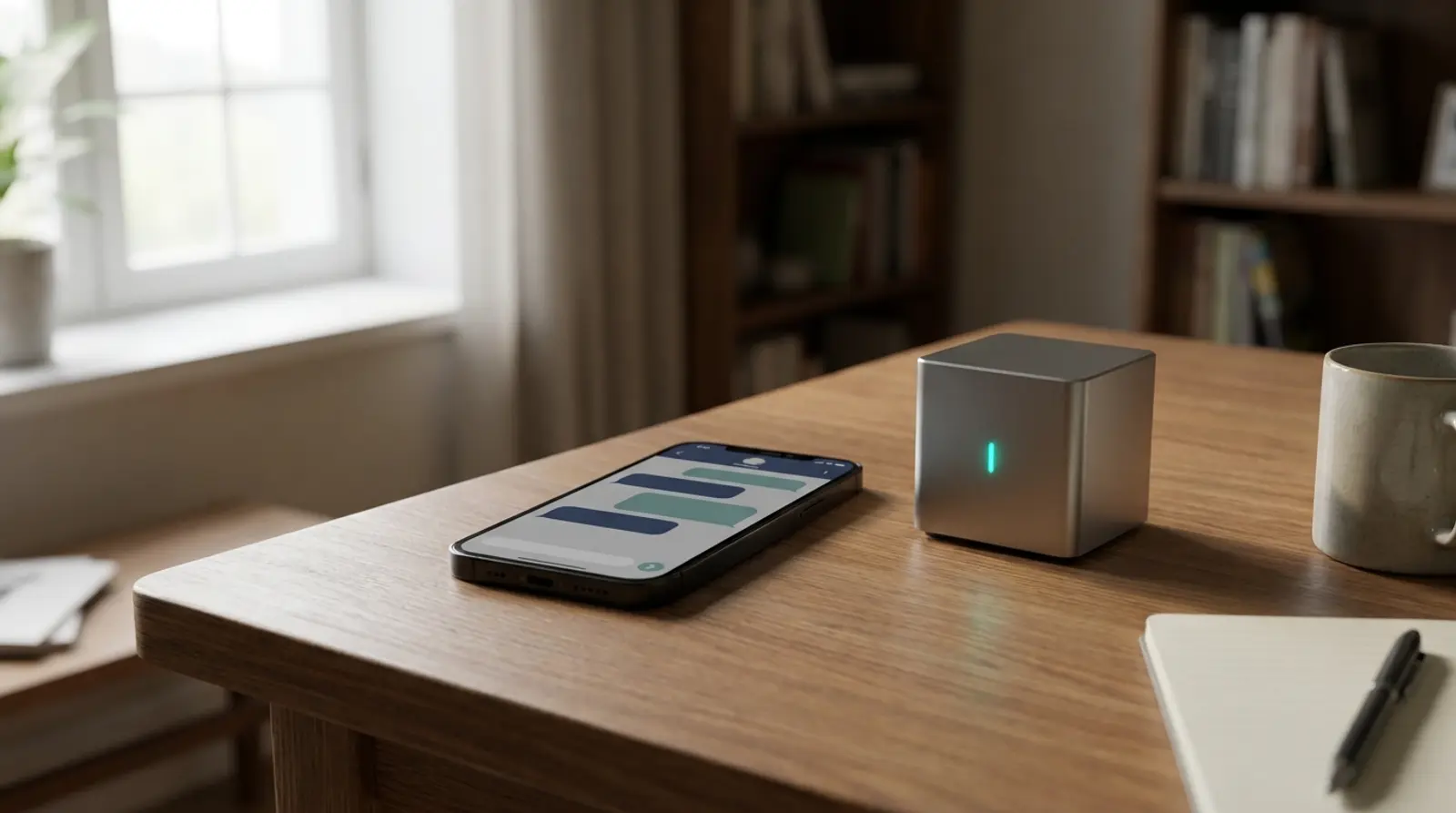
ช่วงนี้ชื่อ OpenClaw โผลขึ้นมาในฟีดแทบทุกวัน หลายคนเห็นคำว่า "ผู้ช่วย AI ส่วนตัวที่รันบนเครื่องตัวเอง" แล้วสนใจ แต่พออ่านต่อก็เริ่มงงว่ามันต่างจากแชตบอต AI ทั่วไปยังไง ต้องลงอะไรบ้าง และทำไมคนถึงพูดถึงการเอาไปรันบนเซิร์ฟเวอร์
บทความนี้สรุปให้ตรงไปตรงมาจากเอกสารทางการของโปรเจกต์ — OpenClaw คืออะไร ทำงานยังไง ทำไมคนถึงอยาก self-host มันเอง รันไว้บนคอมที่บ้านแล้วเจอข้อจำกัดอะไร ถ้าจะย้ายขึ้น VPS ควรเผื่อสเปกแค่ไหน และที่สำคัญที่สุดคือข้อควรระวังด้านความปลอดภัยที่ห้ามข้าม
OpenClaw คืออะไร
OpenClaw คือโปรเจกต์โอเพนซอร์สที่ทำหน้าที่เป็น "ผู้ช่วย AI ส่วนตัว" ซึ่งคุณติดตั้งและรันบนเครื่องของคุณเอง ตัวมันไม่ใช่โมเดล AI แต่เป็นตัวกลางที่คอยรับข้อความจากคุณ ส่งต่อไปให้โมเดล AI ที่คุณเลือกใช้ แล้วเอาผลลัพธ์กลับมาทำงานจริงบนเครื่อง เช่น เรียกเครื่องมือหรือเชื่อมต่อกับบริการอื่น ๆ ที่ตั้งค่าไว้
หัวใจของระบบคือโปรเซสตัวเดียวที่เอกสารทางการเรียกว่า Gateway ซึ่งเป็นเซอร์วิส Node.js ที่ต้องรันค้างไว้ตลอด หน้าที่ของมันคือรับ-ส่งข้อความระหว่างช่องทางแชตต่าง ๆ กับเอเจนต์ AI พร้อมจัดการเรื่องเซสชันและหน่วยความจำของบทสนทนา
จุดที่ทำให้ OpenClaw ต่างจากการเปิดเว็บแชต AI ธรรมดา คือคุณคุยกับมันผ่านแอปแชตที่ใช้อยู่แล้วได้เลย เอกสารทางการระบุช่องทางที่รองรับไว้ เช่น WhatsApp, Telegram, Slack, Discord, Signal, Google Chat และ iMessage นอกจากนี้ยังมีหน้าแดชบอร์ดผ่านเบราว์เซอร์และคำสั่ง CLI ให้ใช้ควบคุมด้วย
อีกเรื่องที่ต้องเข้าใจตั้งแต่แรกคือ OpenClaw เป็นแบบ bring your own key — ตัวโปรแกรมเองไม่ได้แถมโมเดล AI มาให้ คุณต้องเอา API key ของผู้ให้บริการที่คุณใช้อยู่มาใส่เอง (เอกสารระบุว่ารองรับทั้งผู้ให้บริการแบบโฮสต์และโมเดลที่รันในเครื่อง) ค่าใช้จ่ายฝั่งโมเดลจึงเป็นคนละก้อนกับค่าเซิร์ฟเวอร์
ทำไมคนถึงอยาก self-host มันเอง
คำถามที่ตามมาทันทีคือ ในเมื่อมีบริการผู้ช่วย AI แบบสำเร็จรูปให้ใช้เยอะแยะ ทำไมถึงยอมเสียเวลาติดตั้งเอง คำตอบหลัก ๆ วนอยู่รอบเรื่อง "การควบคุม" มากกว่าเรื่องราคา
- ข้อมูลอยู่กับคุณ — ประวัติการสนทนา ไฟล์ตั้งค่า และหน่วยความจำของเอเจนต์อยู่บนเครื่องที่คุณคุมเอง ไม่ได้ฝากไว้กับแพลตฟอร์มของคนอื่น
- เลือกโมเดลเองได้ — เพราะเป็นระบบ bring your own key คุณจึงสลับผู้ให้บริการโมเดลหรือหันไปใช้โมเดลที่รันเองได้ตามต้องการ ไม่ถูกล็อกไว้กับเจ้าใดเจ้าหนึ่ง
- ต่อเข้ากับของที่คุณมีอยู่ได้ — OpenClaw ออกแบบให้ขยายได้ด้วยเครื่องมือ สกิล และปลั๊กอิน จึงเชื่อมเข้ากับเวิร์กโฟลว์ส่วนตัวได้มากกว่าบริการปิดที่ปรับอะไรไม่ได้
- คุยผ่านแอปแชตที่ใช้อยู่แล้ว — ไม่ต้องเปิดแท็บใหม่หรือจำอีกหนึ่งเว็บ ส่งข้อความไปในห้องแชตที่คุ้นเคยได้เลย
- เป็นโอเพนซอร์ส — ตรวจสอบโค้ดได้ว่ามันทำอะไรกับข้อมูลของคุณบ้าง และแก้ให้เข้ากับงานตัวเองได้ถ้าจำเป็น
รันบนเครื่องตัวเองมีข้อจำกัดอะไร
เอกสารทางการเองก็บอกว่า OpenClaw รันได้ทั้งบน macOS, Linux และ Windows (ผ่าน WSL2 หรือแอปสำหรับ Windows โดยตรง) การเริ่มต้นบนโน้ตบุ๊กของตัวเองจึงเป็นวิธีที่เร็วที่สุดและควรลองก่อนเสมอ
แต่พอเริ่มใช้จริงจัง ปัญหาจะเริ่มโผล่ — เพราะ Gateway เป็นเซอร์วิสที่ต้อง "รันค้างไว้ตลอด" ถึงจะรับข้อความได้ พอเครื่องที่รันมันเป็นเครื่องที่คุณพกไปไหนมาไหน ความต่อเนื่องก็หายไปทันที
- ต้องเปิดเครื่องตลอดเวลา — ปิดฝาโน้ตบุ๊กหรือเครื่องเข้าสลีป เอเจนต์ก็หยุดรับข้อความ ข้อความที่ส่งมาช่วงนั้นอาจไม่ได้รับการตอบ
- ไฟดับหรือเน็ตบ้านหลุด = ระบบตายทันที — บ้านทั่วไปไม่มีไฟสำรองและไม่มีอินเทอร์เน็ตเส้นสำรอง
- IP บ้านไม่นิ่ง — เน็ตบ้านส่วนใหญ่เป็น IP แบบไดนามิกที่เปลี่ยนเองเมื่อเราเตอร์รีสตาร์ต ทำให้การตั้งค่าเข้าถึงจากข้างนอกยุ่งยากและพังเองได้
- ระบบปฏิบัติการรีสตาร์ตเองจากการอัปเดต — เครื่องส่วนตัวมักตั้งอัปเดตอัตโนมัติไว้ ถ้าไม่ได้ตั้งให้เซอร์วิสเปิดเองหลังบูต ทุกอย่างก็เงียบไปโดยที่คุณไม่รู้ตัว
- แย่งทรัพยากรกับงานอื่น — เครื่องที่คุณใช้ตัดต่อ เล่นเกม หรือคอมไพล์โค้ดอยู่ ต้องแบ่งซีพียูและแรมให้เซอร์วิสที่รันค้างตลอดด้วย
- เครื่องส่วนตัวปกติไม่ได้ถูกตั้งค่าให้เป็นเซิร์ฟเวอร์ — ไม่มีการเฝ้าระวัง ไม่มีสำรองข้อมูลอัตโนมัติ และมักไม่มีนโยบายความปลอดภัยระดับเซิร์ฟเวอร์
ทำไมถึงย้ายมารันบน VPS
VPS (Virtual Private Server) คือเซิร์ฟเวอร์เสมือนที่แบ่งทรัพยากรมาเป็นของคุณคนเดียว อยู่ในดาต้าเซ็นเตอร์ที่เปิดตลอด 24 ชั่วโมง มีไฟฟ้าสำรองและอินเทอร์เน็ตหลายเส้น ถ้ายังไม่คุ้นกับคำนี้ อ่านเพิ่มได้ที่ VPS คืออะไร และถ้าอยากเทียบกับโฮสติ้งแบบแชร์ ดูที่ VPS กับ Web Hosting ต่างกันยังไง
พอย้าย Gateway ขึ้น VPS ปัญหาเรื่องความต่อเนื่องหายไปเกือบหมดในทีเดียว — เครื่องไม่ดับ IP ไม่เปลี่ยน และคุณคุมเวลาอัปเดต/รีสตาร์ตเองได้ ในแง่นี้มันคือเหตุผลเดียวกับที่คนย้ายเวิร์กโฟลว์อัตโนมัติอย่าง n8n ขึ้นเซิร์ฟเวอร์ ไม่ใช่เพราะเครื่องที่บ้านแรงไม่พอ แต่เพราะมันต้องออนไลน์ตลอด
อีกข้อที่มีผลจริงคือเรื่องคอนเทนเนอร์ — เอกสารทางการระบุว่า OpenClaw ติดตั้งผ่านคอนเทนเนอร์ได้ (Docker, Podman และ Kubernetes) และการทำ sandbox ให้เครื่องมือที่เอเจนต์เรียกใช้ก็ทำผ่าน Docker ได้เช่นกัน การมี Docker อยู่บนเครื่องที่คุมเองเต็มที่ จึงทำให้ตั้งค่าส่วนนี้ง่ายกว่าบนเครื่องส่วนตัวมาก
| หัวข้อ | รันบนเครื่องที่บ้าน | รันบน VPS |
|---|---|---|
| เปิดตลอด 24 ชม. | ต้องเปิดเครื่องทิ้งไว้เอง | เปิดตลอดโดยธรรมชาติ |
| ไฟดับ / เน็ตหลุด | ระบบหยุดทันที | ดาต้าเซ็นเตอร์มีไฟและเน็ตสำรอง |
| IP | มักเป็น IP ไดนามิก เปลี่ยนเอง | มี Public IPv4 ของตัวเอง คงที่ |
| การรีสตาร์ตจากอัปเดต | ระบบปฏิบัติการมักอัปเดตเอง | คุณกำหนดเวลาเองได้ |
| ทรัพยากร | แย่งกับงานอื่นบนเครื่อง | กันไว้ให้เซอร์วิสนี้โดยเฉพาะ |
| ค่าไฟ / การสึกหรอ | เปิดคอมทิ้งไว้ทั้งเดือน | รวมอยู่ในค่าเช่าแล้ว |
| ความปลอดภัย | ต้องตั้งค่าเองบนเครื่องใช้งานทั่วไป | ต้องตั้งค่าเองเช่นกัน แต่แยกออกจากเครื่องส่วนตัว |
สเปก VPS ที่ควรเผื่อ
ต้องบอกตามตรงก่อนว่า เอกสารทางการของ OpenClaw ไม่ได้ระบุสเปกขั้นต่ำเรื่อง CPU, RAM หรือพื้นที่ดิสก์เอาไว้ สิ่งที่ระบุชัดคือฝั่งรันไทม์ — ต้องมี Node.js เวอร์ชันที่รองรับ (ณ เวลาที่เขียน เอกสารระบุ Node 22.22.3 ขึ้นไป, 24.15 ขึ้นไป หรือ 25.9 ขึ้นไป โดยแนะนำ Node 26) และต้องมีอินเทอร์เน็ตกับ API key ของผู้ให้บริการโมเดล ตัวติดตั้งอัตโนมัติจะจัดการเรื่อง Node ให้เองถ้าเครื่องยังไม่มี
ดังนั้นตัวเลขด้านล่างจึงเป็นแนวทางเผื่อจากลักษณะงานทั่วไปของเซอร์วิส Node.js ที่รันค้างตลอด ไม่ใช่สเปกขั้นต่ำอย่างเป็นทางการ — ควรเริ่มจากตัวที่คิดว่าพอ แล้วดูการใช้งานจริงก่อนตัดสินใจขยับขึ้น
- จำนวนช่องทางแชตที่เปิดพร้อมกัน — ยิ่งต่อหลายแพลตฟอร์ม ยิ่งมีคอนเนกชันค้างไว้มาก
- จะเปิด sandbox ด้วย Docker ไหม — ถ้าเปิด ต้องเผื่อทั้งแรมและพื้นที่ดิสก์สำหรับอิมเมจคอนเทนเนอร์เพิ่ม
- ปริมาณข้อความและไฟล์ที่ผ่านระบบ — ถ้าให้เอเจนต์จัดการรูปหรือไฟล์เสียงบ่อย ๆ จะกินทรัพยากรมากกว่างานข้อความล้วน
- จะรันอย่างอื่นบนเครื่องเดียวกันด้วยไหม — เช่น ฐานข้อมูล เว็บ หรือระบบอัตโนมัติตัวอื่น
- ใช้โมเดลที่รันในเครื่องหรือเปล่า — ถ้าเรียก API ของผู้ให้บริการภายนอก ภาระหนักอยู่ฝั่งเขา แต่ถ้าคิดจะรันโมเดลเองบนเครื่อง นั่นเป็นงานคนละระดับที่ต้องการสเปกสูงกว่ามาก
| แพ็กเกจ Cloud VPS ของ Plusweb | CPU | RAM | SSD | เหมาะกับ | ราคา |
|---|---|---|---|---|---|
| VPS-00 | 1 vCore | 1 GB | 15 GB | ลองเล่น/ทดสอบ ต่อช่องทางเดียว ไม่เปิด sandbox | 150฿/เดือน (120฿ รายปี) |
| VPS-01 | 1 vCore | 3 GB | 30 GB | ใช้ส่วนตัวจริงจัง เผื่อแรมสบายขึ้น | 250฿/เดือน (200฿ รายปี) |
| VPS-02 | 2 vCores | 4 GB | 60 GB | หลายช่องทาง หรือเปิด Docker sandbox | 350฿/เดือน (280฿ รายปี) |
| VPS-03 | 4 vCores | 8 GB | 100 GB | ใช้หนัก หรือรันร่วมกับบริการอื่นบนเครื่องเดียว | 600฿/เดือน (480฿ รายปี) |
| VPS-04 | 5 vCores | 10 GB | 140 GB | รวมหลายโปรเจกต์ไว้บนเซิร์ฟเวอร์เดียว | 1,000฿/เดือน (800฿ รายปี) |
ภาพรวมขั้นตอนการติดตั้งบน VPS
ขั้นตอนจริงควรอ่านจากเอกสารทางการของโปรเจกต์เป็นหลัก เพราะคำสั่งและตัวเลือกเปลี่ยนได้ตามเวอร์ชัน ส่วนด้านล่างคือภาพรวมของลำดับงาน เพื่อให้เห็นว่าต้องเตรียมอะไรบ้างก่อนเริ่ม
- 1เลือกแพ็กเกจ VPS ที่คิดว่าพอ แล้วสั่งเปิดเซิร์ฟเวอร์ (แนะนำ Linux เพราะเป็นแพลตฟอร์มที่ตรงกับแนวทางเซิร์ฟเวอร์ที่สุด)
- 2เชื่อมต่อเข้าเซิร์ฟเวอร์ด้วย SSH แล้วตั้งค่าพื้นฐานให้เรียบร้อยก่อน เช่น อัปเดตระบบ สร้างผู้ใช้ที่ไม่ใช่ root และตั้งไฟร์วอลล์
- 3เตรียมรันไทม์ Node.js เวอร์ชันที่รองรับ หรือใช้ตัวติดตั้งอัตโนมัติของ OpenClaw ที่จัดการเรื่องนี้ให้เอง — อีกทางคือติดตั้งแบบคอนเทนเนอร์ตามที่เอกสารระบุไว้
- 4ติดตั้ง OpenClaw แล้วรันขั้นตอน onboard ตามเอกสาร เพื่อตั้งค่าเริ่มต้นและติดตั้งตัว Gateway ให้รันเป็นเซอร์วิสค้างไว้
- 5ใส่ API key ของผู้ให้บริการโมเดลที่คุณเลือกใช้ และเก็บไฟล์ตั้งค่าให้ปลอดภัย อย่าเผลอเอาขึ้นที่สาธารณะ
- 6เชื่อมช่องทางแชตที่ต้องการทีละอัน แล้วทดสอบว่าตอบกลับได้จริงก่อนเพิ่มช่องทางถัดไป
- 7ยืนยันว่าเซอร์วิสเปิดเองหลังเซิร์ฟเวอร์รีสตาร์ต โดยลองสั่งรีสตาร์ตหนึ่งครั้งแล้วเช็กสถานะ
- 8ตั้งการสำรองไฟล์ตั้งค่าและข้อมูลไว้นอกเซิร์ฟเวอร์ ก่อนจะเริ่มใช้งานจริงจัง
ข้อควรระวังด้านความปลอดภัยและความเป็นส่วนตัว
นี่คือหัวข้อที่สำคัญที่สุดของบทความนี้ เพราะ OpenClaw ไม่ใช่บอตตอบข้อความเฉย ๆ — เอกสารทางการระบุตรง ๆ ว่าเครื่องมือที่เอเจนต์เรียกใช้จะทำงานบนเครื่องโฮสต์ ยกเว้นคุณจะตั้งค่า sandbox ไว้ พูดง่าย ๆ คือใครที่คุยกับเอเจนต์ได้ ก็อาจมีอิทธิพลต่อสิ่งที่เกิดขึ้นบนเซิร์ฟเวอร์ของคุณ
ค่าเริ่มต้นของโปรเจกต์ถูกออกแบบมาให้ปลอดภัยไว้ก่อน — เอกสารระบุว่า Gateway ผูกกับ loopback (127.0.0.1) เป็นค่าเริ่มต้นเพื่อกันการเปิดสู่สาธารณะโดยไม่ตั้งใจ และการผูกกับที่อยู่อื่นที่ไม่ใช่ loopback ต้องใช้โทเคนหรือรหัสผ่านยืนยันตัวตน สิ่งที่ควรทำคืออย่าไปแก้ค่าพวกนี้ให้หลวมลงเพียงเพราะอยากเข้าถึงจากข้างนอกให้ง่าย
เอกสารแนะนำว่าถ้าต้องเข้าถึงจากระยะไกล ให้ใช้ช่องทางส่วนตัวแทนการเปิดพอร์ตออกอินเทอร์เน็ตตรง ๆ เช่น ทำ SSH port forwarding มาที่เครื่องของคุณ หรือใช้เครือข่ายส่วนตัวอย่าง Tailscale — ซึ่งเป็นวิธีที่ได้ทั้งความสะดวกและไม่ทิ้งพอร์ตเปิดไว้ให้สแกนเนอร์เจอ
- อย่าเปิดพอร์ต Gateway หรือแดชบอร์ดออกสู่อินเทอร์เน็ตโดยตรง ให้ใช้ SSH tunnel หรือเครือข่ายส่วนตัวแทน
- ตั้งค่าให้ชัดว่าใครคุยกับเอเจนต์ได้ — เอกสารอธิบายนโยบายสำหรับข้อความส่วนตัวไว้หลายแบบ ตั้งแต่ต้องอนุมัติการจับคู่ก่อน (ค่าเริ่มต้น) ไปจนถึงกำหนดรายชื่อที่อนุญาต ควรใช้แบบที่รัดกุมที่สุดเท่าที่งานยังเดินได้
- เปิด sandbox ด้วย Docker ถ้าจะให้เอเจนต์ใช้เครื่องมือที่แตะระบบไฟล์หรือรันคำสั่ง — เอกสารระบุว่าเป็นตัวเลือกที่แนะนำ ไม่ใช่ค่าเริ่มต้น
- ถือว่าข้อความที่เข้ามาเป็นข้อมูลที่เชื่อไม่ได้ — เอกสารเตือนเรื่อง prompt injection ไว้ชัดเจน ข้อความหรือเนื้อหาที่เอเจนต์อ่านอาจแฝงคำสั่งที่ไม่ใช่ของคุณ
- จำกัดสิทธิ์ของ API key และคีย์อื่น ๆ ให้แคบที่สุด และเปลี่ยนคีย์ทันทีถ้าสงสัยว่าหลุด
- อย่าใช้ Gateway ตัวเดียวร่วมกับคนที่คุณไม่ไว้ใจ — เอกสารระบุว่ามันไม่ได้ออกแบบมาเป็นขอบเขตความปลอดภัยสำหรับผู้ใช้หลายคนที่เป็นปฏิปักษ์กัน ถ้าต้องแยกกลุ่มความไว้ใจจริง ๆ ให้แยกเซิร์ฟเวอร์
- ดูแลเซิร์ฟเวอร์ตามพื้นฐาน — อัปเดตระบบสม่ำเสมอ ปิดพอร์ตที่ไม่ได้ใช้ ใช้คีย์ SSH แทนรหัสผ่าน และสำรองข้อมูลไว้นอกเครื่อง
สรุป
OpenClaw คือเซอร์วิสโอเพนซอร์สที่เชื่อมแอปแชตที่คุณใช้อยู่เข้ากับเอเจนต์ AI แล้วให้มันทำงานจริงบนเครื่องที่คุณคุมเอง เสน่ห์ของมันอยู่ที่การได้ควบคุมทั้งข้อมูลและการตั้งค่า แลกกับการที่คุณต้องรับหน้าที่ดูแลระบบเองทั้งหมด
ถ้าคุณแค่อยากลองว่ามันทำอะไรได้บ้าง เริ่มบนเครื่องตัวเองก่อนคือทางที่ถูกต้อง แต่ถ้าถึงจุดที่อยากให้มันออนไลน์ตลอดโดยไม่ต้องเปิดคอมทิ้งไว้ ไม่กลัวไฟดับ และมี IP ที่คงที่ให้ตั้งค่าได้จริงจัง การย้ายขึ้น VPS คือขั้นถัดไปที่สมเหตุสมผล
สุดท้าย อย่าลืมว่า VPS แก้เรื่องความต่อเนื่องและการควบคุม ไม่ได้แก้เรื่องคุณภาพของเอเจนต์ และไม่ได้ทำให้ระบบปลอดภัยขึ้นเองโดยอัตโนมัติ — ความปลอดภัยยังขึ้นกับวิธีที่คุณตั้งค่ามันเป็นหลัก ค่อย ๆ เปิดใช้ทีละส่วนและอ่านเอกสารทางการควบคู่ไปด้วยเสมอ
อยากให้ผู้ช่วย AI ของคุณออนไลน์ตลอด 24 ชม.?
Cloud VPS จาก Plusweb · Full Root Access · 1 Public IPv4 ทุกแพ็กเกจ · SSD · เริ่มต้น 120฿/เดือน (รายปี) — เลือกสเปกให้พอกับงาน แล้วขยับขึ้นทีหลังได้
คำถามที่พบบ่อย
OpenClaw คืออะไร พูดสั้น ๆ?
OpenClaw คือโปรเจกต์โอเพนซอร์สที่ทำหน้าที่เป็นผู้ช่วย AI ส่วนตัวซึ่งคุณติดตั้งและรันบนเครื่องของคุณเอง หัวใจของมันคือโปรเซสที่เรียกว่า Gateway ซึ่งรันค้างไว้เพื่อเชื่อมแอปแชตที่คุณใช้ เช่น Telegram, Discord, Slack หรือ WhatsApp เข้ากับเอเจนต์ AI แล้วให้มันเรียกใช้เครื่องมือทำงานจริงบนเครื่องนั้น
OpenClaw ฟรีไหม แล้วต้องจ่ายอะไรบ้าง?
ตัวซอฟต์แวร์เป็นโอเพนซอร์ส แต่มันไม่ได้แถมโมเดล AI มาให้ — เป็นระบบแบบ bring your own key คุณจึงต้องมี API key ของผู้ให้บริการโมเดลที่คุณเลือกเอง ค่าใช้จ่ายจริงจึงแยกเป็นสองก้อนคือค่าใช้โมเดล กับค่าเซิร์ฟเวอร์ถ้าคุณเลือกรันบน VPS แทนเครื่องตัวเอง
ต้องใช้ VPS ไหม รันบนคอมตัวเองไม่ได้เหรอ?
รันบนคอมตัวเองได้ และควรเริ่มแบบนั้นก่อนถ้าแค่อยากลอง เอกสารทางการระบุว่ารองรับ macOS, Linux และ Windows ข้อจำกัดจะมาตอนใช้จริงจัง เพราะ Gateway ต้องรันค้างตลอดถึงจะรับข้อความได้ ถ้าคุณปิดเครื่อง ไฟดับ หรือเน็ตบ้านหลุด ระบบก็หยุดทันที VPS จึงเข้ามาแก้ตรงจุดนี้
ควรใช้ VPS สเปกเท่าไหร่สำหรับ OpenClaw?
เอกสารทางการไม่ได้ระบุสเปกขั้นต่ำด้าน CPU/RAM/ดิสก์ไว้ ระบุแค่ว่าต้องมี Node.js เวอร์ชันที่รองรับ แนวทางคือดูจากจำนวนช่องทางแชตที่จะเปิด และจะเปิด Docker sandbox ด้วยหรือไม่ ถ้าใช้ส่วนตัวไม่กี่ช่องทาง VPS-01 (1 vCore / 3 GB / 30 GB) เป็นจุดเริ่มที่สบาย ส่วนถ้าจะเปิด sandbox หรือหลายช่องทาง ควรขยับไป VPS-02 (2 vCores / 4 GB / 60 GB) ขึ้นไป
เปิดให้เข้าถึง OpenClaw จากอินเทอร์เน็ตได้เลยไหม?
ไม่แนะนำ เอกสารทางการระบุว่า Gateway ผูกกับ loopback (127.0.0.1) เป็นค่าเริ่มต้นเพื่อกันการเปิดสู่สาธารณะโดยไม่ตั้งใจ ถ้าต้องเข้าถึงจากระยะไกล วิธีที่เอกสารแนะนำคือทำ SSH port forwarding หรือใช้เครือข่ายส่วนตัวอย่าง Tailscale แทนการเปิดพอร์ตออกอินเทอร์เน็ตตรง ๆ และถ้าจำเป็นต้องผูกกับที่อยู่อื่นจริง ๆ ก็ต้องตั้งโทเคนหรือรหัสผ่านยืนยันตัวตนด้วยเสมอ
ย้ายมารันบน VPS แล้วเอเจนต์จะฉลาดขึ้นไหม?
ไม่ VPS แก้เฉพาะเรื่องความต่อเนื่องและการควบคุม เช่น เครื่องไม่ดับ IP ไม่เปลี่ยน และคุมเวลาอัปเดตเองได้ คุณภาพของคำตอบยังขึ้นอยู่กับโมเดล AI ที่คุณเลือกใช้และวิธีที่คุณตั้งค่าเครื่องมือกับสกิลต่าง ๆ ล้วน ๆ
GUIDES
บทความที่เกี่ยวข้อง
อ่านต่อในหัวข้อใกล้เคียง

Docker คืออะไร? อธิบายแบบเห็นภาพ พร้อมวิธีใช้จริงบน VPS
Docker คือเครื่องมือที่ห่อแอปพร้อมทุกอย่างที่มันต้องใช้ไว้ในกล่องเดียว ทำให้รันที่ไหนก็ได้ผลเหมือนกัน อ่านให้เข้าใจศัพท์หลัก ความต่างจาก VM และเหตุผลที่คนเช่า VPS นิยมลง
อ่านต่อ
VPS คืออะไร? ใช้ทำอะไรได้บ้าง ฉบับเข้าใจง่าย
สรุปครบเรื่อง VPS — VPS server คืออะไร ทำงานยังไง Cloud VPS ต่างจาก VPS ทั่วไปตรงไหน ใช้ทำอะไรได้บ้าง เทียบกับ Shared Hosting และ Dedicated ใครควรใช้ และเริ่มต้นยังไงในปี 2026
อ่านต่อ
n8n คืออะไร? เครื่องมือ Workflow Automation ที่ต่อทุกแอปเข้าด้วยกัน
n8n คืออะไร ทำอะไรได้บ้าง ต่างจากเครื่องมือ automation ตัวอื่นยังไง และทำไมคนถึงเลือก self-host — อธิบายศัพท์ Node / Trigger / Workflow / Execution / Credential แบบเข้าใจง่ายตั้งแต่ศูนย์
อ่านต่อ