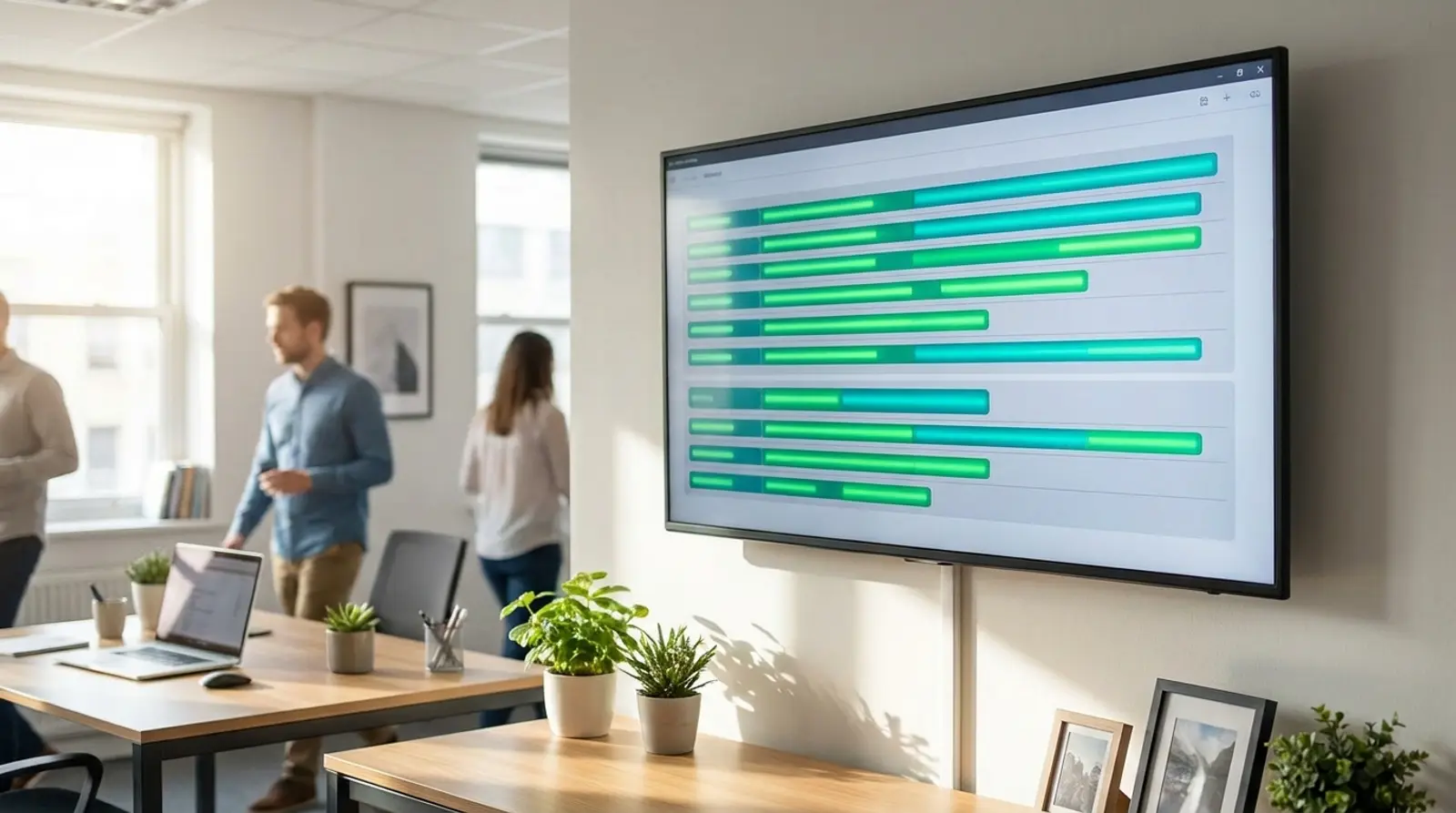
Uptime Kuma คืออะไร? เฝ้าดูเว็บล่มด้วยตัวเอง และทำไมต้องรันแยกเครื่อง
ปัญหาที่เจ็บที่สุดของคนทำเว็บไม่ใช่เว็บล่ม แต่คือเว็บล่มแล้วไม่มีใครรู้ กว่าจะรู้ตัวอีกทีก็ตอนลูกค้าทักมาถามว่าเข้าเว็บไม่ได้ ซึ่งอาจผ่านไปแล้วหลายชั่วโมง
Uptime Kuma คือเครื่องมือที่เกิดมาแก้ปัญหานี้โดยตรง มันคอยยิงเช็คเว็บหรือบริการของคุณเป็นรอบ ๆ แล้วส่งข้อความแจ้งเตือนทันทีที่เช็คไม่ผ่าน โดยคุณติดตั้งบนเครื่องของตัวเองได้ฟรี
แต่มีเงื่อนไขหนึ่งที่คนพลาดกันบ่อยมาก และเป็นประเด็นหลักของบทความนี้ — เครื่องที่รัน Uptime Kuma ต้องเป็นคนละเครื่องกับสิ่งที่มันเฝ้าดู ไม่อย่างนั้นระบบเตือนภัยจะดับไปพร้อมกับสิ่งที่มันควรจะเตือน
Uptime Kuma คืออะไร
Uptime Kuma คือเครื่องมือ uptime monitoring แบบ self-hosted หมายความว่าคุณเอาไปติดตั้งบนเซิร์ฟเวอร์ของตัวเองแล้วใช้งานได้เลย ไม่ต้องสมัครบริการรายเดือนกับใคร หน้าที่หลักของมันคือคอยตรวจสอบเป็นรอบว่าเว็บไซต์ เซิร์ฟเวอร์ หรือบริการที่คุณกำหนดไว้ยังตอบสนองปกติอยู่หรือไม่ ถ้าไม่ตอบสนองก็ส่งแจ้งเตือนออกไปตามช่องทางที่ตั้งไว้
โครงการนี้พัฒนาโดย Louis Lam และเปิดซอร์สโค้ดบน GitHub ภายใต้สัญญาอนุญาต MIT ซึ่งเป็นไลเซนส์แบบเปิดกว้าง ใช้งานในเชิงพาณิชย์ได้ ตัวโปรแกรมไม่มีค่าลิขสิทธิ์ ค่าใช้จ่ายที่คุณจ่ายจริงมีเพียงค่าเครื่องที่เอาไปรันเท่านั้น
หน้าตาการใช้งานเป็นเว็บแดชบอร์ดที่เปิดผ่านเบราว์เซอร์ มีกราฟแสดงสถานะย้อนหลังของแต่ละรายการที่เฝ้าดู เพิ่มรายการใหม่ได้จากหน้าเว็บโดยไม่ต้องแก้ไฟล์ตั้งค่า และยังสร้างหน้าสถานะสาธารณะ (status page) เพื่อประกาศสถานะระบบให้ผู้ใช้ดูเองได้ด้วย
ตรวจสอบอะไรได้บ้าง
หลายคนเข้าใจว่า Uptime Kuma เช็คได้แค่ว่าเว็บเปิดขึ้นหรือไม่ ซึ่งเป็นแค่ส่วนเดียว จริง ๆ แล้วมันรองรับการตรวจสอบหลายประเภท ตั้งแต่ระดับเครือข่ายไปจนถึงระดับฐานข้อมูล ตารางด้านล่างสรุปประเภทที่ใช้บ่อยที่สุดสำหรับคนทำเว็บและดูแลเซิร์ฟเวอร์
| ประเภทการตรวจสอบ | ตรวจอะไร | เหมาะกับกรณีไหน |
|---|---|---|
| HTTP(s) | ยิงคำขอไปที่ URL แล้วดูรหัสสถานะและเวลาตอบกลับ | เว็บไซต์และหน้าเว็บทั่วไป เป็นประเภทที่ใช้บ่อยที่สุด |
| HTTP(s) Keyword | ยิงเหมือนข้างบน แต่ตรวจเพิ่มว่ามีข้อความที่กำหนดอยู่ในหน้าไหม | จับกรณีเว็บตอบ 200 แต่เนื้อหาข้างในพัง เช่นขึ้นหน้า error ของระบบ |
| TCP Port | ลองเปิดการเชื่อมต่อไปยังพอร์ตที่ระบุ | บริการที่ไม่ใช่เว็บ เช่น SSH, mail server หรือพอร์ตของแอปเฉพาะทาง |
| Ping | ส่ง ICMP ไปถามว่าเครื่องยังตอบอยู่ไหม | เช็คว่าตัวเครื่องยังมีชีวิตอยู่ แม้บริการข้างในจะยังไม่ขึ้น |
| DNS | สอบถามเรกคอร์ด DNS ของโดเมนที่กำหนด | จับกรณีโดเมนชี้ผิด เรกคอร์ดถูกแก้ หรือ DNS ไม่ตอบ |
| ฐานข้อมูล (MySQL, PostgreSQL, MongoDB, MSSQL) | ลองเชื่อมต่อเข้าฐานข้อมูลจริง | เว็บที่พังเพราะฐานข้อมูลล่ม ทั้งที่ตัวเว็บเซิร์ฟเวอร์ยังทำงาน |
| Push | รอให้ระบบภายนอกยิงสัญญาณเข้ามาบอกว่ายังทำงานอยู่ | งานเบื้องหลังที่ไม่มีพอร์ตให้เช็ค เช่นสคริปต์ backup หรือ cron job |
| Docker Container | ตรวจสถานะคอนเทนเนอร์ผ่าน Docker | เครื่องที่รันหลายบริการเป็นคอนเทนเนอร์และอยากรู้ว่าตัวไหนหยุดไป |
แจ้งเตือนไปทางไหนได้บ้าง
ส่วนที่ทำให้ Uptime Kuma ได้รับความนิยมคือช่องทางแจ้งเตือนที่รองรับเยอะมาก โครงการระบุว่ามีผู้ให้บริการแจ้งเตือนในตัวมากกว่า 90 ราย และยังต่อกับ Apprise เพื่อขยายไปยังบริการอื่นได้อีก คุณตั้งได้หลายช่องทางพร้อมกัน และเลือกได้ว่ารายการไหนใช้ช่องทางใด
สิ่งสำคัญกว่าจำนวนช่องทางคือการเลือกช่องทางที่คุณ "เห็นจริง" ตอนตีสาม การส่งเข้าอีเมลที่คุณเปิดวันละครั้งแทบไม่ต่างจากไม่ได้ตั้งแจ้งเตือนเลย
| ช่องทาง | ลักษณะ | ข้อสังเกต |
|---|---|---|
| Telegram | ส่งผ่านบอทเข้าแชทหรือกลุ่ม | ตั้งง่ายที่สุดช่องทางหนึ่ง เตือนเด้งทันทีบนมือถือ |
| Discord | ส่งเข้าห้องผ่าน webhook | เหมาะกับทีมที่ใช้ Discord อยู่แล้ว เก็บประวัติในห้องได้ |
| Slack / Microsoft Teams | ส่งเข้าแชนแนลของทีม | เหมาะกับองค์กร แต่ต้องระวังการปิดแจ้งเตือนนอกเวลางาน |
| LINE | ส่งผ่าน LINE Messaging API | ใกล้ตัวคนไทยที่สุด แต่ต้องเตรียมบัญชีทางการและโทเคนก่อน |
| อีเมล (SMTP) | ส่งผ่านเซิร์ฟเวอร์ SMTP ที่คุณกำหนดเอง | ใช้เป็นช่องทางสำรองได้ดี แต่ไม่ควรใช้เป็นช่องทางหลักเพราะอาจเห็นช้า |
| Webhook | ยิง HTTP POST พร้อมข้อมูลสถานะไปยัง URL ที่กำหนด | ยืดหยุ่นที่สุด ต่อเข้าระบบ automation ของคุณเองได้ |
| PagerDuty / Opsgenie / ntfy / Pushover | บริการแจ้งเตือนเฉพาะทางและ push บนมือถือ | เหมาะกับทีมที่มีเวรดูแลระบบและต้องการเสียงปลุกจริงจัง |
ทำไมต้องรัน Uptime Kuma แยกเครื่อง (ประเด็นสำคัญที่สุด)
นี่คือจุดที่คนติดตั้งใหม่พลาดกันมากที่สุด และเป็นความผิดพลาดที่ทำให้ระบบเฝ้าระวังทั้งระบบไร้ความหมาย — การเอา Uptime Kuma ไปติดตั้งบนเซิร์ฟเวอร์เครื่องเดียวกับเว็บที่มันต้องเฝ้าดู
เหตุผลตรงไปตรงมามาก ลองนึกภาพว่าเซิร์ฟเวอร์เครื่องนั้นดับ ไม่ว่าจะเพราะไฟดับ ดิสก์เต็ม แรมหมด หรือระบบปฏิบัติการค้าง เว็บของคุณจะล่ม และ Uptime Kuma ที่อยู่บนเครื่องเดียวกันก็ดับไปพร้อมกันในวินาทีเดียวกัน ผลคือไม่มีใครส่งแจ้งเตือนออกมาเลย คุณจะรู้ตัวก็ต่อเมื่อมีคนมาบอก ซึ่งก็คือสภาพก่อนที่จะติดตั้งมันนั่นเอง
พูดอีกแบบคือ ระบบเฝ้าระวังที่อยู่ในสิ่งที่มันเฝ้า จะรายงานได้เฉพาะตอนที่ทุกอย่างยังปกติดี ซึ่งเป็นตอนที่คุณไม่ต้องการรายงานอยู่แล้ว ปัญหาแบบเดียวกันนี้อธิบายไว้กว้าง ๆ ในเรื่องการแยกบริการออกจากกัน ซึ่งถ้าคุณยังไม่คุ้นกับการแยกงานคนละเครื่อง แนะนำอ่าน VPS คืออะไร ประกอบ เพราะการมีเครื่องเล็ก ๆ เพิ่มอีกหนึ่งเครื่องคือทางออกที่ตรงที่สุด ปัญหาที่ตามมาจากการรันรวมเครื่องมีดังนี้
- เครื่องดับ = ระบบแจ้งเตือนดับตาม ไม่มีข้อความใดถูกส่งออกไป และคุณจะไม่มีทางรู้ว่าเกิดอะไรขึ้นเมื่อไหร่
- แจ้งเตือนผิดพลาดเวลาเครื่องโหลดหนัก เพราะตัวมอนิเตอร์แย่ง CPU กับเว็บอยู่บนเครื่องเดียวกัน พอเว็บช้าตัวเช็คก็หมดเวลาไปด้วยแล้วรายงานว่าล่มทั้งที่ผู้ใช้จริงยังเข้าได้
- มองไม่เห็นปัญหาระดับเครือข่ายและผู้ให้บริการ เช่นเส้นทางอินเทอร์เน็ตขาด ไฟร์วอลล์บล็อก หรือ IP ถูกบล็อกจากภายนอก เพราะการเช็คจากในเครื่องตัวเองไม่เคยออกไปทางเดียวกับผู้ใช้จริง
- ตรวจไม่ได้เมื่อ Docker หรือบริการพื้นฐานของเครื่องมีปัญหา เพราะตัวมอนิเตอร์เองก็อาศัยสิ่งเดียวกันในการทำงาน
- ประวัติสถานะขาดหาย ช่วงที่ล่มจริงจะกลายเป็นช่องว่างในกราฟ แทนที่จะเป็นบันทึกว่าล่มตอนไหนถึงตอนไหน ทำให้ย้อนตรวจสอบทีหลังไม่ได้
เทียบกับบริการ monitoring แบบเสียเงิน
Uptime Kuma ไม่ได้เหนือกว่าบริการเสียเงินในทุกด้าน มันมีข้อได้เปรียบชัดเจนในเรื่องต้นทุนและความเป็นเจ้าของข้อมูล แต่ก็มีภาระที่คุณต้องรับเองด้วย ควรเลือกจากสิ่งที่คุณรับไหวมากกว่าจากราคาเพียงอย่างเดียว
ข้อได้เปรียบใหญ่ที่สุดของบริการเสียเงินคือมันตรวจจากหลายจุดทั่วโลกให้เลย และตัวบริการเองมีทีมดูแลตลอดเวลา ส่วนของ self-host คุณคือทีมดูแลนั้น ถ้าเครื่องมอนิเตอร์ของคุณล่มแล้วไม่มีใครสังเกต ระบบก็เงียบไปโดยที่คุณคิดว่าทุกอย่างปกติ
| หัวข้อ | Uptime Kuma (self-host) | บริการ monitoring แบบเสียเงิน |
|---|---|---|
| ค่าใช้จ่าย | ตัวโปรแกรมฟรี จ่ายแค่ค่าเครื่องที่เอาไปรัน | จ่ายรายเดือน มักคิดตามจำนวนรายการและความถี่ |
| จำนวนรายการที่เฝ้าดู | ไม่จำกัดโดยตัวโปรแกรม ขึ้นกับกำลังเครื่องเท่านั้น | แพ็กเกจฟรีหรือระดับเริ่มต้นมักจำกัดจำนวน |
| จุดที่ยิงตรวจ | ยิงจากเครื่องคุณเครื่องเดียว เว้นแต่จะตั้งเพิ่มเอง | ยิงจากหลายประเทศให้อยู่แล้ว แยกแยะปัญหาเฉพาะภูมิภาคได้ |
| ใครดูแลตัวระบบเฝ้าระวัง | คุณเอง ต้องอัปเดต สำรองข้อมูล และคอยดูว่าเครื่องยังอยู่ | ผู้ให้บริการดูแลให้ ไม่ต้องอัปเดตเอง |
| ข้อมูลอยู่ที่ไหน | อยู่บนเครื่องคุณทั้งหมด ควบคุมเองได้เต็มที่ | อยู่บนระบบของผู้ให้บริการ |
| ถ้าตัวระบบเฝ้าระวังเองล่ม | เงียบสนิท ไม่มีใครเตือน ต้องหาวิธีเฝ้าตัวเฝ้าอีกที | มีระบบสำรองของผู้ให้บริการรองรับ |
| ความยืดหยุ่นในการปรับแต่ง | สูง แก้ตั้งค่าได้ทุกอย่าง ต่อ webhook เข้าระบบตัวเองได้ | จำกัดตามที่ผู้ให้บริการเปิดให้ |
สเปก VPS ที่ควรใช้
เอกสารของโครงการระบุเพียงว่าต้องใช้ Node.js เวอร์ชัน 20.4 ขึ้นไปสำหรับการติดตั้งแบบไม่ใช้ Docker และรองรับ Linux ดิสโทรหลัก ๆ แต่ไม่ได้ระบุความต้องการขั้นต่ำด้าน CPU แรม หรือพื้นที่ดิสก์ไว้อย่างเป็นทางการ ในทางปฏิบัติ Uptime Kuma กินทรัพยากรน้อยมากเมื่อเทียบกับเครื่องมือมอนิเตอร์ตัวอื่น เพราะงานหลักของมันคือยิงคำขอสั้น ๆ เป็นรอบแล้วบันทึกผล ไม่ได้ประมวลผลข้อมูลหนัก ๆ
สิ่งที่ทำให้กินทรัพยากรเพิ่มคือจำนวนรายการที่เฝ้าดูและความถี่ที่ตั้งไว้ ยิ่งเฝ้าเยอะและถี่ ยิ่งใช้ CPU และดิสก์มากขึ้น เพราะประวัติทุกรอบถูกเก็บลงฐานข้อมูล ตารางด้านล่างคือแพ็กเกจ VPS ของ Plusweb ทุกตัวมี 1 Public IPv4 ในตัว ตัวเลขในวงเล็บคือราคาต่อเดือนเมื่อชำระรายปี
| แพ็กเกจ | CPU | RAM | SSD | ราคา/เดือน (รายปี) | เหมาะกับ |
|---|---|---|---|---|---|
| VPS-00 | 1 vCore | 1 GB | 15 GB | 150฿ (120฿) | เฝ้าดูไม่กี่สิบรายการ ใช้เป็นเครื่องมอนิเตอร์อย่างเดียว |
| VPS-01 | 1 vCore | 3 GB | 30 GB | 250฿ (200฿) | เฝ้าดูจำนวนมากขึ้น หรือเก็บประวัติยาว และมีที่เหลือให้เครื่องมืออื่น |
| VPS-02 | 2 vCores | 4 GB | 60 GB | 350฿ (280฿) | อยากรวมเครื่องมือดูแลระบบตัวอื่นไว้บนเครื่องเดียวกัน |
| VPS-03 | 4 vCores | 8 GB | 100 GB | 600฿ (480฿) | ใช้เป็นเครื่องเครื่องมือกลางของทีม ไม่ใช่แค่มอนิเตอร์ |
ภาพรวมการติดตั้งบน VPS
วิธีติดตั้งที่โครงการแนะนำคือผ่าน Docker Compose ส่วนทางเลือกอื่นมีทั้งการรันด้วยคำสั่ง docker run ตรง ๆ และการติดตั้งแบบไม่ใช้ Docker ด้วย Node.js คู่กับ PM2 สำหรับให้ทำงานเบื้องหลัง ถ้ายังไม่คุ้นกับ Docker แนะนำอ่าน Docker คืออะไร ก่อน และถ้าอยากจัดการคอนเทนเนอร์ผ่านหน้าเว็บแทนการพิมพ์คำสั่ง ลองดู Portainer ประกอบ ขั้นตอนโดยรวมเป็นดังนี้
- 1เตรียม VPS หนึ่งเครื่องที่ไม่ใช่เครื่องเดียวกับเว็บที่จะเฝ้าดู ติดตั้ง Linux แล้วอัปเดตแพ็กเกจให้เรียบร้อยก่อนเริ่ม
- 2ตั้งค่าความปลอดภัยพื้นฐานของเครื่อง เช่นสร้างผู้ใช้ที่ไม่ใช่ root เปิดใช้กุญแจ SSH แทนรหัสผ่าน และตั้งไฟร์วอลล์ให้เปิดเฉพาะพอร์ตที่จำเป็น
- 3ติดตั้ง Docker และ Docker Compose ลงบนเครื่อง หรือถ้าเลือกทางไม่ใช้ Docker ก็ติดตั้ง Node.js เวอร์ชัน 20.4 ขึ้นไปพร้อม Git และ PM2
- 4สร้างไฟล์ตั้งค่า Compose ตามตัวอย่างในเอกสารของโครงการ จุดสำคัญคือต้องผูก volume ไว้กับโฟลเดอร์บนเครื่องจริง เพราะฐานข้อมูลและประวัติทั้งหมดเก็บอยู่ตรงนั้น
- 5สั่งเปิดบริการด้วย docker compose up แล้วรอให้คอนเทนเนอร์ทำงาน จากนั้นเปิดเว็บแดชบอร์ดผ่านพอร์ตที่กำหนดไว้
- 6ตั้งบัญชีผู้ดูแลในหน้าจอแรกที่เปิดขึ้นมา ใช้รหัสผ่านที่แข็งแรง แล้วเปิดการยืนยันตัวตนสองชั้นในหน้าตั้งค่าความปลอดภัยทันที
- 7ชี้โดเมนย่อยสักตัวมาที่เครื่องนี้ แล้วตั้ง reverse proxy ให้เปิดผ่าน HTTPS จากนั้นปิดไม่ให้เข้าถึงพอร์ตดิบจากภายนอก
- 8เพิ่มรายการที่ต้องการเฝ้าดูทีละตัวจากหน้าเว็บ เลือกประเภทให้ตรงกับสิ่งที่ตรวจ และตั้งชื่อให้อ่านแล้วรู้ทันทีว่าคืออะไร
- 9ตั้งช่องทางแจ้งเตือนอย่างน้อยสองช่อง แล้วกดทดสอบส่งจริงทุกช่องก่อนถือว่าติดตั้งเสร็จ
- 10ตั้งการสำรองข้อมูลของโฟลเดอร์ volume ไว้ที่อื่น เพราะถ้าเครื่องมอนิเตอร์เสีย ประวัติและรายการทั้งหมดจะหายไปด้วย
ตั้งค่าที่คนมักพลาด
เมื่อติดตั้งเสร็จแล้ว ปัญหาที่ตามมามักไม่ใช่เรื่องเทคนิคซับซ้อน แต่เป็นการตั้งค่าเล็ก ๆ ที่มองข้าม แล้วส่งผลให้ระบบแจ้งเตือนกลายเป็นสิ่งที่ทุกคนในทีมเริ่มมองข้ามไปด้วย
- ตั้งรอบตรวจถี่เกินไป — Uptime Kuma ตั้งรอบได้ถี่ระดับหลักสิบวินาที แต่ถี่เกินไปกับเป้าหมายภายนอกอาจถูกมองว่าเป็นทราฟฟิกผิดปกติจนโดนไฟร์วอลล์หรือ CDN บล็อก IP ของเครื่องมอนิเตอร์ สำหรับเว็บทั่วไป รอบระดับหนึ่งถึงห้านาทีก็เพียงพอ
- ไม่ตั้งจำนวนครั้งก่อนแจ้งเตือน — ถ้าให้เตือนทันทีที่พลาดครั้งเดียว คุณจะโดนปลุกจากอาการสะดุดชั่วคราวของเครือข่ายบ่อยมาก ตั้งให้ต้องพลาดติดกันสองถึงสามรอบก่อนค่อยเตือนจะสมจริงกว่า
- ไม่เคยทดสอบช่องทางแจ้งเตือน — ตั้งค่าไว้แล้วคิดว่าใช้ได้ แต่โทเคนหมดอายุ บอทถูกเตะออกจากกลุ่ม หรือกรอกปลายทางผิด กว่าจะรู้ก็ตอนที่เว็บล่มจริงแล้วไม่มีข้อความเข้ามา ควรกดทดสอบซ้ำเป็นระยะ ไม่ใช่แค่ตอนติดตั้ง
- ลืมต่ออายุโดเมนและใบรับรอง SSL ของตัว Uptime Kuma เอง — เครื่องมือเฝ้าระวังก็มีโดเมนและใบรับรองเหมือนระบบอื่น ถ้าปล่อยหมดอายุ คุณจะเข้าแดชบอร์ดไม่ได้ในวันที่ต้องการดูมันที่สุด ทางแก้คือให้ Uptime Kuma เฝ้าดูโดเมนของตัวเองด้วย เพราะการตรวจแบบ HTTP(s) จะติดตามวันหมดอายุใบรับรองให้อยู่แล้ว
- ใช้ IP แทนชื่อโดเมนตอนตั้งรายการ — การเช็คด้วย IP ตรง ๆ จะข้ามขั้นตอน DNS ไปทั้งหมด ถ้าโดเมนชี้ผิดหรือ DNS ล่ม ผู้ใช้เข้าเว็บไม่ได้แต่มอนิเตอร์ยังเขียวอยู่ ควรเช็คด้วยชื่อโดเมนเดียวกับที่ผู้ใช้ใช้
- ไม่ตั้งช่วงปิดปรับปรุง — เวลาอัปเดตระบบตามแผน ถ้าไม่ประกาศช่วงปิดปรับปรุงไว้ ระบบจะยิงแจ้งเตือนรัว ๆ จนคนในทีมเริ่มชินและเพิกเฉยต่อการแจ้งเตือนทุกครั้งหลังจากนั้น
- ไม่สำรองข้อมูล — ประวัติสถานะ รายการทั้งหมด และการตั้งค่าช่องทางแจ้งเตือนอยู่ในไฟล์ฐานข้อมูลในโฟลเดอร์ volume ถ้าไม่ได้สำรองไว้ที่อื่น การกู้เครื่องใหม่หมายถึงต้องตั้งใหม่ทั้งหมดตั้งแต่ต้น
สรุป
Uptime Kuma คือเครื่องมือ uptime monitoring แบบโอเพนซอร์สที่ติดตั้งบนเครื่องตัวเองได้ฟรี ตรวจได้ทั้งเว็บ พอร์ต ping DNS ฐานข้อมูล และคอนเทนเนอร์ พร้อมช่องทางแจ้งเตือนกว่า 90 ช่องทาง เหมาะกับคนที่อยากรู้ก่อนลูกค้าว่าระบบมีปัญหา โดยไม่ต้องผูกกับค่าบริการรายเดือน
แต่คุณค่าทั้งหมดของมันขึ้นอยู่กับเงื่อนไขข้อเดียว คือมันต้องอยู่คนละเครื่องกับสิ่งที่มันเฝ้าดู ถ้าเอาไปวางรวมกับเว็บ วันที่เซิร์ฟเวอร์ล่มจริง ๆ มันก็ล่มไปพร้อมกัน และคุณจะกลับไปอยู่ในสภาพเดิมคือรู้ตอนที่มีคนมาบอก
ทางที่ตรงที่สุดคือแยกเครื่องเล็ก ๆ มาหนึ่งเครื่องไว้ทำหน้าที่นี้โดยเฉพาะ ดูตัวเลือกได้ที่ แพ็กเกจ VPS ของ Plusweb และถ้ายังลังเลว่าจะใช้ VPS หรือโฮสติ้งแบบแชร์ ลองอ่าน VPS ต่างจาก Web Hosting ยังไง ก่อน เพราะโฮสติ้งแบบแชร์ทั่วไปมักไม่ให้สิทธิ์ติดตั้งซอฟต์แวร์เองแบบนี้
อยากมีเครื่องเฝ้าระวังแยกของตัวเอง?
VPS ของ Plusweb มีสิทธิ์ root เต็มและ Public IPv4 ในตัว เริ่มต้น 120฿/เดือน (รายปี) ติดตั้ง Uptime Kuma แยกจากเซิร์ฟเวอร์เว็บได้ทันที
คำถามที่พบบ่อย
Uptime Kuma คืออะไรแบบสั้นที่สุด?
Uptime Kuma คือเครื่องมือโอเพนซอร์สแบบ self-hosted ที่คอยตรวจเป็นรอบว่าเว็บ เซิร์ฟเวอร์ หรือบริการที่คุณกำหนดยังตอบสนองปกติอยู่หรือไม่ ถ้าไม่ตอบสนองก็ส่งแจ้งเตือนออกไปตามช่องทางที่ตั้งไว้ พัฒนาโดย Louis Lam เผยแพร่ภายใต้สัญญาอนุญาต MIT ตัวโปรแกรมไม่มีค่าใช้จ่าย จ่ายแค่ค่าเครื่องที่เอาไปรัน
ติดตั้ง Uptime Kuma บนเซิร์ฟเวอร์เดียวกับเว็บได้ไหม?
ทางเทคนิคทำได้ แต่ไม่ควรทำเด็ดขาด เพราะเมื่อเซิร์ฟเวอร์เครื่องนั้นล่ม เว็บกับตัว Uptime Kuma จะดับพร้อมกัน จึงไม่มีการแจ้งเตือนใด ๆ ถูกส่งออกไปในจังหวะที่คุณต้องการมันที่สุด นอกจากนี้การเช็คจากในเครื่องเดียวกันยังมองไม่เห็นปัญหาเครือข่ายภายนอก และมักแจ้งเตือนผิดพลาดเวลาเครื่องโหลดหนัก ควรแยกไปอีกเครื่องเสมอ
Uptime Kuma ต้องใช้ VPS สเปกเท่าไหร่?
เอกสารของโครงการไม่ได้ระบุความต้องการขั้นต่ำด้าน CPU แรม หรือดิสก์ไว้อย่างเป็นทางการ ระบุเพียงว่าต้องใช้ Node.js 20.4 ขึ้นไปหากติดตั้งแบบไม่ใช้ Docker ในทางปฏิบัติมันกินทรัพยากรน้อย เครื่องเล็กอย่าง VPS-00 (1 vCore / 1 GB / 15 GB) ที่ 150฿ ต่อเดือนก็ใช้เฝ้าดูงานทั่วไปได้ ถ้าเฝ้าดูจำนวนมากหรือเก็บประวัติยาว ค่อยขยับไป VPS-01 (1 vCore / 3 GB / 30 GB)
Uptime Kuma แจ้งเตือนทาง LINE ได้ไหม?
ได้ Uptime Kuma มีผู้ให้บริการแจ้งเตือนในตัวมากกว่า 90 ราย ซึ่งรวมถึงการส่งผ่าน LINE Messaging API นอกเหนือจากช่องทางยอดนิยมอย่าง Telegram, Discord, Slack, Microsoft Teams, อีเมลผ่าน SMTP และ webhook ทั่วไป แนะนำให้ตั้งอย่างน้อยสองช่องทางที่ไม่พึ่งพาระบบเดียวกัน เผื่อกรณีช่องทางใดช่องทางหนึ่งมีปัญหาพร้อมกับเว็บของคุณ
Uptime Kuma ต่างจากบริการ monitoring แบบเสียเงินยังไง?
ข้อได้เปรียบของ Uptime Kuma คือไม่มีค่าลิขสิทธิ์ ไม่จำกัดจำนวนรายการโดยตัวโปรแกรม ปรับแต่งได้เต็มที่ และข้อมูลอยู่บนเครื่องคุณเอง ส่วนบริการเสียเงินได้เปรียบตรงที่ยิงตรวจจากหลายประเทศให้อยู่แล้ว มีทีมดูแลระบบให้ และไม่ต้องกังวลว่าตัวระบบเฝ้าระวังเองจะล่ม หลายคนจึงใช้ทั้งสองอย่างคู่กัน โดยให้บริการภายนอกคอยเช็คเฉพาะเครื่อง Uptime Kuma อีกที
ต้องใช้ Docker ไหมถึงจะติดตั้ง Uptime Kuma ได้?
ไม่จำเป็น แต่ Docker Compose เป็นวิธีที่โครงการแนะนำเพราะติดตั้งง่ายและอัปเดตสะดวกที่สุด ทางเลือกอื่นคือรันด้วยคำสั่ง docker run ตรง ๆ หรือติดตั้งแบบไม่ใช้ Docker ด้วย Node.js 20.4 ขึ้นไปคู่กับ Git และ PM2 เพื่อให้ทำงานเบื้องหลัง ไม่ว่าจะเลือกวิธีไหน สิ่งที่ต้องระวังเหมือนกันคือข้อมูลทั้งหมดอยู่ในโฟลเดอร์ที่ผูกไว้ จึงต้องสำรองข้อมูลโฟลเดอร์นั้นเสมอ
GUIDES
บทความที่เกี่ยวข้อง
อ่านต่อในหัวข้อใกล้เคียง

Docker คืออะไร? อธิบายแบบเห็นภาพ พร้อมวิธีใช้จริงบน VPS
Docker คือเครื่องมือที่ห่อแอปพร้อมทุกอย่างที่มันต้องใช้ไว้ในกล่องเดียว ทำให้รันที่ไหนก็ได้ผลเหมือนกัน อ่านให้เข้าใจศัพท์หลัก ความต่างจาก VM และเหตุผลที่คนเช่า VPS นิยมลง
อ่านต่อ
Portainer คืออะไร? จัดการ Docker ด้วยการคลิกแทนการพิมพ์คำสั่ง
Portainer คือหน้าเว็บที่ทำให้คุณดูและจัดการ container บน VPS ได้โดยไม่ต้องจำคำสั่ง docker เหมาะกับคนที่เพิ่งย้ายมาใช้เซิร์ฟเวอร์แล้วยังไม่ถนัดบรรทัดคำสั่ง
อ่านต่อ
VPS คืออะไร? ใช้ทำอะไรได้บ้าง ฉบับเข้าใจง่าย
สรุปครบเรื่อง VPS — VPS server คืออะไร ทำงานยังไง Cloud VPS ต่างจาก VPS ทั่วไปตรงไหน ใช้ทำอะไรได้บ้าง เทียบกับ Shared Hosting และ Dedicated ใครควรใช้ และเริ่มต้นยังไงในปี 2026
อ่านต่อ