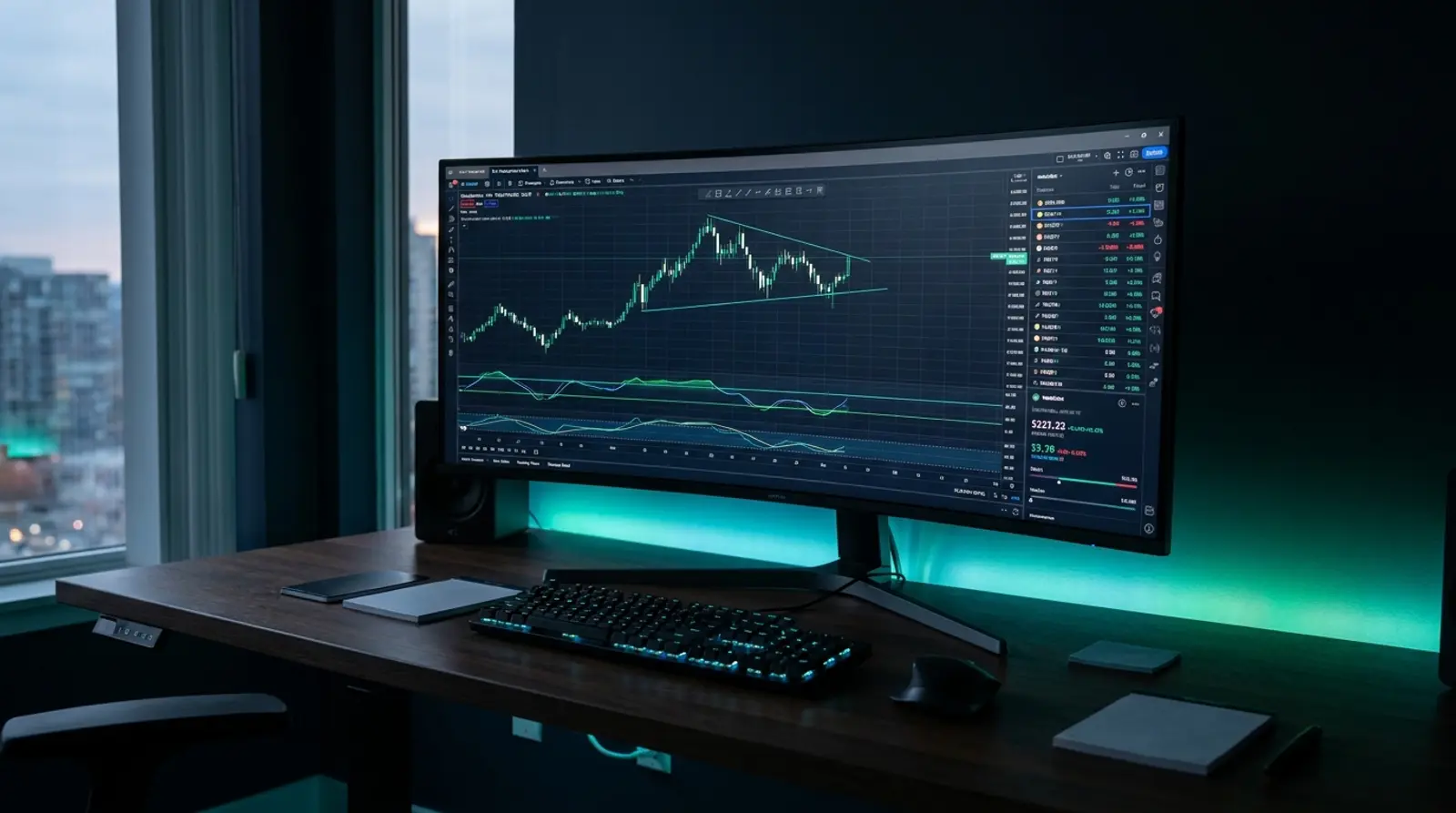
TradingView หรือที่คนไทยเรียก "เทรดดิ้งวิว" คือแพลตฟอร์มดูกราฟและวิเคราะห์ทางเทคนิคที่ได้รับความนิยมมากที่สุดในโลก ไม่ว่าจะเทรด Forex, หุ้น, ทองคำ หรือคริปโต เทรดเดอร์เกือบทุกคนล้วนเคยผ่านตา TradingView มาก่อน เพราะกราฟสวย ใช้ง่าย และมีเครื่องมือครบ
บทความนี้จะสอนวิธีใช้ TradingView แบบครบทุกขั้นตอน ตั้งแต่สมัครสมาชิก เปิดดูกราฟ tradingview เพิ่ม indicator tradingview ตั้ง tradingview alert สร้าง Watchlist ไปจนถึงการเทียบแพ็กเกจฟรีกับเสียเงิน และวิธีใช้ควบคู่กับ MT4/MT5 เพื่อเทรดจริง
หมายเหตุ: บทความนี้เป็นความรู้เพื่อการศึกษาเท่านั้น ไม่ใช่คำแนะนำการลงทุน การเทรด Forex มีความเสี่ยงสูงและอาจทำให้ขาดทุนเกินเงินต้นได้ โปรดประเมินความเสี่ยงด้วยตัวเองก่อนตัดสินใจเสมอ
TradingView คืออะไร ทำไมเทรดเดอร์ทั้งโลกถึงใช้
TradingView คือเว็บและแอปสำหรับดูกราฟราคาและวิเคราะห์ทางเทคนิค ครอบคลุมสินทรัพย์แทบทุกประเภททั้ง Forex, หุ้นทั่วโลก, ดัชนี, สินค้าโภคภัณฑ์ และคริปโต จุดเด่นคือกราฟลื่นไหล เครื่องมือวาดเส้นครบ และมี Indicator ให้เลือกหลายพันตัว
อีกจุดที่ทำให้ TradingView ต่างจากแพลตฟอร์มอื่นคือชุมชน (Community) ที่ใหญ่มาก ผู้ใช้สามารถแชร์ไอเดียการเทรด บทวิเคราะห์ และสคริปต์อินดิเคเตอร์ให้กันได้ ทำให้มีเครื่องมือใหม่ๆ ให้ลองใช้ตลอดเวลา
ที่สำคัญคือ TradingView เริ่มใช้ฟรีได้ทันที เพียงเปิดเว็บก็ดูกราฟได้เลย ส่วนการสมัครสมาชิกจะปลดล็อกฟีเจอร์เพิ่ม เช่น บันทึกกราฟ ตั้ง Alert และเปิดหลายกราฟพร้อมกัน
ขั้นตอนที่ 1: สมัครและตั้งค่าเริ่มต้น
เริ่มจากเข้าเว็บ TradingView แล้วสมัครสมาชิกด้วยอีเมลหรือบัญชีโซเชียล การสมัครฟรีก็เพียงพอสำหรับการเริ่มต้น เมื่อเข้าระบบแล้ว ระบบจะให้คุณปรับค่าพื้นฐาน เช่น เขตเวลา (แนะนำตั้งเป็นเวลาไทยหรือเวลาตลาดที่คุณเทรด) และสกุลเงินที่แสดง
หลังจากนั้นให้ลองเปิดกราฟคู่เงินที่สนใจ เช่น พิมพ์ค้นหา "EURUSD" หรือ "XAUUSD" ในช่องค้นหาด้านบน ระบบจะเปิดกราฟขึ้นมาทันที คุณสามารถเลือกโบรกเกอร์หรือแหล่งราคาที่จะใช้แสดงกราฟได้ด้วย
แนะนำให้ใช้เวลาสำรวจเมนูสักครู่ ทั้งแถบเครื่องมือด้านซ้าย (เครื่องมือวาดเส้น) แถบด้านบน (ไทม์เฟรมและ Indicator) และแถบด้านขวา (Watchlist และข่าว) เพื่อให้คุ้นเคยก่อนใช้งานจริง
ขั้นตอนที่ 2: อ่านและปรับแต่งกราฟ TradingView
หัวใจของ TradingView คือกราฟ คุณเปลี่ยนไทม์เฟรมได้จากแถบด้านบน ตั้งแต่ 1 นาที ไปจนถึงรายเดือน และเลือกประเภทกราฟได้ทั้งแท่งเทียน (Candlestick), แท่ง (Bar) หรือเส้น (Line) โดยแท่งเทียนเป็นแบบที่เทรดเดอร์นิยมที่สุดเพราะอ่านแรงซื้อ-แรงขายได้
เครื่องมือวาดเส้นทางด้านซ้ายช่วยให้คุณลากเส้นแนวรับแนวต้าน เส้นเทรนด์ หรือ Fibonacci ได้ง่าย เมื่อวาดแล้วระบบจะบันทึกไว้บนกราฟ ทำให้กลับมาดูแผนเดิมได้ทุกครั้งที่เปิด
คุณยังเปิดหลายกราฟพร้อมกันในหน้าจอเดียว (Layout) เพื่อดูหลายคู่เงินหรือหลายไทม์เฟรมพร้อมกันได้ ซึ่งช่วยในการวิเคราะห์แบบ Multi-timeframe ที่ดูภาพใหญ่และภาพเล็กควบคู่กัน
ขั้นตอนที่ 3: เพิ่ม Indicator บน TradingView
การเพิ่ม indicator tradingview ทำได้ง่ายมาก กดปุ่ม "Indicators" ที่แถบด้านบน แล้วค้นหาชื่ออินดิเคเตอร์ที่ต้องการ เช่น Moving Average, RSI, MACD หรือ Bollinger Bands เมื่อกดเลือก อินดิเคเตอร์จะไปแสดงบนกราฟทันที
อินดิเคเตอร์แต่ละตัวปรับค่าได้ เช่น เปลี่ยนคาบของเส้นค่าเฉลี่ย หรือปรับระดับ Overbought/Oversold ของ RSI โดยกดที่ไอคอนตั้งค่าข้างชื่ออินดิเคเตอร์ ทำให้ปรับให้เข้ากับสไตล์การเทรดของคุณได้
TradingView ยังมีอินดิเคเตอร์จากชุมชน (Community Scripts) ให้เลือกอีกหลายพันตัว แต่แนะนำมือใหม่ให้เริ่มจากอินดิเคเตอร์มาตรฐานไม่กี่ตัวก่อน อย่าใส่เยอะจนกราฟรกและอ่านยาก
ถ้ายังไม่แน่ใจว่าจะเริ่มจากอินดิเคเตอร์ตัวไหน แนะนำให้อ่านเพิ่มเรื่อง Indicator Forex ยอดนิยมและวิธีใช้ เพื่อเข้าใจว่าอินดิเคเตอร์แต่ละกลุ่มบอกอะไร แล้วค่อยเลือกมาใส่บน TradingView ให้เหมาะกับกลยุทธ์ของตัวเอง
- Moving Average (MA/EMA) — ดูทิศทางเทรนด์และแนวรับแนวต้านเชิงพลวัต
- RSI — วัดโมเมนตัมและภาวะซื้อมากเกิน/ขายมากเกิน
- MACD — ดูการตัดกันของเส้นเพื่อจับการเปลี่ยนโมเมนตัม
- Bollinger Bands — ดูความผันผวนและกรอบราคา
ขั้นตอนที่ 4: ตั้ง Alert และสร้าง Watchlist
ฟีเจอร์ที่มีประโยชน์มากคือ tradingview alert หรือการแจ้งเตือน คุณตั้งเงื่อนไขได้ เช่น "เตือนเมื่อราคา EURUSD แตะ 1.1000" หรือ "เตือนเมื่อ RSI ตัดขึ้นเหนือ 30" เมื่อเงื่อนไขเป็นจริง ระบบจะแจ้งเตือนผ่านหน้าเว็บ อีเมล หรือแอปมือถือ ทำให้ไม่ต้องเฝ้าจอตลอด
Watchlist คือรายการสินทรัพย์ที่คุณติดตาม เพิ่มคู่เงินหรือหุ้นที่สนใจเข้าไปได้ แล้วดูราคาและเปอร์เซ็นต์การเปลี่ยนแปลงได้ในที่เดียว ช่วยให้สแกนตลาดประจำวันได้เร็ว และคลิกเปิดกราฟตัวไหนก็ได้ทันที
การใช้ Alert ร่วมกับ Watchlist ทำให้คุณจัดการหลายคู่เงินได้อย่างเป็นระบบ ตั้งเตือนไว้ที่จุดสำคัญ แล้วรอสัญญาณแทนที่จะนั่งเฝ้ากราฟทั้งวัน ซึ่งช่วยลดการเทรดตามอารมณ์ได้ด้วย
TradingView ฟรี vs Paid: เลือกแพ็กเกจไหนดี
TradingView มีทั้งแพ็กเกจฟรีและแบบเสียเงินหลายระดับ ความต่างหลักอยู่ที่จำนวนอินดิเคเตอร์ต่อกราฟ จำนวน Alert จำนวนกราฟที่เปิดพร้อมกัน และการมี/ไม่มีโฆษณา
สำหรับมือใหม่ที่เพิ่งเริ่ม แพ็กเกจฟรีเพียงพอสำหรับการเรียนรู้และดูกราฟทั่วไป เมื่อเทรดจริงจังขึ้นและรู้สึกว่าติดข้อจำกัด เช่น อยากใส่อินดิเคเตอร์หลายตัวหรือตั้ง Alert เยอะๆ ค่อยพิจารณาอัปเกรดตามการใช้งาน
| ฟีเจอร์ | ฟรี (Basic) | เสียเงิน (Paid) |
|---|---|---|
| อินดิเคเตอร์ต่อกราฟ | จำกัดน้อย | มากขึ้นตามระดับแพ็กเกจ |
| จำนวน Alert | จำกัด | ตั้งได้มากกว่า |
| กราฟพร้อมกัน (Layout) | 1 กราฟ | หลายกราฟในหน้าเดียว |
| ข้อมูลราคา | ดีเลย์ในบางตลาด | เรียลไทม์ (ตามที่สมัคร) |
| โฆษณา | มี | ไม่มี |
| เหมาะกับใคร | มือใหม่/เรียนรู้ | เทรดจริงจัง/มืออาชีพ |
ใช้ TradingView ร่วมกับ MT4/MT5 และบทบาทของ VPS
เทรดเดอร์ Forex ส่วนใหญ่ใช้ TradingView เป็น "ห้องวิเคราะห์" เพื่อดูกราฟ ตั้ง Alert และวางแผน แล้วไปส่งคำสั่งจริงบน MT4/MT5 ของโบรกเกอร์ บางคนก็ผูก TradingView เข้ากับโบรกเกอร์ที่รองรับเพื่อเทรดจากหน้า TradingView ได้โดยตรง
เมื่อกลยุทธ์เริ่มเป็นระบบ หลายคนขยับไปใช้ Expert Advisor (EA) บน MT4/MT5 เพื่อรันกลยุทธ์อัตโนมัติตลอด 24 ชั่วโมง ซึ่งต้องการเครื่องที่เปิดค้างและเน็ตไม่หลุด ต่างจาก TradingView ที่แค่เปิดดูเป็นครั้งคราวก็ได้
จุดนี้เองที่ VPS Forex เข้ามามีบทบาท เพราะ VPS เปิด 24 ชั่วโมงในดาต้าเซ็นเตอร์ มีไฟและอินเทอร์เน็ตสำรอง และตั้งใกล้เซิร์ฟเวอร์โบรกเกอร์เพื่อให้ Latency ต่ำ ทำให้ EA และคำสั่งที่คุณวางแผนจากกราฟบน TradingView ถูกรันได้ต่อเนื่องแม้ตอนที่คุณปิดคอมหรือนอนหลับ
วิเคราะห์บน TradingView แล้ว ให้ EA เทรดต่อ 24 ชั่วโมง
TradingView ช่วยวางแผน แต่การรัน EA ต่อเนื่องต้องมีเครื่องเปิดตลอด — VPS Forex ของ Plusweb เปิด 24 ชั่วโมง รองรับ MT4/MT5/EA · Windows Server · Latency ต่ำ · เริ่มต้น ฿250/เดือน เปิดใช้อัตโนมัติภายในไม่กี่นาที
Câu hỏi thường gặp
TradingView (เทรดดิ้งวิว) ใช้ฟรีได้ไหม?
ได้ TradingView เปิดให้ใช้ฟรี ดูกราฟ เพิ่มอินดิเคเตอร์พื้นฐาน และตั้ง Alert ได้จำนวนจำกัด เพียงพอสำหรับมือใหม่ที่ต้องการเรียนรู้และวิเคราะห์ทั่วไป ส่วนแพ็กเกจเสียเงินจะปลดล็อกอินดิเคเตอร์ต่อกราฟมากขึ้น Alert มากขึ้น และเปิดหลายกราฟพร้อมกันได้
เพิ่ม Indicator บน TradingView ยังไง?
กดปุ่ม "Indicators" ที่แถบด้านบนของกราฟ แล้วค้นหาชื่ออินดิเคเตอร์ เช่น RSI หรือ Moving Average เมื่อกดเลือกจะแสดงบนกราฟทันที และสามารถกดไอคอนตั้งค่าเพื่อปรับคาบหรือค่าต่างๆ ให้เข้ากับกลยุทธ์ได้ แนะนำมือใหม่ให้เริ่มจากไม่กี่ตัวก่อน
ตั้ง Alert บน TradingView ทำงานตอนปิดคอมไหม?
ตัว Alert ทำงานบนเซิร์ฟเวอร์ของ TradingView จึงแจ้งเตือนได้แม้คุณปิดคอม โดยจะส่งเข้าอีเมลหรือแอปมือถือ แต่ Alert เป็นเพียงการแจ้งเตือน ไม่ได้ส่งคำสั่งเทรดอัตโนมัติ ถ้าต้องการให้ระบบเทรดเองต่อเนื่อง ต้องใช้ EA บน MT4/MT5 ที่รันบนเครื่องเปิดตลอดอย่าง VPS
TradingView เทรดจริงได้เลยไหม?
ได้บางส่วน ถ้าโบรกเกอร์ของคุณรองรับการเชื่อมต่อกับ TradingView ก็ส่งคำสั่งจากหน้า TradingView ได้ แต่เทรดเดอร์ Forex ส่วนใหญ่ยังใช้ TradingView เพื่อวิเคราะห์ แล้วส่งคำสั่งจริงผ่าน MT4/MT5 ของโบรกเกอร์ควบคู่กัน
ควรใช้ TradingView หรือ MT4/MT5 ดีกว่ากัน?
ใช้ร่วมกันจะดีที่สุด TradingView เด่นเรื่องกราฟสวย เครื่องมือวิเคราะห์ และ Alert ส่วน MT4/MT5 เด่นเรื่องการส่งคำสั่งและรัน EA อัตโนมัติ หลายคนวิเคราะห์บน TradingView แล้วเทรดและรันกลยุทธ์บน MT4/MT5 ที่รันต่อเนื่องบน VPS
มือใหม่ควรเริ่มเรียน TradingView จากอะไรก่อน?
เริ่มจากการเปิดกราฟ ปรับไทม์เฟรม และหัดอ่านแท่งเทียนก่อน จากนั้นค่อยเพิ่มอินดิเคเตอร์พื้นฐานไม่กี่ตัว เช่น Moving Average กับ RSI แล้วฝึกลากเส้นแนวรับแนวต้าน สุดท้ายค่อยหัดตั้ง Alert และสร้าง Watchlist เพื่อจัดการหลายคู่เงินอย่างเป็นระบบ
GUIDES
Bài viết liên quan
Đọc tiếp các chủ đề tương tự
วิธีใช้ Finviz ดูภาพรวมตลาด Forex และหุ้น (ฉบับใช้จริง)
Finviz คือเครื่องมือสแกนตลาดยอดนิยมที่ใช้ฟรีได้ บทความนี้สอนใช้ตั้งแต่หน้า Forex, Heatmap สีเขียว-แดง, Screener กรองหุ้น, ฟีดข่าว ไปจนถึงความต่างระหว่างเวอร์ชันฟรีกับ Elite
Đọc tiếp
Indicator (chỉ báo) là gì + các chỉ báo phổ biến cho Forex
Hiểu Indicator (chỉ báo) từ con số không — Indicator là gì, dùng để làm gì, chia làm 2 nhóm chính (Trend như MA/MACD và Momentum/Oscillator như RSI/Stochastic), cách dùng kết hợp, những hạn chế cần biết (lagging, tín hiệu giả) và liên hệ với EA thế nào.
Đọc tiếp
Tin tức Forex xem ở đâu? Đọc thế nào để dùng trade được
Tổng hợp mọi thứ về tin tức Forex — các loại tin khiến tỷ giá dao động, nguồn tin mà trader dùng, cách đọc tin để trade được, cả trường phái News trading lẫn né tin, kèm rủi ro giai đoạn tin và lý do phải có thiết bị chạy liên tục.
Đọc tiếp