ย้ายเซิร์ฟเวอร์ Project Zomboid ไป Build 42 หรืออยู่ legacy41 ต่อ?
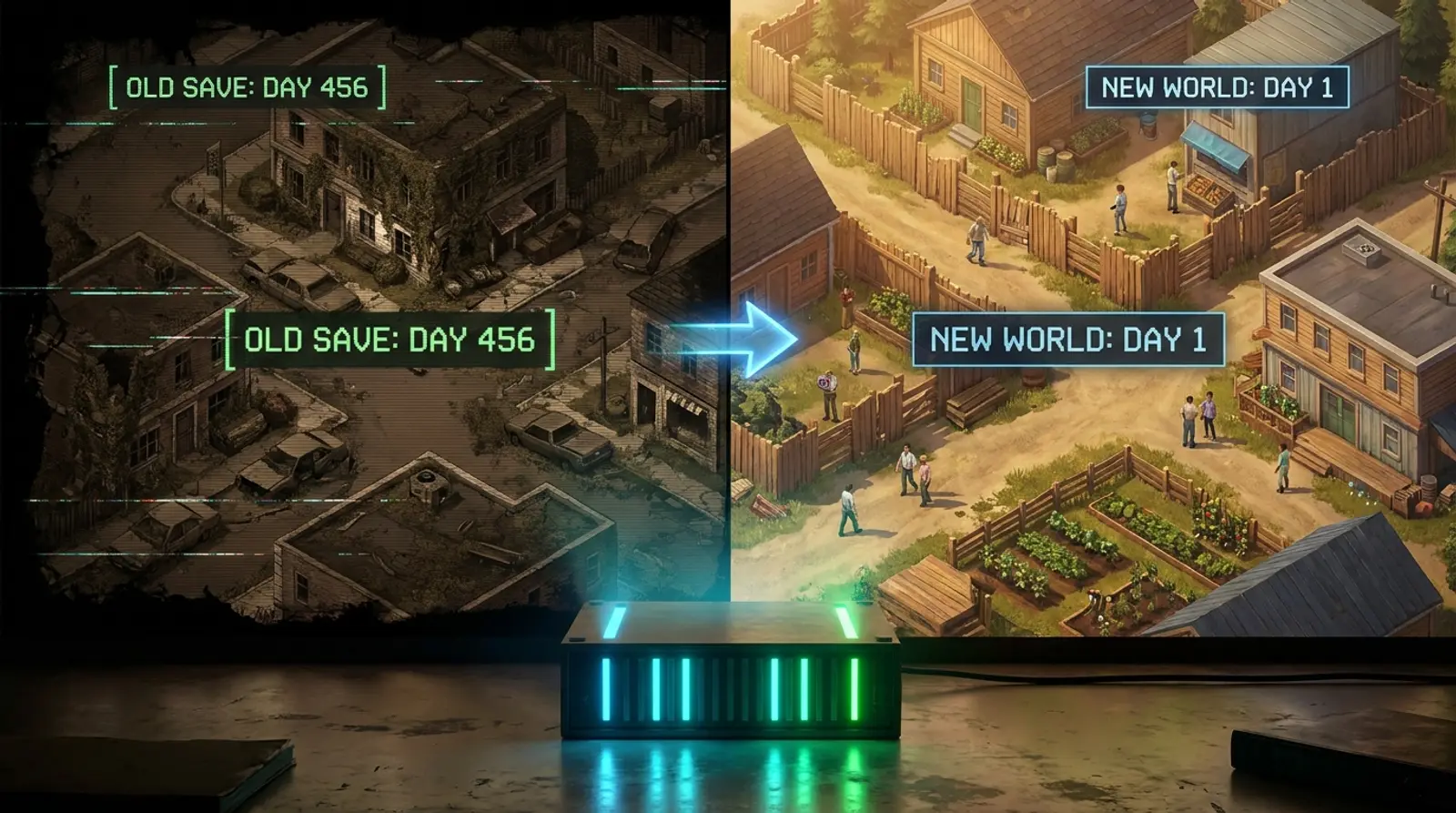
วันพุธที่ 29 กรกฎาคม 2026 The Indie Stone ปล่อย Project Zomboid Build 42 เวอร์ชัน 42.20 ขึ้น branch default หรือก็คือ public stable หลังพัฒนามาราว 2 ปี แปลว่าตั้งแต่ตอนนี้ ใครที่ไม่ได้ล็อก branch ไว้ ทั้งตัวเกมและเซิร์ฟเวอร์จะถูกอัปเดตขึ้น Build 42 โดยอัตโนมัติ
ปัญหาที่ทำให้เจ้าของเซิร์ฟหลายคนปวดหัวคือ เซฟของ Build 41 ใช้ต่อกับ Build 42 ไม่ได้ เพราะเป็นคนละ data format และไม่มีตัวแปลงให้ ไม่มีทางลัดใดๆ ทั้งสิ้น บทความนี้จะพาไล่ทีละขั้นว่าคุณมีทางเลือกอะไรบ้าง ควรเลือกทางไหน และต้องทำอะไรก่อน-หลัง เพื่อไม่ให้เซิร์ฟที่เล่นกับเพื่อนมาเป็นปีพังคาตา
เกิดอะไรขึ้นกับเซิร์ฟของคุณตอนนี้
Build 42 ขึ้น stable หมายความว่า branch default ที่เครื่องส่วนใหญ่ใช้กันโดยปริยาย เปลี่ยนจาก Build 41 มาเป็น 42.20 แล้ว เซิร์ฟเวอร์ที่ตั้งค่าให้อัปเดตอัตโนมัติจะดึงเวอร์ชันใหม่มาเองในรอบรีสตาร์ทถัดไป ซึ่งเป็นเรื่องดีถ้าคุณตั้งใจจะเริ่มโลกใหม่อยู่แล้ว แต่จะเป็นเรื่องร้ายถ้าคุณยังอยากเล่นเซฟเดิมต่อ
ประเด็นสำคัญที่ต้องเข้าใจให้ตรงกันก่อนตัดสินใจคือ เซฟ Build 41 กับ Build 42 เก็บข้อมูลคนละรูปแบบ ทีมพัฒนาไม่ได้ทำตัวแปลงเซฟมาให้ และไม่มีวิธีอ้อมใดๆ ที่จะเอาโลกเก่ามาเปิดบน 42.20 ได้ ถ้าจะเล่น Build 42 คือต้องสร้างโลกใหม่ จบ
ซ้ำร้ายกว่านั้น แม้จะมีคนพยายามฝืนเปิดโลกเก่า ของใหม่อย่างแผนที่ที่ขยายและห้องใต้ดินก็จะไม่โผล่ในโลกที่สร้างจากเวอร์ชันเก่าอยู่ดี เพราะพื้นที่แผนที่ถูก generate ไปแล้วตั้งแต่ตอนสร้างโลก การจะได้สัมผัสคอนเทนต์ Build 42 เต็มๆ จึงต้องเริ่มโลกใหม่เท่านั้น
3 ทางเลือกของเจ้าของเซิร์ฟ
ตอนนี้เจ้าของเซิร์ฟมีทางไปอยู่ 3 ทาง แต่ละทางเหมาะกับสถานการณ์ต่างกัน ไม่มีคำตอบที่ถูกต้องอันเดียว ขึ้นกับว่าเซฟที่เล่นกันอยู่มีคุณค่าแค่ไหน และกลุ่มผู้เล่นของคุณพร้อมเริ่มใหม่หรือยัง
ทางแรกคือขึ้น branch default ไป 42.20 แล้วเริ่มโลกใหม่ เป็นทางที่ตรงที่สุดและได้คอนเทนต์ครบ เหมาะกับเซิร์ฟที่กำลังจะรีเซ็ตรอบใหม่อยู่แล้ว หรือกลุ่มที่เล่นเซฟเดิมจนเบื่อแล้ว ทางที่สองคือล็อกไว้ที่ branch legacy41 ซึ่ง The Indie Stone ทำไว้ให้คนที่อยากเล่นเซฟเดิมต่อโดยเฉพาะ เซฟไม่หาย ม็อดเดิมยังใช้ได้ แต่ก็จะไม่ได้ของใหม่
ทางที่สามคือล็อกไว้ที่ 42.19 ซึ่งเป็นเวอร์ชัน unstable ก่อนหน้า เหมาะกับเซิร์ฟที่กำลังเล่น run บน B42 unstable ค้างอยู่และอยากเล่นให้จบก่อนค่อยขยับขึ้น 42.20 ถือเป็นทางเลือกเฉพาะกลุ่มที่มีเหตุผลชัดเจน ไม่ใช่ทางที่แนะนำสำหรับเซิร์ฟทั่วไป
ตารางเทียบ default vs legacy41 vs 42.19
| หัวข้อ | default (42.20) | legacy41 | 42.19 |
|---|---|---|---|
| เหมาะกับใคร | เซิร์ฟที่พร้อมเริ่มโลกใหม่ | เซิร์ฟที่อยากเก็บเซฟเดิม | เซิร์ฟที่เล่น run บน B42 unstable ค้างอยู่ |
| เซฟ Build 41 เดิม | ใช้ต่อไม่ได้ ต้องสร้างโลกใหม่ | ใช้ต่อได้ตามปกติ | ใช้ต่อไม่ได้ |
| คอนเทนต์ใหม่ (สัตว์ ห้องใต้ดิน แผนที่ขยาย) | ได้ครบ | ไม่ได้ | ได้บางส่วนตามเวอร์ชันนั้น |
| ม็อดเดิมของ B41 | ส่วนใหญ่ยังใช้ไม่ได้ ต้องรอผู้พัฒนาอัป | ใช้ได้เหมือนเดิม | ส่วนใหญ่ยังใช้ไม่ได้ |
| ผู้เล่นต้องตั้งค่าอะไรเพิ่ม | ไม่ต้อง (เป็น branch ปกติ) | ต้องสลับ branch เองใน Steam ทุกคน | ต้องสลับ branch เองใน Steam ทุกคน |
| การอัปเดตในอนาคต | ได้แพตช์ใหม่ต่อเนื่อง | ค้างอยู่กับที่ | ค้างอยู่กับที่ |
| ทรัพยากรที่ใช้ | สูงขึ้นกว่าเดิม | เท่าเดิม | สูงขึ้นกว่าเดิม |
ขั้นแรก: สำรองเซฟก่อนแตะอะไรทั้งสิ้น
ก่อนจะเปลี่ยน branch หรือกดอัปเดตใดๆ ให้สำรองเซฟลงเครื่องตัวเองก่อนเสมอ วิธีที่ตรงไปตรงมาที่สุดคือเชื่อมต่อเซิร์ฟด้วย SFTP ตามข้อมูลที่ผู้ให้บริการให้มา แล้วดึงโฟลเดอร์ Saves/ ทั้งโฟลเดอร์ลงมาเก็บไว้ อย่าเลือกดึงเฉพาะบางไฟล์ เพราะข้อมูลโลกกระจายอยู่หลายไฟล์
หลังโหลดเสร็จ ให้เปิดดูว่าไฟล์ครบและขนาดสมเหตุสมผลจริง ไม่ใช่โฟลเดอร์เปล่าหรือโหลดค้างกลางทาง แล้วซิปเก็บพร้อมใส่วันที่ในชื่อไฟล์ และสำเนาไว้อีกที่หนึ่ง เพราะถ้าเซฟหายรอบนี้คือไม่มีทางกู้
ทางที่ดีกว่านั้นคือหยุดเซิร์ฟก่อนแล้วค่อยดึงไฟล์ เพราะถ้าเซิร์ฟยังรันอยู่ระหว่างที่คุณโหลด อาจติดจังหวะ autosave แล้วได้ไฟล์ที่ไม่สมบูรณ์มา แผงควบคุมของผู้ให้บริการส่วนใหญ่จะมีปุ่มหยุด/เริ่มเซิร์ฟและเครื่องมือ backup ในตัวอยู่แล้ว ใช้ควบคู่กับการดึงไฟล์ลงเครื่องจะปลอดภัยที่สุด
วิธีตั้ง branch ฝั่งเซิร์ฟเวอร์
ฝั่งเซิร์ฟเวอร์ การเลือกเวอร์ชันทำผ่านการระบุ branch ที่จะให้ SteamCMD ดึงมาติดตั้ง แผงควบคุมของผู้ให้บริการเกมเซิร์ฟเวอร์ส่วนใหญ่จะมีฟิลด์สำหรับใส่ชื่อ branch อยู่ในหน้าตั้งค่าเซิร์ฟ (มักเรียกว่าช่อง version หรือ branch) หน้าที่ของคุณคือพิมพ์ชื่อ branch ให้ตรงตัว เช่น legacy41 หรือ 42.19 แล้วบันทึก
ถ้าอยากอยู่บน Build 42 ล่าสุด ปกติแล้วปล่อยช่องนี้ให้เป็น default ไว้ก็พอ เพราะ 42.20 อยู่บน branch default อยู่แล้ว แต่ถ้าจะล็อกเวอร์ชัน ต้องระวังเรื่องการสะกดชื่อ branch ให้ถูก เพราะพิมพ์ผิดตัวเดียวเซิร์ฟอาจติดตั้งไม่สำเร็จหรือเด้งกลับไปเวอร์ชันปกติ
หลังเปลี่ยนค่าแล้วต้องสั่งให้เซิร์ฟติดตั้งเวอร์ชันใหม่จริงๆ ซึ่งโดยทั่วไปคือรีสตาร์ทหรือกดอัปเดต/ตรวจสอบไฟล์จากแผงควบคุม รอจนติดตั้งเสร็จ แล้วเช็กที่ล็อกหรือหน้าสถานะว่าเซิร์ฟขึ้นเวอร์ชันที่ต้องการจริง ชื่อเมนูและตำแหน่งปุ่มต่างกันไปตามผู้ให้บริการ ถ้าไม่แน่ใจว่าฟิลด์ไหน ให้ดูคู่มือหรือถามซัพพอร์ตของผู้ให้บริการที่คุณใช้อยู่
จุดที่คนพลาดเยอะที่สุด: ผู้เล่นทุกคนต้องสลับ branch เองด้วย
นี่คือจุดที่ทำให้เซิร์ฟล่มไม่เป็นท่ามากที่สุดในช่วงเปลี่ยนเวอร์ชัน เจ้าของเซิร์ฟตั้ง branch ที่ฝั่งเซิร์ฟเรียบร้อย คิดว่าจบแล้ว แต่พอเพื่อนกดเข้าเกมกลับเข้าเซิร์ฟไม่ได้ สาเหตุคือเวอร์ชันเกมของผู้เล่นกับของเซิร์ฟต้องตรงกัน และการตั้งค่าฝั่งเซิร์ฟไม่ได้ไปเปลี่ยนเกมในเครื่องของใครทั้งนั้น
ถ้าคุณเลือกอยู่ที่ legacy41 (หรือ 42.19) ผู้เล่นทุกคนต้องไปสลับ branch ในเครื่องตัวเองด้วย โดยเปิด Steam คลิกขวาที่ Project Zomboid ในไลบรารี เลือก Properties แล้วเข้าหัวข้อ Betas จากนั้นเลือก branch ให้ตรงกับที่เซิร์ฟใช้ Steam จะดาวน์โหลดเวอร์ชันนั้นให้ รอจนโหลดเสร็จค่อยเข้าเกม
ทางปฏิบัติที่ดีคือประกาศในดิสคอร์ดหรือกลุ่มแชทก่อนล่วงหน้า พร้อมบอกชื่อ branch ให้ชัดเป็นตัวอักษรที่ก๊อปวางได้ แล้วนัดเวลาสลับพร้อมกัน จะได้ไม่ต้องมานั่งไล่ตอบทีละคนว่าทำไมเข้าไม่ได้ ส่วนกรณีที่ย้ายขึ้น default (42.20) ผู้เล่นที่ไม่เคยล็อก branch ไว้จะได้รับอัปเดตอัตโนมัติอยู่แล้ว แต่ใครที่เคยตั้ง beta branch ค้างไว้ก็ต้องกลับมาเลือก default ให้ถูกเช่นกัน
ม็อดหลังย้าย — อย่าเพิ่งคาดหวังว่าจะครบเหมือนเดิม
สิ่งที่ต้องทำใจอย่างหนึ่งเมื่อย้ายขึ้น Build 42 คือม็อดที่คุณใช้อยู่บน Build 41 ส่วนใหญ่จะยังใช้ไม่ได้ทันที เพราะ Build 42 แก้ระบบภายในหลายอย่าง ม็อดจึงต้องรอผู้พัฒนาอัปเดตให้รองรับเวอร์ชันใหม่ ซึ่งแต่ละคนใช้เวลาไม่เท่ากัน และบางตัวก็อาจไม่ได้อัปเดตต่อเลย
คำแนะนำคือช่วงแรกให้เปิดเซิร์ฟแบบม็อดน้อยที่สุดเท่าที่จะทำได้ ให้เกมนิ่งก่อน แล้วค่อยทยอยเปิดม็อดเพิ่มทีละตัวพร้อมทดสอบ ถ้าใส่รวดเดียวสิบยี่สิบตัวแล้วเซิร์ฟพัง จะไล่หาไม่เจอว่าตัวไหนเป็นตัวปัญหา การเพิ่มทีละตัวเสียเวลากว่าก็จริง แต่ประหยัดเวลาแก้ปัญหาทีหลังมาก
ถ้าลิสต์ม็อดที่ทีมคุณขาดไม่ได้จริงๆ ยังไม่รองรับ B42 นั่นก็เป็นเหตุผลที่ดีมากที่จะอยู่ legacy41 ต่ออีกสักพัก แล้วค่อยย้ายเมื่อระบบนิเวศม็อดตามทัน ไม่มีใครบังคับให้ย้ายวันนี้ และการรอให้ทุกอย่างพร้อมมักได้ประสบการณ์ที่ดีกว่าการรีบย้ายแล้วเจอปัญหารายวัน
ผลต่อสเปคเซิร์ฟ — Build 42 กินทรัพยากรมากขึ้น
Build 42 ขยายแผนที่ Knox Country ให้ใหญ่ขึ้นราว 2 เท่า พร้อมรีเวิร์กเมือง Riverside, West Point, Rosewood และ Muldraugh เพิ่มระบบสัตว์และปศุสัตว์ ระบบคราฟต์และการสร้างที่ลึกขึ้น รวมถึงห้องใต้ดินและระบบแสงใหม่ ทั้งหมดนี้แปลว่าเซิร์ฟต้องประมวลผลและเก็บข้อมูลมากกว่าเดิมอย่างมีนัยสำคัญ
ในทางปฏิบัติ สิ่งที่ควรเผื่อคือ RAM เป็นอันดับแรก เพราะแผนที่ใหญ่ขึ้นและมีสิ่งมีชีวิตให้จำลองมากขึ้น พื้นที่ดิสก์ก็เช่นกัน โลกที่กว้างขึ้นย่อมทำให้ไฟล์เซฟโตเร็วกว่าเดิม โดยเฉพาะเซิร์ฟที่คนเยอะและวิ่งสำรวจกันกว้าง ถ้าเซิร์ฟเดิมของคุณใช้ทรัพยากรเกือบเต็มอยู่แล้วบน Build 41 ควรขยับขึ้นอีกขั้นก่อนย้าย ไม่ใช่รอให้แลคก่อนแล้วค่อยแก้
อีกเรื่องที่ควรทำคือดูกราฟการใช้ RAM และ CPU ในแผงควบคุมช่วงสัปดาห์แรกหลังย้าย ถ้าเห็นว่าแตะเพดานบ่อยๆ ค่อยอัปแพ็กเกจให้เหมาะ ดีกว่าจ่ายเผื่อไว้เยอะตั้งแต่วันแรกโดยไม่รู้ว่าใช้จริงเท่าไหร่
เช็กลิสต์ก่อนย้ายและหลังย้าย
- 1ก่อนย้าย: ปิดเซิร์ฟให้ไม่มีคนออนไลน์ แล้วดึงโฟลเดอร์ Saves/ ทั้งโฟลเดอร์ลงเครื่องผ่าน SFTP
- 2ก่อนย้าย: ตรวจว่าไฟล์แบ็กอัปครบและเปิดได้จริง ซิปเก็บพร้อมใส่วันที่ในชื่อไฟล์
- 3ก่อนย้าย: จดรายชื่อม็อดและค่าตั้งเซิร์ฟที่ใช้อยู่ไว้ เผื่อต้องตั้งใหม่หรือย้อนกลับ
- 4ก่อนย้าย: ตัดสินใจให้จบว่าจะไป default, ค้าง legacy41 หรือ 42.19 แล้วแจ้งผู้เล่นล่วงหน้า
- 5ก่อนย้าย: ถ้าเลือก legacy41 หรือ 42.19 ส่งวิธีสลับ branch ใน Steam ให้ผู้เล่นทุกคนพร้อมชื่อ branch แบบก๊อปวางได้
- 6ตอนย้าย: ตั้งชื่อ branch ในฟิลด์ version ของแผงควบคุมให้ถูกตัว แล้วสั่งอัปเดต/รีสตาร์ทให้ติดตั้งจริง
- 7หลังย้าย: เช็กว่าเซิร์ฟขึ้นเวอร์ชันที่ต้องการ และตัวเองเข้าเซิร์ฟได้ก่อนชวนคนอื่นเข้า
- 8หลังย้าย: เปิดม็อดน้อยที่สุดก่อน แล้วทยอยเพิ่มทีละตัวพร้อมทดสอบ
- 9หลังย้าย: ตรวจค่าตั้งโลกและสิทธิ์แอดมินอีกรอบ เพราะโลกใหม่จะไม่ได้สืบทอดของเดิมมา
- 10หลังย้าย: ดูกราฟ RAM/CPU และพื้นที่ดิสก์ในสัปดาห์แรก แล้วปรับแพ็กเกจถ้าใช้เกือบเต็ม
ย้ายขึ้น Build 42 แบบไม่ต้องปวดหัวเรื่องเวอร์ชัน
เช่าเซิร์ฟเวอร์ Project Zomboid กับ Plusweb ดาต้าเซ็นเตอร์ในไทย ping ต่ำ อัปเดตอัตโนมัติ รองรับม็อด เลือกสล็อต 2/6/8/12 RAM 4–8GB เริ่มต้น ฿190/เดือน
Câu hỏi thường gặp
เซฟ Build 41 ย้ายไป Build 42 ได้ไหม?
ไม่ได้ครับ เซฟสองเวอร์ชันเป็นคนละ data format และทีมพัฒนาไม่ได้ทำตัวแปลงเซฟมาให้ ไม่มีทางลัดใดๆ ถ้าจะเล่น Build 42 ต้องสร้างโลกใหม่ ถ้าอยากเล่นเซฟเดิมต่อต้องล็อกเซิร์ฟไว้ที่ branch legacy41
ถ้าอยู่ legacy41 ต่อ ผู้เล่นต้องทำอะไรบ้าง?
ผู้เล่นทุกคนต้องสลับ branch ในเครื่องตัวเองด้วย โดยเปิด Steam คลิกขวาที่ Project Zomboid เลือก Properties แล้วเข้าหัวข้อ Betas จากนั้นเลือก branch ให้ตรงกับที่เซิร์ฟใช้ ถ้าไม่ทำจะเข้าเซิร์ฟไม่ได้ เพราะเวอร์ชันเกมไม่ตรงกับเซิร์ฟ
อัปขึ้น Build 42 แล้วแผนที่ใหม่กับห้องใต้ดินจะโผล่ในโลกเก่าไหม?
ไม่โผล่ครับ ของใหม่อย่างพื้นที่แผนที่ที่ขยายและห้องใต้ดินจะมีเฉพาะในโลกที่สร้างใหม่บน Build 42 เท่านั้น เพราะพื้นที่แผนที่ถูก generate ตั้งแต่ตอนสร้างโลก อยากได้คอนเทนต์ครบต้องเริ่มโลกใหม่
ม็อดที่ใช้อยู่บน Build 41 จะใช้ต่อบน Build 42 ได้เลยไหม?
ส่วนใหญ่ยังใช้ไม่ได้ทันที ต้องรอผู้พัฒนาม็อดอัปเดตให้รองรับ Build 42 ก่อน แนะนำให้เปิดเซิร์ฟแบบม็อดน้อยที่สุดก่อน แล้วทยอยเพิ่มทีละตัวพร้อมทดสอบ ถ้าม็อดสำคัญยังไม่พร้อม การอยู่ legacy41 ต่ออีกสักพักก็เป็นทางเลือกที่สมเหตุสมผล
Build 42 ต้องใช้ RAM มากขึ้นแค่ไหน?
แผนที่ Knox Country ใหญ่ขึ้นราว 2 เท่า บวกระบบสัตว์ ห้องใต้ดิน และคราฟต์ใหม่ ทำให้เซิร์ฟใช้ทรัพยากรมากกว่าเดิมชัดเจน ควรเผื่อ RAM และพื้นที่ดิสก์ไว้ แล้วดูกราฟการใช้งานจริงในสัปดาห์แรกหลังย้ายเพื่อปรับแพ็กเกจให้เหมาะ
ตั้ง branch ที่เซิร์ฟตรงไหน?
แผงควบคุมของผู้ให้บริการเกมเซิร์ฟเวอร์มักมีฟิลด์สำหรับใส่ชื่อ branch ที่จะส่งให้ SteamCMD (มักเรียกว่าช่อง version หรือ branch) ใส่ชื่อ branch ให้ตรงตัว เช่น legacy41 แล้วสั่งอัปเดตหรือรีสตาร์ทให้ติดตั้งจริง ชื่อเมนูต่างกันไปตามผู้ให้บริการ ถ้าไม่แน่ใจให้เช็กคู่มือหรือถามซัพพอร์ตของผู้ให้บริการที่ใช้อยู่
GUIDES
Bài viết liên quan
Đọc tiếp các chủ đề tương tự
Project Zomboid Build 42 ออกแล้ว! สรุปของใหม่ + เรื่องเซฟเดิมที่ต้องรู้
Build 42 ขึ้น stable แล้วเมื่อ 29 ก.ค. 2026 หลังพัฒนามาราว 2 ปี มาพร้อมห้องใต้ดิน ระบบคราฟต์ใหม่ สัตว์เลี้ยง แผนที่ Knox Country ที่ใหญ่ขึ้นเกือบเท่าตัว และข่าวร้ายที่ต้องรู้ก่อนกดอัป — เซฟ Build 41 ใช้กับ Build 42 ไม่ได้
Đọc tiếp
วิธีเปิดเซิร์ฟเวอร์ Project Zomboid เล่นกับเพื่อน (ครบทุกขั้นตอน)
อยากเปิดเซิร์ฟ Project Zomboid ชวนเพื่อนมาลุยด้วยกันแต่ไม่รู้เริ่มยังไง? บทความนี้สรุปทุกวิธีเปิด PZ server — ทั้งโฮสต์จากเครื่องตัวเองและเช่าเซิร์ฟเวอร์ พร้อมข้อดีข้อเสีย และขั้นตอนชวนเพื่อนเข้าเล่นแบบละเอียด
Đọc tiếp
สเปคเซิร์ฟ Project Zomboid ต้องใช้ RAM เท่าไหร่ และแก้แลคยังไง
เซิร์ฟ Project Zomboid แลค กระตุก ดีเลย์เวลาเล่นหลายคน? บทความนี้สรุปว่าเซิร์ฟ PZ ต้องใช้ RAM เท่าไหร่ต่อผู้เล่นและต่อม็อด พร้อมวิธีแก้แลคทีละขั้นและตารางแนะนำสเปค
Đọc tiếp