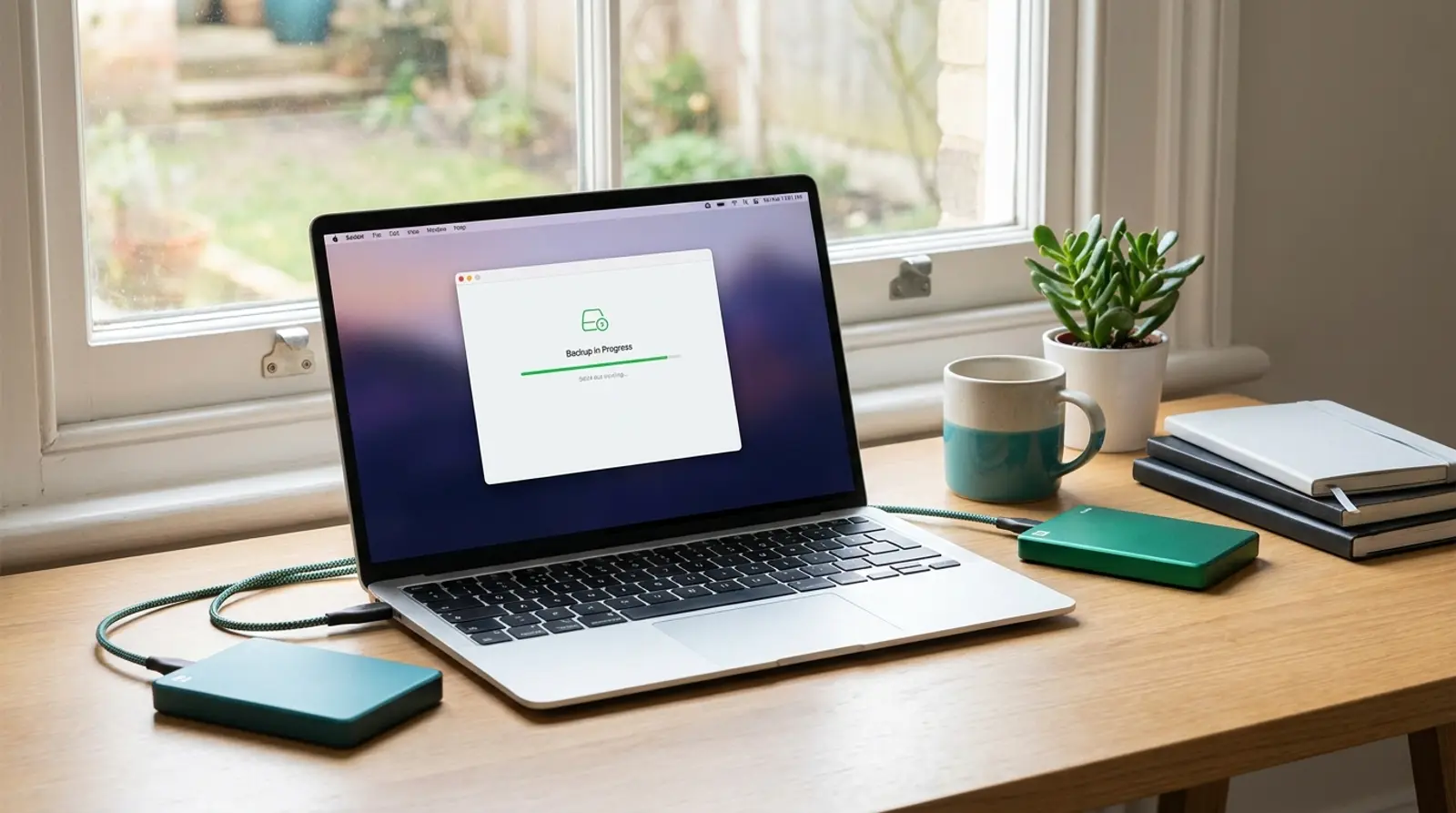
คนส่วนใหญ่เข้าใจว่า backup คือการก๊อปไฟล์เก็บไว้อีกชุดหนึ่ง ซึ่งถูกครึ่งเดียว เพราะสำเนาที่วางอยู่บนเครื่องเดียวกันกับต้นฉบับ เวลาเครื่องมีปัญหาจริง ๆ มันมักหายไปพร้อมกันทั้งคู่
บทความนี้อธิบายว่า backup คืออะไรจริง ๆ ทำไมความเข้าใจผิดเรื่อง RAID กับ snapshot ถึงทำให้หลายเว็บข้อมูลหายถาวร หลัก 3-2-1 ที่คนในวงการยึดกันคืออะไร ต้องสำรองอะไรบ้างบนเซิร์ฟเวอร์ ควรทำบ่อยแค่ไหน และข้อที่คนพลาดกันมากที่สุดคือไม่เคยลองกู้คืนจริงสักครั้ง
Backup คืออะไร ทำไมถึงสำคัญกว่าที่คิด
Backup คือสำเนาของข้อมูลที่ถูกเก็บแยกออกไปจากต้นฉบับ เพื่อให้ยังมีของกลับมาใช้ได้เมื่อต้นฉบับเสียหาย ถูกลบ หรือเข้าถึงไม่ได้ หัวใจของมันไม่ได้อยู่ที่คำว่า "สำเนา" แต่อยู่ที่คำว่า "แยก" ถ้าสำเนาอยู่ในชะตากรรมเดียวกับต้นฉบับ มันไม่ได้ทำหน้าที่ backup เลย
เหตุผลที่ backup สำคัญกว่าที่คนส่วนใหญ่คิด เพราะสาเหตุที่ทำให้ข้อมูลหายจริง ๆ ไม่ใช่ฮาร์ดดิสก์พังอย่างเดียว สถิติจากคนที่ดูแลเซิร์ฟเวอร์มาสักพักจะบอกตรงกันว่า สาเหตุอันดับต้น ๆ คือคนสั่งลบผิด สคริปต์อัปเดตทำงานพลาด ปลั๊กอินเวอร์ชันใหม่เขียนทับข้อมูลเดิม หรือถูกเจาะแล้วเข้ารหัสไฟล์ทั้งเครื่องเรียกค่าไถ่
สังเกตว่าทุกสาเหตุที่ยกมา ฮาร์ดแวร์ยังทำงานปกติดีทั้งหมด ระบบที่ป้องกันแค่ฮาร์ดดิสก์พังจึงช่วยอะไรไม่ได้เลยในกรณีเหล่านี้ เพราะระบบเห็นว่าการลบและการเขียนทับคือคำสั่งที่ถูกต้อง มันจึงทำตามอย่างซื่อสัตย์และรวดเร็วมาก
อีกมุมที่คนมองข้ามคือ backup ไม่ได้มีไว้กู้ตอนหายนะเท่านั้น แต่มีไว้ให้คุณกล้าเปลี่ยนแปลงระบบด้วย คนที่รู้ว่ามีจุดย้อนกลับเมื่อวานอยู่ จะกล้าอัปเดตเวอร์ชัน กล้าย้ายเครื่อง กล้าแก้ไฟล์ตั้งค่า ส่วนคนที่ไม่มี backup มักปล่อยระบบเก่าค้างไว้เพราะกลัวพัง ซึ่งสุดท้ายอันตรายกว่า
ความเข้าใจผิดที่อันตรายที่สุด: RAID ไม่ใช่ backup
นี่คือความเข้าใจผิดที่ทำให้ข้อมูลหายถาวรบ่อยที่สุด หลายคนเห็นว่าเซิร์ฟเวอร์ที่ใช้อยู่ทำ RAID ไว้ หรือผู้ให้บริการบอกว่ามีระบบสำรองฮาร์ดดิสก์ เลยสรุปว่าข้อมูลปลอดภัยแล้ว ไม่ต้องทำอะไรเพิ่ม ซึ่งเป็นการอ่านความหมายผิดคนละเรื่อง
RAID คือการเขียนข้อมูลลงดิสก์หลายลูกพร้อมกัน เพื่อให้ระบบยังทำงานต่อได้ถ้าดิสก์ลูกใดลูกหนึ่งเสีย มันแก้ปัญหาเรื่องฮาร์ดแวร์ล้วน ๆ ไม่ได้แก้ปัญหาเรื่องข้อมูล เพราะเวลาคุณสั่งลบไฟล์ทิ้ง RAID จะลบไฟล์นั้นออกจากดิสก์ทุกลูกพร้อมกันในเสี้ยววินาที มันไม่มีทางรู้ว่าคุณลบผิดหรือลบถูก
เรื่องเดียวกันนี้ใช้กับ snapshot ที่เก็บไว้บนเครื่องเดียวกัน snapshot คือการจดสถานะของดิสก์ไว้ ณ เวลาหนึ่ง ซึ่งมีประโยชน์มากเวลาอยากย้อนกลับหลังอัปเดตพลาด แต่ถ้ามันถูกเก็บอยู่บนพื้นที่จัดเก็บชุดเดียวกับข้อมูลจริง เมื่อพื้นที่ชุดนั้นเสียหาย ถูกเข้ารหัสเรียกค่าไถ่ หรือบัญชีถูกยึดแล้วสั่งลบทั้งเครื่อง snapshot ก็หายไปพร้อมกัน
วิธีทดสอบง่าย ๆ ในหัวคือถามตัวเองว่า "ถ้าเครื่องนี้หายไปทั้งเครื่องตอนนี้เลย ข้อมูลชุดนี้ยังอยู่ไหม" ถ้าคำตอบคือไม่อยู่ สิ่งที่คุณมีคือระบบทนทานต่อความเสียหาย ไม่ใช่ backup แม้จะมีประโยชน์แค่ไหนก็ตาม
| สิ่งที่มี | ป้องกันอะไรได้ | ป้องกันไม่ได้ |
|---|---|---|
| RAID | ดิสก์ลูกใดลูกหนึ่งเสีย ระบบยังทำงานต่อได้ | ลบผิด เขียนทับ ถูกเข้ารหัสเรียกค่าไถ่ เครื่องหายทั้งเครื่อง |
| Snapshot บนเครื่องเดียวกัน | ย้อนกลับหลังอัปเดตพลาดหรือแก้ไฟล์ผิด ทำได้เร็วมาก | พื้นที่จัดเก็บชุดนั้นเสียหาย บัญชีถูกยึด หรือถูกสั่งลบทั้งเครื่อง |
| สำเนาไฟล์ในโฟลเดอร์อื่นบนเครื่องเดิม | เผลอลบไฟล์ต้นฉบับไฟล์เดียว | เกือบทุกอย่างที่เหลือ เพราะอยู่บนดิสก์ชุดเดียวกัน |
| Backup ที่เก็บนอกเครื่อง | ทุกกรณีข้างต้น รวมถึงกรณีเครื่องหายทั้งเครื่อง | กรณีที่ backup เองเสียหายหรือกู้ไม่ได้ จึงต้องทดสอบกู้เสมอ |
หลัก 3-2-1 คืออะไร อธิบายให้เข้าใจง่าย
หลัก 3-2-1 คือสูตรง่าย ๆ ที่คนดูแลระบบใช้กันมานาน เพื่อตอบคำถามว่าต้องมี backup กี่ชุดถึงจะพอ ตัวเลขสามตัวหมายถึงข้อมูลรวม 3 ชุด เก็บบนสื่อหรือระบบที่ต่างกัน 2 แบบ และมีอย่างน้อย 1 ชุดอยู่คนละที่กับต้นฉบับ
ตัวเลข 3 นับรวมข้อมูลจริงที่ใช้งานอยู่ด้วย แปลว่าคุณต้องมีสำเนาเพิ่มอีกสองชุด เหตุผลที่ไม่ใช่ชุดเดียวเพราะสำเนาก็เสียได้เหมือนกัน และมักเสียแบบเงียบ ๆ จนคุณไม่รู้จนกว่าจะถึงวันที่ต้องใช้จริง
ตัวเลข 2 คือการไม่ฝากความหวังไว้กับระบบเดียว ถ้าเก็บทั้งหมดไว้ในบริการเดียวกันหรือดิสก์รุ่นเดียวกันชุดเดียวกัน ปัญหาระดับระบบจะกวาดไปทั้งหมดพร้อมกัน การกระจายไปคนละแบบทำให้ความเสี่ยงไม่ทับกัน
ตัวเลข 1 คือหัวใจที่สำคัญที่สุด สำเนาอย่างน้อยหนึ่งชุดต้องอยู่คนละที่ คนละบัญชี หรือคนละผู้ให้บริการกับเครื่องหลัก เพื่อรับมือกรณีที่ทั้งที่ตั้งนั้นมีปัญหา หรือบัญชีของคุณถูกยึด ถ้ามีชุดนี้ชุดเดียวรอดก็ยังกู้เว็บกลับมาได้
คนสมัยนี้มักเติมเลข 0 ต่อท้ายเป็น 3-2-1-0 โดยเลขศูนย์หมายถึงต้องมีข้อผิดพลาดในการทดสอบกู้คืนเป็นศูนย์ พูดง่าย ๆ คือทดสอบแล้วกู้ได้จริงทุกครั้ง ไม่ใช่แค่เห็นว่าไฟล์ backup ถูกสร้างขึ้นมา
ต้องสำรองอะไรบ้างบน VPS
คนส่วนใหญ่สำรองแค่ไฟล์เว็บ แล้วพอถึงวันกู้จริงถึงรู้ว่าประกอบระบบกลับไม่ได้ เพราะของที่ทำให้เว็บทำงานได้จริงมีมากกว่าโฟลเดอร์เว็บอย่างเดียว ตารางด้านล่างคือรายการที่ควรอยู่ในชุดสำรองของเซิร์ฟเวอร์แทบทุกเครื่อง
| สิ่งที่ต้องสำรอง | ตัวอย่าง | ถ้าไม่มีจะเป็นยังไง |
|---|---|---|
| ไฟล์เว็บ | โค้ดของเว็บ ธีม ปลั๊กอิน และไฟล์ที่ผู้ใช้อัปโหลด เช่น รูปภาพและเอกสาร | หน้าเว็บขึ้นไม่ได้ หรือขึ้นได้แต่รูปหายทั้งเว็บ |
| ฐานข้อมูล | ตารางเนื้อหา บัญชีผู้ใช้ คำสั่งซื้อ และการตั้งค่าที่เก็บในฐานข้อมูล | เว็บขึ้นแต่ไม่มีเนื้อหาและข้อมูลลูกค้าเลย กู้ยากที่สุดในบรรดาทั้งหมด |
| ไฟล์ตั้งค่า | ไฟล์ตั้งค่าเว็บเซิร์ฟเวอร์ ไฟล์ตั้งค่าของแอป งานตั้งเวลา และกฎไฟร์วอลล์ | ต้องนั่งตั้งค่าใหม่ทั้งหมดจากความจำ ซึ่งมักตกหล่นและใช้เวลานาน |
| ใบรับรอง | ใบรับรอง SSL/TLS และคีย์ที่คู่กัน รวมถึงคีย์ SSH ที่ใช้เข้าเครื่อง | เว็บขึ้นเป็นไม่ปลอดภัย หรือเข้าเครื่องใหม่ไม่ได้เพราะคีย์หาย |
| ตัวแปรสภาพแวดล้อม | ไฟล์ที่เก็บคีย์เชื่อมต่อบริการภายนอก รหัสฐานข้อมูล และค่าตั้งต้นของระบบ | ระบบรันขึ้นแต่ต่อกับบริการอื่นไม่ได้ ทั้งที่โค้ดกับข้อมูลครบแล้ว |
ควรสำรองบ่อยแค่ไหน
คำถามนี้ไม่มีคำตอบตายตัว แต่มีวิธีคิดที่ตรงไปตรงมาอยู่ข้อเดียว ให้ถามตัวเองว่า "ถ้าข้อมูลย้อนกลับไปเป็นของเมื่อกี้ คุณยอมเสียงานย้อนหลังได้กี่ชั่วโมง" คำตอบนั้นคือระยะห่างสูงสุดที่ backup ของคุณควรห่างกัน ในวงการเรียกแนวคิดนี้ว่า RPO แต่ไม่ต้องจำศัพท์ก็ได้ ขอแค่ตอบคำถามนั้นให้ได้
ยกตัวอย่างให้เห็นภาพ ถ้าเป็นเว็บบริษัทที่แก้เนื้อหาเดือนละครั้ง การสำรองสัปดาห์ละครั้งก็เพียงพอ เพราะเลวร้ายสุดคือเสียการแก้ไขของสัปดาห์นั้นซึ่งทำใหม่ได้ในไม่กี่นาที แต่ถ้าเป็นร้านค้าออนไลน์ที่มีคำสั่งซื้อเข้าทุกชั่วโมง การสำรองวันละครั้งแปลว่าคุณอาจเสียคำสั่งซื้อไปเกือบทั้งวัน ซึ่งเป็นข้อมูลที่สร้างใหม่เองไม่ได้เลย
อีกอย่างที่ต้องตัดสินใจคู่กันคือเก็บย้อนหลังกี่ชุด เพราะบางปัญหาไม่ได้ระเบิดทันที เช่นข้อมูลค่อย ๆ เสียหายจากบั๊กที่เพิ่งเริ่มเมื่อสามวันก่อน ถ้าคุณเก็บย้อนหลังแค่ชุดเดียวคือของเมื่อคืน ชุดนั้นก็มีข้อมูลที่เสียแล้วเหมือนกัน การเก็บหลายชุดย้อนหลังหลายวันจึงสำคัญพอ ๆ กับความถี่
รูปแบบที่คนใช้กันบ่อยและจัดการง่ายคือเก็บชุดรายวันย้อนหลังประมาณหนึ่งสัปดาห์ บวกชุดรายสัปดาห์ย้อนหลังอีกประมาณหนึ่งเดือน แล้วปรับความถี่ของฐานข้อมูลให้ถี่กว่าไฟล์เว็บ เพราะฐานข้อมูลเปลี่ยนแปลงตลอดเวลาแต่ไฟล์เว็บมักนิ่งกว่ามาก
- ถามก่อนว่ายอมเสียข้อมูลย้อนหลังได้กี่ชั่วโมง แล้วตั้งความถี่ให้ไม่เกินตัวเลขนั้น
- แยกความถี่ของฐานข้อมูลกับไฟล์เว็บออกจากกัน ฐานข้อมูลควรถี่กว่าเสมอ
- เก็บย้อนหลังหลายชุด อย่าเหลือแค่ชุดล่าสุดชุดเดียว เพราะชุดล่าสุดอาจมีข้อมูลที่เสียแล้ว
- ตั้งให้ทำงานอัตโนมัติตามเวลา อย่าอาศัยการจำแล้วทำมือ เพราะสุดท้ายจะลืม
- ตั้งการแจ้งเตือนเมื่อสำรองล้มเหลว เพราะการเงียบไปเฉย ๆ คือสัญญาณที่อันตรายที่สุด
- จดวันที่ทดสอบกู้คืนครั้งล่าสุดไว้ด้วย จะได้รู้ว่าเชื่อชุดสำรองชุดนี้ได้แค่ไหน
ข้อที่คนพลาดที่สุด: ไม่เคยลองกู้คืนจริง
ถ้าให้เลือกข้อผิดพลาดข้อเดียวที่ทำให้คนเจ็บหนักที่สุด คำตอบคือการมี backup ที่ไม่เคยถูกทดสอบ เพราะคนตั้งระบบสำรองเสร็จแล้วมักเห็นไฟล์ถูกสร้างขึ้นทุกคืน ก็สรุปว่าเรียบร้อยแล้ว ทั้งที่ยังไม่มีใครพิสูจน์เลยว่าไฟล์เหล่านั้นเอากลับมาใช้ได้จริง
ความจริงที่โหดร้ายคือ backup ที่กู้ไม่ได้มีค่าเท่ากับไม่มี backup เลย แถมแย่กว่าตรงที่มันทำให้คุณประมาท เพราะเชื่อว่ามีตาข่ายรองรับอยู่ ปัญหาที่เจอบ่อยมีตั้งแต่ไฟล์สำรองถูกตัดกลางคันเพราะดิสก์เต็ม ฐานข้อมูลถูกดัมป์ตอนกำลังเขียนอยู่จนได้ข้อมูลไม่ครบ สคริปต์สำรองพังเงียบ ๆ มาสามเดือนแล้ว หรือลืมสำรองโฟลเดอร์ไฟล์ที่ผู้ใช้อัปโหลด
ทางแก้ไม่ซับซ้อนเลย แค่กำหนดเป็นงานประจำว่าทุกไตรมาสจะลองกู้จริงสักครั้ง วิธีที่ปลอดภัยที่สุดคือกู้ขึ้นเครื่องทดสอบแยกต่างหาก ไม่ใช่กู้ทับเครื่องจริง เพราะการซ้อมไม่ควรมีความเสี่ยงที่จะทำให้ของจริงพัง
- 1เตรียมเครื่องทดสอบแยก หรือใช้ VPS ตัวเล็กที่สุดเปิดชั่วคราวเพื่อซ้อมกู้โดยเฉพาะ
- 2ดึงชุดสำรองล่าสุดมาจากที่เก็บภายนอกจริง ๆ ไม่ใช่ใช้ไฟล์ที่ยังค้างอยู่บนเครื่องหลัก
- 3กู้ไฟล์เว็บและฐานข้อมูลขึ้นบนเครื่องทดสอบ พร้อมไฟล์ตั้งค่าและไฟล์ตัวแปรสภาพแวดล้อม
- 4เปิดเว็บบนเครื่องทดสอบแล้วไล่ดูของจริง ทั้งหน้าแรก หน้าเข้าสู่ระบบ รูปภาพ และข้อมูลล่าสุด
- 5เช็กว่าข้อมูลใหม่สุดที่กู้ได้ลงวันเวลาไหน แล้วเทียบกับที่ตั้งใจไว้ว่าห่างเกินที่ยอมรับได้หรือเปล่า
- 6จับเวลาว่ากู้ทั้งหมดใช้เวลากี่นาที ตัวเลขนี้คือเวลาที่เว็บจะดับจริงในวันที่เกิดเรื่อง
- 7จดขั้นตอนที่ทำทั้งหมดเป็นคู่มือสั้น ๆ เก็บไว้นอกเครื่อง เพราะวันเกิดเหตุคุณจะไม่ได้อยู่ในสภาพที่คิดอะไรออกง่าย ๆ
- 8ลบเครื่องทดสอบทิ้งเมื่อซ้อมเสร็จ แล้วบันทึกวันที่ทดสอบไว้เป็นหลักฐาน
เก็บ backup ไว้ที่ไหนดี
เมื่อรู้แล้วว่าต้องสำรองอะไรและบ่อยแค่ไหน คำถามถัดมาคือเอาไปวางไว้ที่ไหน แต่ละที่มีข้อดีข้อเสียคนละแบบ และในทางปฏิบัติคนมักใช้มากกว่าหนึ่งที่พร้อมกัน เพื่อให้ได้ทั้งความเร็วในการกู้และความปลอดภัยระยะยาว
| ที่เก็บ | ข้อดี | ข้อเสีย |
|---|---|---|
| บนเครื่องเดียวกัน | กู้เร็วที่สุด ไม่เสียค่าโอนข้อมูล เหมาะกับการย้อนกลับหลังแก้ไฟล์ผิด | ไม่ใช่ backup จริง เพราะหายไปพร้อมเครื่อง และยังกินพื้นที่ดิสก์ของระบบด้วย |
| เครื่องอื่นที่คุณดูแลเอง | อยู่คนละเครื่องคนละดิสก์ ควบคุมได้เต็มที่ ค่าใช้จ่ายคาดเดาได้ | ต้องดูแลเพิ่มอีกเครื่อง และถ้าอยู่ที่ตั้งเดียวกันก็ยังเสี่ยงพร้อมกันอยู่ |
| ที่เก็บภายนอกคนละผู้ให้บริการ | รอดแม้เครื่องหลักหายทั้งเครื่องหรือบัญชีถูกยึด ตอบโจทย์เลข 1 ของหลัก 3-2-1 ตรงที่สุด | กู้ช้ากว่าเพราะต้องดึงข้อมูลข้ามเครือข่าย และมีค่าใช้จ่ายตามปริมาณที่เก็บ |
| เครื่องที่บ้านหรือที่ออฟฟิศ | ควบคุมเองได้ทั้งหมด ไม่มีค่าบริการรายเดือน เหมาะเป็นชุดสำรองชุดที่สาม | ต้องทำเองสม่ำเสมอ เสี่ยงลืม และมีความเสี่ยงทางกายภาพ เช่น ไฟไหม้หรือของหาย |
ทำ backup บน VPS ต้องเผื่ออะไรบ้าง
บนเครื่องเช่าที่คุณมีสิทธิ์ root เต็ม การตั้งระบบสำรองเป็นเรื่องที่ทำเองได้ทั้งหมด เครื่องมือพื้นฐานที่มีอยู่แล้วในลินุกซ์ก็เพียงพอ เช่นใช้ mysqldump ดัมป์ฐานข้อมูลออกมาเป็นไฟล์ ใช้ tar รวมโฟลเดอร์เว็บ ใช้ rsync หรือเครื่องมือซิงก์ส่งออกไปที่เก็บภายนอก แล้วผูกทั้งหมดเข้ากับ cron ให้ทำงานตามเวลาที่กำหนด
สิ่งที่ต้องเผื่อมากที่สุดคือพื้นที่ดิสก์ เพราะการสร้างไฟล์สำรองต้องใช้พื้นที่ชั่วคราวระหว่างบีบอัด ถ้าดิสก์เหลือน้อยจนเต็มระหว่างทาง ผลที่ได้คือไฟล์สำรองที่ไม่สมบูรณ์และบางครั้งเว็บจริงล่มไปด้วย จึงควรกันพื้นที่ว่างไว้พอสมควรและส่งไฟล์ออกไปเก็บภายนอกทันทีที่บีบอัดเสร็จ แล้วลบไฟล์ชั่วคราวทิ้ง
เรื่องสเปกก็มีผลอยู่บ้าง โดยเฉพาะขนาดดิสก์ที่ต้องเผื่อไว้สำหรับไฟล์ชั่วคราวและชุดสำรองย้อนหลังไม่กี่ชุด ตารางด้านล่างคือแพ็กเกจ VPS ของ Plusweb ทุกตัวมี 1 Public IPv4 ในตัวและใช้สิทธิ์ root ตั้งระบบสำรองเองได้ ตัวเลขในวงเล็บคือราคาต่อเดือนเมื่อชำระรายปี
| แพ็กเกจ | CPU | RAM | SSD | ราคา/เดือน (รายปี) |
|---|---|---|---|---|
| VPS-00 | 1 vCore | 1 GB | 15 GB | 150฿ (120฿) |
| VPS-01 | 1 vCore | 3 GB | 30 GB | 250฿ (200฿) |
| VPS-02 | 2 vCores | 4 GB | 60 GB | 350฿ (280฿) |
| VPS-03 | 4 vCores | 8 GB | 100 GB | 600฿ (480฿) |
สรุป
Backup คือสำเนาข้อมูลที่แยกออกไปจนไม่พังพร้อมต้นฉบับ และกู้กลับมาได้จริงเมื่อถึงเวลา สิ่งที่ไม่ใช่ backup คือ RAID และ snapshot ที่เก็บอยู่บนเครื่องเดียวกัน เพราะทั้งสองอย่างช่วยเรื่องฮาร์ดแวร์เสียเท่านั้น ไม่ได้ช่วยเรื่องลบผิด เขียนทับ หรือถูกเข้ารหัสเรียกค่าไถ่
ถ้าจะลงมือทำวันนี้ ให้เริ่มจากสามอย่างตามลำดับ หนึ่งคือตั้งให้สำรองไฟล์เว็บกับฐานข้อมูลอัตโนมัติทุกวัน สองคือส่งอย่างน้อยหนึ่งชุดออกไปเก็บนอกเครื่องคนละผู้ให้บริการ สามคือลองกู้ขึ้นเครื่องทดสอบสักครั้งภายในเดือนนี้ แค่สามข้อนี้ก็เหนือกว่าเว็บส่วนใหญ่ที่มีปัญหาเรื่องข้อมูลหายแล้ว
ถ้ายังไม่คุ้นกับส่วนประกอบที่ต้องสำรอง แนะนำอ่าน MySQL คืออะไร เพิ่มเพื่อเข้าใจว่าฐานข้อมูลเก็บอะไรและทำไมต้องดัมป์ออกมาเป็นไฟล์ ส่วนใครที่ยังไม่เคยเช่าเซิร์ฟเวอร์มาก่อน ลองอ่าน VPS คืออะไร กับ VPS ต่างจาก Web Hosting ยังไง ก่อน เพราะโฮสติ้งแบบแชร์มักจำกัดสิทธิ์จนตั้งระบบสำรองแบบที่ต้องการเองไม่ได้
และเพราะสาเหตุข้อมูลหายจำนวนมากมาจากการถูกบุกรุก การทำ backup ควรทำคู่กับการปิดช่องทางเข้าที่ไม่จำเป็น อ่านต่อได้ที่ Firewall คืออะไร ส่วนใครที่วางแผนขยายเป็นหลายเครื่อง ควรอ่าน Load Balancer คืออะไร ประกอบ เพราะการมีหลายเครื่องเปลี่ยนวิธีวางแผนสำรองข้อมูลไปพอสมควร
อยากมีเครื่องที่ตั้งระบบสำรองข้อมูลเองได้เต็มที่?
VPS ของ Plusweb ให้สิทธิ์ root เต็มและ Public IPv4 ในตัว ตั้งงานสำรองอัตโนมัติและส่งออกไปเก็บนอกเครื่องได้เอง เริ่มต้น 120฿/เดือน (รายปี)
คำถามที่พบบ่อย
Backup คืออะไรแบบสั้นที่สุด?
Backup คือสำเนาข้อมูลที่เก็บแยกออกไปจากต้นฉบับ เพื่อให้ยังกู้กลับมาใช้ได้เมื่อข้อมูลจริงเสียหาย ถูกลบ หรือเข้าถึงไม่ได้ หัวใจอยู่ที่คำว่าแยก ถ้าสำเนาอยู่บนดิสก์ชุดเดียวกับต้นฉบับ เวลาเกิดปัญหาใหญ่มันจะหายไปพร้อมกันทั้งคู่ จึงไม่นับว่าเป็น backup จริง
มี RAID แล้วยังต้องทำ backup อีกไหม?
ต้องทำ RAID แก้ปัญหาแค่กรณีดิสก์ลูกใดลูกหนึ่งเสียเท่านั้น แต่ถ้าคุณสั่งลบไฟล์ผิด สคริปต์เขียนทับข้อมูล หรือถูกเจาะแล้วเข้ารหัสไฟล์ทั้งเครื่อง RAID จะทำตามคำสั่งนั้นกับดิสก์ทุกลูกพร้อมกันทันที ข้อมูลจึงหายเหมือนกันหมด RAID คือความทนทานของฮาร์ดแวร์ ไม่ใช่การป้องกันข้อมูล
Snapshot ใช้แทน backup ได้ไหม?
ใช้แทนไม่ได้ถ้าเก็บอยู่บนเครื่องหรือพื้นที่จัดเก็บชุดเดียวกับข้อมูลจริง เพราะเมื่อเครื่องหายทั้งเครื่องหรือบัญชีถูกยึด snapshot จะหายตามไปด้วย snapshot มีประโยชน์มากสำหรับย้อนกลับหลังอัปเดตพลาดเพราะทำได้เร็ว แต่ควรใช้ควบคู่กับชุดสำรองที่ส่งออกไปเก็บนอกเครื่อง ไม่ใช่ใช้แทนกัน
หลัก backup 3-2-1 คืออะไร?
คือมีข้อมูลรวมสามชุดโดยนับต้นฉบับด้วย เก็บบนสื่อหรือระบบที่ต่างกันสองแบบ และมีอย่างน้อยหนึ่งชุดอยู่คนละที่กับเครื่องหลัก ข้อสุดท้ายสำคัญที่สุดเพราะเป็นข้อที่ช่วยได้ในกรณีเลวร้ายที่สุด เช่นเครื่องหายทั้งเครื่องหรือบัญชีถูกยึด ปัจจุบันหลายคนเติมเลขศูนย์ต่อท้ายเป็น 3-2-1-0 หมายถึงต้องทดสอบกู้แล้วผ่านทุกครั้ง
ควรสำรองข้อมูลเว็บบ่อยแค่ไหน?
ให้ตอบคำถามว่ายอมเสียข้อมูลย้อนหลังได้กี่ชั่วโมง แล้วตั้งความถี่ไม่ให้เกินตัวเลขนั้น เว็บบริษัทที่แก้เนื้อหานาน ๆ ครั้ง สัปดาห์ละครั้งก็พอ ส่วนร้านค้าออนไลน์ที่มีคำสั่งซื้อเข้าตลอดควรสำรองฐานข้อมูลถี่กว่านั้นมาก และควรเก็บย้อนหลังหลายชุด ไม่ใช่เหลือแค่ชุดล่าสุดชุดเดียว
จะรู้ได้ยังไงว่า backup ที่มีอยู่กู้ได้จริง?
รู้ได้ทางเดียวคือลองกู้จริง วิธีที่ปลอดภัยคือเปิดเครื่องทดสอบแยกต่างหาก ดึงชุดสำรองล่าสุดจากที่เก็บภายนอกมากู้ทั้งไฟล์เว็บและฐานข้อมูล แล้วเปิดเว็บดูว่าเนื้อหา รูปภาพ และการเข้าสู่ระบบใช้ได้ครบ พร้อมจับเวลาว่าใช้เวลากี่นาที ควรทำอย่างน้อยไตรมาสละครั้งและจดวันที่ทดสอบไว้เสมอ
GUIDES
บทความที่เกี่ยวข้อง
อ่านต่อในหัวข้อใกล้เคียง
VPS คืออะไร? ใช้ทำอะไรได้บ้าง ฉบับเข้าใจง่าย
สรุปครบเรื่อง VPS — VPS server คืออะไร ทำงานยังไง Cloud VPS ต่างจาก VPS ทั่วไปตรงไหน ใช้ทำอะไรได้บ้าง เทียบกับ Shared Hosting และ Dedicated ใครควรใช้ และเริ่มต้นยังไงในปี 2026
อ่านต่อ
MySQL คืออะไร? เข้าใจฐานข้อมูลยอดนิยมแบบไม่ต้องมีพื้นฐาน
MySQL คือระบบจัดการฐานข้อมูลเชิงสัมพันธ์ที่เว็บทั่วโลกใช้เก็บข้อมูลมากที่สุดตัวหนึ่ง อ่านให้เข้าใจว่ามันคืออะไร เก็บข้อมูลยังไง ต่างจาก MariaDB ตรงไหน และควรรันบนโฮสติ้งหรือบน VPS
อ่านต่อ
Firewall คืออะไร? เข้าใจการทำงาน พร้อมแนวทางตั้งค่าบน VPS
ไฟร์วอลล์คือด่านตรวจที่คัดกรองการเชื่อมต่อเข้าออกเซิร์ฟเวอร์ตามกฎที่คุณตั้งไว้ อ่านให้เข้าใจหลักการทำงาน ประเภทที่ต้องรู้ พอร์ตที่ควรเปิดปิด และกับดักที่ทำให้คนล็อกตัวเองออกจากเครื่อง
อ่านต่อ