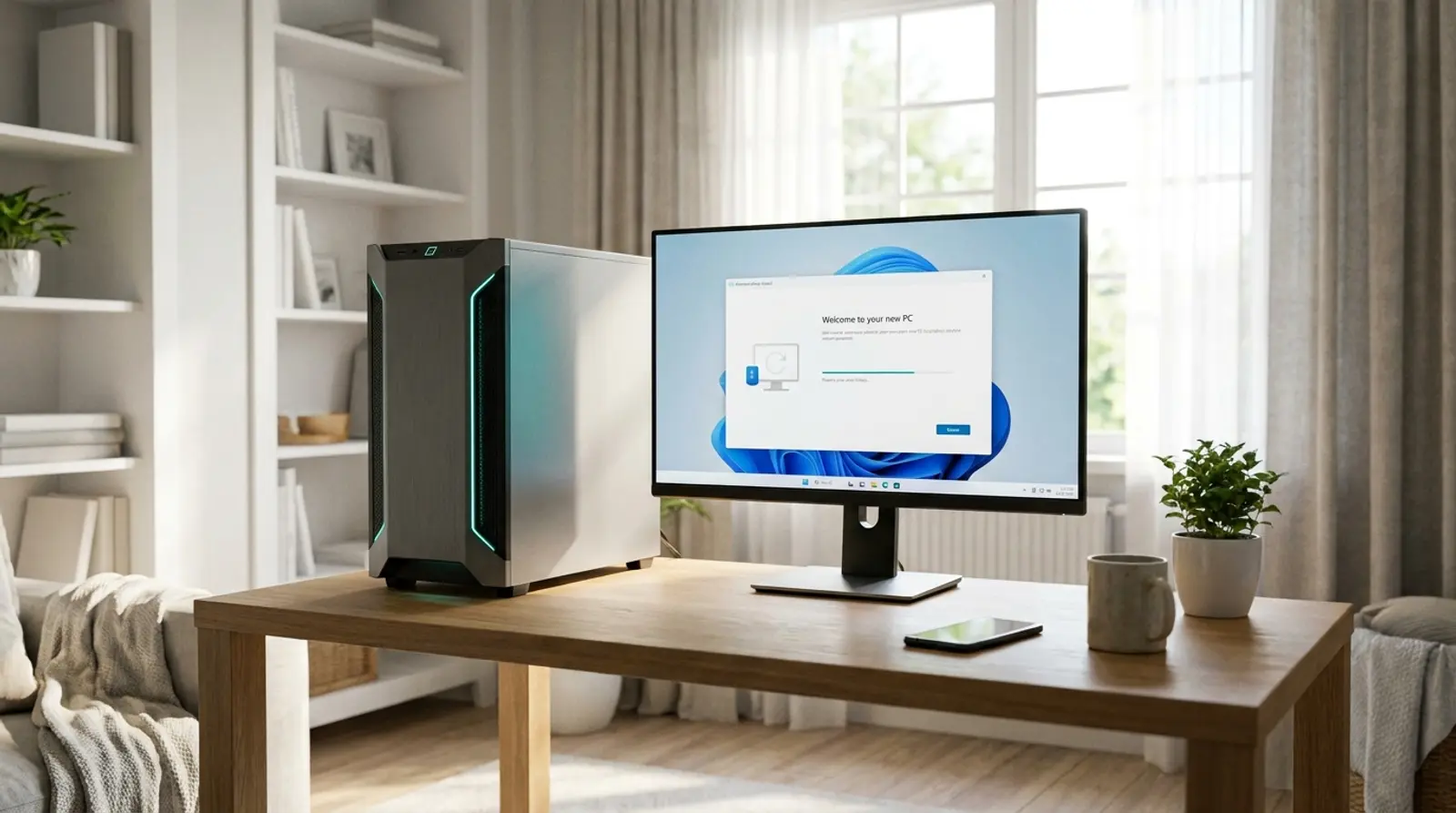
โหลด MT5 ลง PC ทีละขั้น — ดาวน์โหลด ติดตั้ง แล้วล็อกอินให้ผ่าน
ขั้นตอนโหลด MT5 ลงคอมใช้เวลาไม่ถึงสิบนาที แต่คนที่ติดอยู่ตรงนี้มักไม่ได้ติดที่ตัวติดตั้ง — ส่วนใหญ่ติดที่หน้าจอล็อกอินหลังติดตั้งเสร็จ เพราะกรอกชื่อเซิร์ฟเวอร์ไม่ตรง หรือติดที่ไปโหลดไฟล์จากแหล่งที่ไม่ควรโหลดตั้งแต่แรก
บทความนี้ไล่ให้ครบทั้งสามช่วง: โหลดจากไหนถึงจะปลอดภัย ต้องเตรียมอะไรวางไว้ข้างตัวก่อนกดติดตั้ง และเมื่อเจอปัญหาให้ไล่แก้ตามลำดับไหน ปิดท้ายด้วยข้อจำกัดข้อเดียวที่การติดตั้งบน PC แก้ไม่ได้ ไม่ว่าจะตั้งค่าเก่งแค่ไหน
โหลด MT5 จากที่ไหนถึงจะปลอดภัย
มีแหล่งที่ควรโหลดอยู่แค่สองทาง ทางแรกคือหน้าดาวน์โหลดบนเว็บทางการของโบรกเกอร์ที่คุณเปิดบัญชีไว้ ข้อดีคือตัวติดตั้งจะฝังรายชื่อเซิร์ฟเวอร์ของเจ้านั้นมาให้แล้ว พอเปิดโปรแกรมครั้งแรกก็ค้นหาเซิร์ฟเวอร์เจอทันที ไม่ต้องพิมพ์ชื่อยาว ๆ เอง ซึ่งตัดสาเหตุล็อกอินไม่ผ่านออกไปได้ครึ่งหนึ่ง
ทางที่สองคือโหลดจาก MetaQuotes ผู้พัฒนาโดยตรง จะได้ตัวกลางที่ไม่ผูกกับโบรกเกอร์เจ้าไหน แล้วคุณค่อยเพิ่มเซิร์ฟเวอร์เองทีหลัง เหมาะกับคนที่มีบัญชีจากหลายเจ้าและไม่อยากติดตั้งโปรแกรมซ้ำหลายชุด
นอกจากสองทางนี้ ไม่ควรโหลดจากที่อื่น ไฟล์ MT5 ที่ถูกดัดแปลงมาเป็นวิธีขโมยรหัสบัญชีเทรดที่พบบ่อย เพราะเหยื่อกรอกเลขบัญชีและรหัสผ่านให้เองด้วยความสมัครใจ โดยไม่รู้ว่าโปรแกรมส่งข้อมูลไปที่อื่นด้วย
- พิมพ์โดเมนของโบรกเกอร์เองหรือเข้าผ่านลิงก์ในอีเมลยืนยันบัญชี อย่าค้นหาแล้วกดผลลัพธ์แรกโดยไม่ดูชื่อโดเมน
- ที่อยู่เว็บต้องเป็น https และไม่มีคำเตือนความปลอดภัยจากเบราว์เซอร์
- ไฟล์ที่ได้ควรเป็น .exe ตัวเดียว ถ้าเป็นไฟล์บีบอัดที่ต้องแตกออกมาก่อนให้ตั้งข้อสงสัยไว้ก่อน
- สแกนด้วยโปรแกรมป้องกันไวรัสก่อนดับเบิลคลิกเสมอ แม้จะมั่นใจในแหล่งที่มา
- ถ้ามีคนส่งไฟล์ติดตั้งให้ในกลุ่มแชทพร้อมบอกว่า "เวอร์ชันนี้ดีกว่า" ให้ปฏิเสธทุกกรณี
เตรียมอะไรไว้ก่อนกดติดตั้ง
ถ้าเตรียมสี่อย่างนี้วางไว้ข้างตัวก่อน คุณจะติดตั้งจบและล็อกอินผ่านในรอบเดียว ไม่ต้องกลับไปหาอีเมลกลางคัน
| สิ่งที่ต้องเตรียม | รายละเอียด | ถ้าไม่มีจะเจออะไร |
|---|---|---|
| เครื่อง Windows | MT5 ออกแบบมาสำหรับ Windows เป็นหลัก | ติดตั้งไม่ได้ ต้องหาทางอื่น |
| เลขบัญชีเทรด | ตัวเลขบัญชีที่โบรกเกอร์ออกให้ | ล็อกอินไม่ได้เลย |
| รหัสผ่านบัญชี | แยกกันระหว่างรหัสเทรดกับรหัสสำหรับดูอย่างเดียว | ล็อกอินได้แต่ส่งคำสั่งไม่ได้ |
| ชื่อเซิร์ฟเวอร์ | แยกชัดเจนระหว่างของบัญชีเดโมกับบัญชีจริง | สาเหตุอันดับหนึ่งที่ล็อกอินไม่ผ่าน |
| พื้นที่ว่างบนดิสก์ | เผื่อหลาย GB เพราะไฟล์ประวัติราคาจะโตตามการใช้งาน | โปรแกรมค้างหรือกราฟโหลดไม่ครบ |
| อินเทอร์เน็ตที่นิ่ง | สายหลุดบ่อยทำให้ราคาไม่อัปเดต | ส่งคำสั่งพลาดจังหวะ |
ขั้นตอนติดตั้ง MT5 และล็อกอินครั้งแรก
- 1ดับเบิลคลิกไฟล์ติดตั้งที่โหลดมา แล้วกดยอมรับเงื่อนไขและกดถัดไปจนกระบวนการเสร็จ
- 2เปิดโปรแกรม MT5 ขึ้นมา ระบบจะเด้งหน้าต่างให้เชื่อมต่อบัญชีเทรด
- 3เลือกโหมดล็อกอินด้วยบัญชีที่มีอยู่แล้ว ไม่ใช่โหมดเปิดบัญชีใหม่ (เว้นแต่คุณตั้งใจจะเปิดเดโมใหม่จริง ๆ)
- 4พิมพ์เลขบัญชีและรหัสผ่านที่โบรกเกอร์ส่งให้ ระวังช่องว่างที่ติดมาตอนคัดลอกจากอีเมล
- 5ค้นหาชื่อเซิร์ฟเวอร์แล้วเลือกให้ตรงตัวอักษร โดยดูให้ชัดว่าเป็นเซิร์ฟเวอร์ของบัญชีเดโมหรือบัญชีจริง
- 6ดูมุมขวาล่างของหน้าต่าง ถ้าขึ้นตัวเลขความเร็วการเชื่อมต่อแทนคำว่า No connection แปลว่าเชื่อมต่อสำเร็จ
- 7ลากคู่เงินจาก Market Watch มาวางบนพื้นที่ว่างเพื่อเปิดกราฟแรก แล้วลองเปลี่ยนไทม์เฟรมดูให้แน่ใจว่าข้อมูลไหลจริง
- 8ถ้าจะใช้ EA ให้เปิดเมนู File แล้วเข้าโฟลเดอร์ข้อมูล วางไฟล์ในโฟลเดอร์ MQL5 ให้ถูกที่ จากนั้นรีสตาร์ตโปรแกรม
ตั้งค่าหลังติดตั้งที่ควรทำในวันแรก
หลายคนติดตั้งเสร็จแล้วกระโดดไปเปิดกราฟทันที ทั้งที่มีค่าตั้งต้นไม่กี่อย่างที่ปรับตอนนี้แล้วช่วยลดปัญหาในอีกหลายเดือนข้างหน้า ใช้เวลาเพิ่มไม่เกินห้านาที
- 1เปลี่ยนรหัสผ่านบัญชีที่โบรกเกอร์ตั้งมาให้เป็นรหัสของคุณเอง ทำได้จากในตัวโปรแกรมโดยตรง
- 2จำกัดจำนวนแท่งเทียนสูงสุดในตัวเลือกของโปรแกรม ไม่ให้ไฟล์ประวัติราคาโตจนกินดิสก์
- 3ปิดกราฟและอินดิเคเตอร์ที่ไม่ได้ใช้ออกให้เหลือเท่าที่ดูจริง เพื่อลดภาระ CPU
- 4ตั้งค่าให้แสดงราคา Ask บนกราฟด้วย จะได้เห็นระยะสเปรดจริงตอนเข้าออเดอร์
- 5ตั้งค่าเลื่อนเวลารีสตาร์ตของ Windows Update ไม่ให้เด้งกลางดึกตอนที่โปรแกรมกำลังทำงาน
- 6บันทึกเทมเพลตกราฟที่จัดไว้ถูกใจแล้ว จะได้เรียกกลับมาใช้ได้ทันทีเมื่อย้ายเครื่อง
- 7สำรองไฟล์ตั้งค่า EA และเทมเพลตเก็บไว้นอกเครื่อง เผื่อวันที่ต้องติดตั้งใหม่
ปัญหาที่เจอบ่อยตอนโหลดและติดตั้ง MT5 พร้อมวิธีไล่แก้
อาการเกือบทั้งหมดที่คนเจอมีสาเหตุซ้ำ ๆ ไม่กี่ข้อ ให้ไล่จากบนลงล่างในตารางนี้ก่อนจะไปหาวิธีที่ซับซ้อนกว่านั้น
| อาการ | สาเหตุที่พบบ่อย | วิธีแก้ |
|---|---|---|
| Windows เตือนว่าไฟล์ไม่ปลอดภัยตอนเปิดตัวติดตั้ง | เป็นคำเตือนมาตรฐานของไฟล์ที่โหลดจากเน็ต | ยืนยันแหล่งที่มาว่าถูกต้องจริงก่อน ถ้าไม่แน่ใจแม้แต่นิดเดียวให้ลบทิ้งแล้วโหลดใหม่จากเว็บทางการ |
| ล็อกอินไม่ผ่าน ขึ้น Invalid account | เลือกเซิร์ฟเวอร์ผิด สลับเดโมกับบัญชีจริง | ตรวจชื่อเซิร์ฟเวอร์กับอีเมลเปิดบัญชีอีกครั้งทีละตัวอักษร |
| กรอกรหัสถูกแต่ยังเข้าไม่ได้ | ช่องว่างติดมาตอนคัดลอก หรือใช้รหัสสำหรับดูอย่างเดียว | พิมพ์รหัสด้วยมือใหม่ และเช็กว่ากำลังใช้รหัสสำหรับเทรด |
| มุมขวาล่างขึ้น No connection | ไฟร์วอลล์บล็อก หรือเน็ตมีปัญหา | อนุญาต MT5 ผ่านไฟร์วอลล์ แล้วทดสอบการเชื่อมต่ออินเทอร์เน็ต |
| ค้นหาชื่อเซิร์ฟเวอร์ในโปรแกรมไม่เจอ | โหลดตัวติดตั้งกลางที่ไม่ได้ผูกกับโบรกเกอร์ | พิมพ์ชื่อเซิร์ฟเวอร์เพิ่มเองในช่องค้นหา หรือโหลดตัวติดตั้งจากเว็บโบรกเกอร์ที่คุณเปิดบัญชีแทน |
| กราฟนิ่งไม่ขยับ | ตลาดปิดช่วงเสาร์-อาทิตย์ หรือหลุดการเชื่อมต่อ | เช็กเวลาตลาด แล้วล็อกอินใหม่หนึ่งครั้ง |
| ไม่เห็น EA ใน Navigator | วางไฟล์ผิดโฟลเดอร์ หรือยังไม่รีสตาร์ตโปรแกรม | วางไฟล์ในโฟลเดอร์ MQL5 ให้ถูกที่ แล้วปิดเปิดโปรแกรมใหม่ |
| EA อยู่บนกราฟแต่ไม่ส่งคำสั่ง | ปุ่ม AutoTrading ยังไม่เปิด | กดปุ่ม AutoTrading ให้เป็นสีเขียว แล้วดูมุมขวาบนของกราฟว่าไอคอนไม่มีเครื่องหมายห้าม |
| โปรแกรมหน่วงหรือค้าง | เปิดกราฟและอินดิเคเตอร์พร้อมกันมากเกินไป | ปิดกราฟที่ไม่ใช้ ลบประวัติราคาเก่า และเช็กว่าแรมเหลือพอ |
ติดตั้งบน PC ได้แล้ว แต่ยังมีข้อจำกัดที่แก้ด้วยการตั้งค่าไม่ได้
ถ้าคุณเทรดมือ เปิดจอดูเอง ปิดโปรแกรมเมื่อเลิกเทรด MT5 บนคอมส่วนตัวเพียงพอแล้ว ไม่ต้องหาอะไรเพิ่ม แต่ทันทีที่คุณเริ่มใช้ EA สมการเปลี่ยนไปทั้งหมด เพราะ EA คำนวณและตัดสินใจอยู่บนเครื่องของคุณ ไม่ได้อยู่บนเซิร์ฟเวอร์ของโบรกเกอร์
ผลคือทุกอย่างที่ทำให้คอมหยุดทำงานจะทำให้ EA หยุดคิดด้วย ไฟดับที่บ้าน เราเตอร์รีสตาร์ตเอง Windows Update เด้งตอนตีสาม หรือแค่เผลอปิดฝาโน้ตบุ๊ก — ทั้งหมดนี้เกิดตอนคุณหลับ และคุณจะรู้ตัวอีกทีตอนเช้าเมื่อเห็นว่า EA ไม่ได้เข้าไม้ที่ควรเข้า
นี่ไม่ใช่ข้อบกพร่องของ MT5 และไม่มีการตั้งค่าไหนในโปรแกรมแก้ได้ มันเป็นข้อจำกัดของ "เครื่องที่รันโปรแกรมอยู่" ล้วน ๆ
ทางแก้ที่เทรดเดอร์สาย EA ใช้กันคือย้าย MT5 ไปติดตั้งบนเซิร์ฟเวอร์ Windows ในดาต้าเซ็นเตอร์ที่เปิดตลอด 24 ชั่วโมง มีไฟสำรองและเน็ตสำรอง แล้วรีโมตเข้าไปดูเมื่อไหร่ก็ได้ อ่านหลักการได้ที่ รัน MetaTrader บนคลาวด์คืออะไร และดูขั้นตอนทำจริงทีละข้อที่ วิธีรัน EA บน VPS Forex
ถ้ายังลังเลว่าจะใช้ MT5 หรือกลับไป MT4 ดี เทียบข้อแตกต่างให้ครบก่อนได้ที่ MT4 vs MT5 ต่างกันยังไง — ทั้งสองตัวติดตั้งบน VPS Forex ได้เหมือนกัน
ติดตั้งเสร็จแต่ยังงงหน้าจอ อ่านต่อที่ วิธีใช้ MT5 บนคอม ตั้งค่าและใช้งานครบ ส่วนคนใช้ Mac ดูทางเลือกที่ MT5 บน Mac ใช้ยังไง
- ต้องเปิดคอมค้างข้ามคืนทุกคืนที่ตลาดเปิด กินไฟและทำให้ฮาร์ดแวร์เสื่อมเร็วขึ้น
- ความหน่วงของเน็ตบ้านแกว่งตามช่วงเวลาและจำนวนคนใช้ในบ้าน จังหวะส่งคำสั่งจึงไม่สม่ำเสมอ
- Windows Update รีสตาร์ตเครื่องเองได้ถ้าไม่ได้ตั้งค่าหน่วงไว้
- เปิดหลายพอร์ตพร้อมกันกินแรมเร็ว เครื่องสเปกต่ำจะเริ่มหน่วงจนกราฟอัปเดตไม่ทัน
- ถ้าต้องพกโน้ตบุ๊กออกจากบ้าน เท่ากับ EA ต้องหยุดตามไปด้วย
| แพ็กเกจ VPS Forex ของ Plusweb | CPU | RAM | SSD | เหมาะกับ | ราคา |
|---|---|---|---|---|---|
| VPS-Forex-01 | 1 vCore | 3 GB | 30 GB | MT4/MT5 1 ตัว | 250฿/เดือน (200฿ รายปี) |
| VPS-Forex-02 | 2 vCores | 4 GB | 60 GB | MT4/MT5 1-3 ตัว | 350฿/เดือน (280฿ รายปี) |
| VPS-Forex-03 | 4 vCores | 8 GB | 100 GB | MT4/MT5 1-6 ตัว | 600฿/เดือน (480฿ รายปี) |
| VPS-Forex-04 | 8 vCores | 16 GB | 220 GB | MT4/MT5 1-10 ตัว | 1,600฿/เดือน (1,280฿ รายปี) |
สรุป
การโหลด MT5 ลง PC มีจุดสำคัญอยู่สองจุดเท่านั้น จุดแรกคือโหลดจากต้นทางที่ถูกต้อง — เว็บทางการของโบรกเกอร์ที่คุณเปิดบัญชี หรือ MetaQuotes โดยตรง จุดที่สองคือกรอกชื่อเซิร์ฟเวอร์ให้ตรงกับประเภทบัญชี เพราะเป็นสาเหตุอันดับหนึ่งของอาการล็อกอินไม่ผ่าน
ติดตั้งเสร็จแล้วให้ใช้บัญชีเดโมฝึกจนกดถูกทุกปุ่มโดยไม่ต้องคิด แล้วค่อยตัดสินใจว่าจะเทรดมือต่อหรือจะเดินสาย EA ซึ่งถ้าเลือกทางหลัง ควรวางแผนเรื่องเครื่องที่รันต่อเนื่องไว้ตั้งแต่ก่อนเริ่ม ไม่ใช่หลังจากพลาดไม้แรกไปแล้ว
ติดตั้ง MT5 บนเครื่องที่ไม่ดับ
VPS Forex ของ Plusweb เป็น Windows Server พร้อม 1 Public IP ส่วนตัว รีโมตเข้าไปติดตั้ง MT5 ได้เหมือนคอมปกติ เริ่มต้น 200฿/เดือน (รายปี)
คำถามที่พบบ่อย
โหลด MT5 ลง PC ได้จากที่ไหน?
มีสองแหล่งที่ควรใช้เท่านั้น คือหน้าดาวน์โหลดบนเว็บทางการของโบรกเกอร์ที่คุณเปิดบัญชีไว้ ซึ่งจะฝังรายชื่อเซิร์ฟเวอร์มาให้แล้ว หรือโหลดจาก MetaQuotes ผู้พัฒนาโดยตรงแล้วเพิ่มเซิร์ฟเวอร์เองทีหลัง ไม่ควรโหลดจากเว็บรวมไฟล์หรือรับไฟล์ต่อมือจากใคร
MT5 เสียเงินไหม ต้องซื้อไลเซนส์หรือเปล่า?
ตัวโปรแกรมไม่มีค่าใช้จ่ายและไม่ต้องซื้อไลเซนส์ โบรกเกอร์เป็นผู้แจกให้ลูกค้าใช้เชื่อมต่อกับเซิร์ฟเวอร์ของตน ถ้าเจอที่ไหนเสนอขาย "MT5 เวอร์ชันเต็ม" ให้ตั้งข้อสงสัยไว้ก่อนว่าเป็นไฟล์ที่ถูกดัดแปลง
ติดตั้ง MT5 แล้วล็อกอินไม่ผ่าน ต้องเช็กอะไรก่อน?
เช็กชื่อเซิร์ฟเวอร์เป็นอันดับแรก เพราะโบรกเกอร์แยกเซิร์ฟเวอร์ของบัญชีเดโมกับบัญชีจริงออกจากกัน และชื่อมักคล้ายกันมาก อันดับสองคือช่องว่างที่ติดมาตอนคัดลอกรหัสผ่านจากอีเมล อันดับสามคือกำลังใช้รหัสสำหรับดูอย่างเดียวแทนรหัสสำหรับเทรด
ติดตั้ง MT4 กับ MT5 ไว้บนเครื่องเดียวกันได้ไหม?
ได้ เพราะเป็นคนละโปรแกรมและติดตั้งแยกโฟลเดอร์กันอยู่แล้ว เปิดใช้พร้อมกันก็ได้เช่นกัน แต่ยิ่งเปิดหลายเทอร์มินัลยิ่งกินแรมและ CPU มากขึ้นตามตรง เครื่องสเปกต่ำจะเริ่มหน่วงจนกราฟอัปเดตไม่ทัน
MT5 กินพื้นที่บนดิสก์เท่าไหร่?
ตัวโปรแกรมเองไม่ใหญ่ แต่ไฟล์ประวัติราคาและ log จะโตขึ้นเรื่อย ๆ ตามการใช้งาน โดยเฉพาะถ้าเปิดหลายสินทรัพย์และหลายไทม์เฟรม ควรเผื่อพื้นที่ว่างไว้หลาย GB และลบประวัติเก่าเป็นระยะไม่ให้ดิสก์เต็มจนโปรแกรมค้าง
ติดตั้ง MT5 บน PC แล้วต้องเปิดคอมทิ้งไว้ตลอดไหม?
ถ้าเทรดมือไม่ต้อง ปิดได้ตามปกติ แต่ถ้าใช้ EA ต้องเปิดทิ้งไว้ เพราะ EA คำนวณอยู่บนเครื่องของคุณ ไม่ใช่บนเซิร์ฟเวอร์ของโบรกเกอร์ คอมดับ ไฟดับ หรือ Windows รีสตาร์ตเมื่อไหร่ EA หยุดทันที ทางแก้คือย้ายไปติดตั้งบนเซิร์ฟเวอร์ Windows ที่เปิดตลอด 24 ชั่วโมง
GUIDES
บทความที่เกี่ยวข้อง
อ่านต่อในหัวข้อใกล้เคียง
MT5 คืออะไร? ทำความรู้จัก MetaTrader 5 ตั้งแต่หน้าจอแรก
MT5 คือโปรแกรมเทรดรุ่นใหม่จาก MetaQuotes ที่โบรกเกอร์ส่วนใหญ่รองรับ อ่านให้ครบว่ามันคืออะไร ทำอะไรได้ หน้าจอแต่ละส่วนคืออะไร และมีข้อจำกัดอะไรก่อนเริ่มใช้จริง
อ่านต่อ
MT4 vs MT5 ต่างกันยังไง เลือกตัวไหนดีในปี 2026
สรุปความต่างของ MT4 กับ MT5 ครบในบทความเดียว — MetaTrader 4 และ 5 ต่างกันตรงไหน ตารางเทียบชัดๆ เลือกตัวไหนดีสำหรับเทรดเดอร์แต่ละแบบ และทำไมทั้งคู่ควรรันบน VPS Forex 24 ชม.
อ่านต่อ
MT4 Cloud คืออะไร? ย้าย MetaTrader 4 ขึ้นคลาวด์ให้รันเองได้ 24 ชม.
MT4 Cloud คือการยก MetaTrader 4 ไปรันบนเซิร์ฟเวอร์ในดาต้าเซ็นเตอร์แทนคอมที่บ้าน อ่านให้ครบว่ามันคืออะไร ต่างจาก VPS MT4 ตรงไหน และควรเลือกสเปกเท่าไหร่
อ่านต่อ