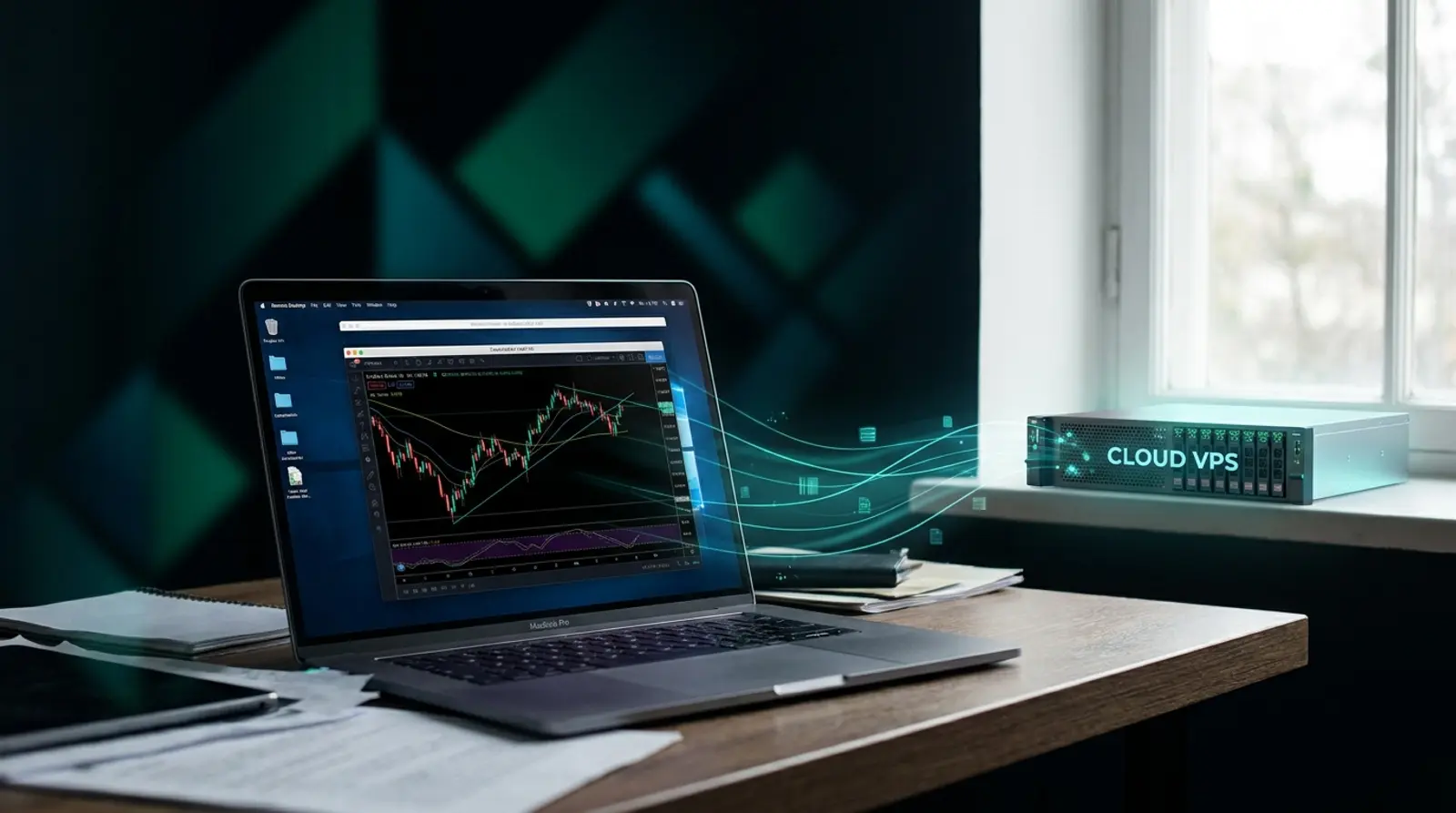
การรัน EA (Expert Advisor) บน VPS ทำให้ MT5 หรือ MT4 เปิดทำงานต่อเนื่องบนเซิร์ฟเวอร์ โดยไม่ต้องเปิดคอมที่บ้านทิ้งไว้ แต่จุดที่มือใหม่พลาดบ่อยมักไม่ใช่การติดตั้ง หากเป็นรายละเอียดเล็กๆ เช่น กด Sign out แทน Disconnect ลืมเปิดปุ่ม Algo Trading หรือเครื่องรีสตาร์ตแล้วไม่มีใครเปิดเทอร์มินัลกลับมา
คู่มือนี้อัปเดตปี 2026 เรียงตามลำดับที่ทำจริง ตั้งแต่รีโมตเข้าเครื่อง ติดตั้งและล็อกอิน ใส่ EA เปิดสิทธิ์การเทรดอัตโนมัติ ไปจนถึงการดูแลให้รันต่อเนื่องหลัง Windows Update และวิธีอ่านแท็บ Journal กับ Experts เมื่อมีปัญหา
ก่อนเริ่ม: ต้องเตรียมอะไรบ้าง
เตรียมข้อมูลให้ครบก่อน แล้วขั้นตอนทั้งหมดจะใช้เวลาไม่นาน
- ข้อมูลรีโมต VPS — IP Address, Username และ Password ที่ได้รับหลังเปิดบริการ
- ไฟล์ EA — .ex5 สำหรับ MT5 หรือ .ex4 สำหรับ MT4 (บางตัวมีไฟล์ .set สำหรับค่าตั้งต้น)
- ข้อมูลบัญชีเทรด — หมายเลขบัญชี (Login), รหัสผ่าน และชื่อ Server ของโบรกเกอร์
- คู่มือหรือคำแนะนำจากผู้พัฒนา EA — เพื่อดูว่า EA ต้องใช้ DLL หรือ WebRequest หรือไม่
ขั้นที่ 1: รีโมตเข้า VPS ผ่าน Remote Desktop (RDP)
VPS Forex ส่วนใหญ่เป็น Windows Server และเข้าใช้งานผ่าน Remote Desktop ซึ่งมีมากับ Windows อยู่แล้ว ส่วน Mac หรือมือถือใช้แอป Windows App หรือ Remote Desktop ของ Microsoft ได้
- 1บน Windows กด Start พิมพ์ mstsc หรือ Remote Desktop Connection แล้วเปิดโปรแกรม
- 2ช่อง Computer ใส่ IP ของ VPS แล้วกด Connect
- 3ใส่ Username และ Password ของ VPS
- 4ถ้ามีคำเตือนเรื่อง Certificate ในการเชื่อมต่อครั้งแรก ให้ตรวจว่า IP ถูกต้องแล้วกด Yes
ขั้นที่ 2: ติดตั้ง MT5/MT4 จากโบรกเกอร์
บนหน้าจอ VPS เปิดเบราว์เซอร์ เข้าเว็บไซต์ทางการของโบรกเกอร์ที่คุณใช้ แล้วดาวน์โหลดตัวติดตั้ง MT5 หรือ MT4 ของโบรกนั้น ข้อดีคือรายชื่อเซิร์ฟเวอร์ของโบรกจะมาพร้อมตัวติดตั้ง ทำให้ล็อกอินได้ง่ายขึ้น
ถ้าต้องการภาพประกอบทุกหน้าจอของการติดตั้ง ดู วิธีติดตั้ง MT5 บน VPS และถ้ายังไม่คุ้นกับหน้าตาโปรแกรม อ่าน วิธีใช้ MT5 บนคอม ก่อนได้
- 1ดาวน์โหลดตัวติดตั้งจากเว็บไซต์ทางการของโบรกเกอร์เท่านั้น
- 2รันไฟล์ติดตั้งแล้วกด Next จนเสร็จ
- 3ถ้าจะรันหลายบัญชีพร้อมกัน ให้ติดตั้งแยกโฟลเดอร์ ไม่ต้องใช้โปรแกรมเดียวสลับบัญชี
ขั้นที่ 3: ล็อกอินบัญชีเทรด
เปิด MT5 แล้วไปที่ File > Login to Trade Account ใส่ Login, Password และเลือก Server ให้ตรงกับที่โบรกส่งมา ติ๊กให้จำรหัสผ่านไว้ เพื่อให้เทอร์มินัลล็อกอินเองเมื่อถูกเปิดใหม่หลังรีสตาร์ต
ล็อกอินสำเร็จแล้ว มุมขวาล่างของหน้าต่างจะแสดงสถานะการเชื่อมต่อ ถ้าขึ้น No connection หรือ Invalid account ให้ตรวจชื่อ Server และรหัสผ่านอีกครั้ง
ขั้นที่ 4: ใส่ไฟล์ EA แล้วลากลงกราฟ
ใน MT5 ไปที่ File > Open Data Folder เปิดโฟลเดอร์ MQL5 > Experts แล้ววางไฟล์ .ex5 (สำหรับ MT4 คือ MQL4 > Experts และไฟล์ .ex4) จากนั้นกลับมาที่หน้าต่าง Navigator คลิกขวาที่ Expert Advisors แล้วเลือก Refresh หรือปิดเปิดโปรแกรมใหม่
- 1เปิดกราฟคู่เงินและไทม์เฟรมตามที่ EA กำหนด
- 2ดับเบิลคลิกชื่อ EA ใน Navigator หรือลากไปวางบนกราฟ
- 3ในหน้าต่างตั้งค่า แท็บ Common ติ๊ก Allow Algo Trading (MT4 และคู่มือรุ่นเก่าเรียก Allow Auto Trading / Allow live trading)
- 4แท็บ Inputs ตั้งค่าหรือโหลดไฟล์ .set แล้วกด OK
ขั้นที่ 5: เปิดปุ่ม Algo Trading และตั้งค่า DLL / WebRequest
บนแถบเครื่องมือของ MT5 รุ่นปัจจุบันจะมีปุ่ม Algo Trading ต้องกดให้เป็นสีเขียว ใน MT4 ปุ่มเดียวกันชื่อ AutoTrading เมื่อเปิดถูกต้องแล้ว EA บนกราฟจะแสดงสถานะว่าพร้อมเทรด ถ้าปุ่มปิดอยู่ EA จะยังรับราคาได้แต่จะส่งคำสั่งซื้อขายไม่ได้
ตัวเลือกเพิ่มเติมอยู่ที่ Tools > Options > แท็บ Expert Advisors ให้เปิดเฉพาะที่ EA ต้องใช้จริงเท่านั้น
- Allow DLL imports — เปิดเฉพาะเมื่อผู้พัฒนา EA ระบุว่าต้องใช้ และเชื่อถือแหล่งที่มาของ EA เพราะ DLL เข้าถึงระบบได้กว้าง
- Allow WebRequest for listed URL — เปิดเมื่อ EA ต้องดึงข้อมูลหรือส่งข้อความผ่านอินเทอร์เน็ต แล้วใส่เฉพาะ URL ที่ผู้พัฒนาระบุ
- ถ้า EA ไม่ต้องใช้ทั้งสองอย่าง ปล่อยปิดไว้ปลอดภัยกว่า
ขั้นที่ 6: ออกจาก RDP ให้ถูกวิธี — Disconnect ไม่ใช่ Sign out
เมื่อทุกอย่างทำงานแล้ว ให้ปิดหน้าต่าง Remote Desktop ด้วยปุ่ม X ด้านบน หรือเลือก Disconnect ซึ่งจะตัดแค่การเชื่อมต่อ แต่ session บน VPS ยังเปิดอยู่ MT5/MT4 จึงรันต่อ
ห้ามเลือก Sign out หรือ Log off เพราะจะปิด session ของผู้ใช้ และปิดโปรแกรมทั้งหมดที่เปิดอยู่ รวมถึงเทอร์มินัลและ EA
ขั้นที่ 7: รับมือ Windows Update และการรีสตาร์ต
Windows Update อาจรีสตาร์ตเครื่องเพื่อติดตั้งอัปเดต หลังรีสตาร์ต MT5/MT4 จะไม่เปิดเองถ้าไม่ได้ตั้งค่าไว้ ควรวางแผนให้การรีสตาร์ตเกิดในช่วงที่ตลาดปิด เช่น วันหยุดสุดสัปดาห์
- Settings > Windows Update ตั้ง Active hours ให้ครอบคลุมช่วงที่ตลาดเปิด และหมั่นติดตั้งอัปเดตเองช่วงสุดสัปดาห์
- วางชอร์ตคัตของเทอร์มินัล (terminal64.exe สำหรับ MT5, terminal.exe สำหรับ MT4) ในโฟลเดอร์ Startup โดยกด Win+R พิมพ์ shell:startup แล้ววางชอร์ตคัต เทอร์มินัลจะเปิดเองเมื่อผู้ใช้ล็อกอิน
- ทางเลือกคือ Task Scheduler สร้าง Task ให้รันเมื่อ At log on ของผู้ใช้คนนั้น ผลลัพธ์คล้ายกัน
- ทั้งสองวิธีทำงานเมื่อผู้ใช้ล็อกอินเข้า Windows แล้วเท่านั้น หลังรีสตาร์ตให้รีโมตเข้าไป 1 ครั้งเพื่อเปิด session แล้ว Disconnect หรือสอบถามผู้ให้บริการเรื่องการตั้งค่าล็อกอินอัตโนมัติ
- MT5/MT4 จะจำกราฟและ EA ที่เปิดไว้ตอนปิดโปรแกรมปกติ เมื่อเปิดใหม่จึงกลับมาครบ แต่ให้ตรวจว่าปุ่ม Algo Trading ยังเป็นสีเขียว
ขั้นที่ 8: เช็กแท็บ Journal และ Experts
เปิดหน้าต่าง Toolbox (Ctrl+T) แล้วดูสองแท็บนี้เป็นประจำ โดยเฉพาะหลังติดตั้ง EA ใหม่หรือหลังเครื่องรีสตาร์ต
ถ้าเห็น error แต่ไม่แน่ใจว่าหมายถึงอะไร ดูวิธีไล่สาเหตุทีละจุดที่ EA ไม่ทำงานบน VPS แก้อย่างไร
- Experts — ข้อความจาก EA เช่น โหลดสำเร็จ ส่งคำสั่ง หรือ error จากโค้ด EA
- Journal — ข้อความจากเทอร์มินัล เช่น การเชื่อมต่อเซิร์ฟเวอร์ การล็อกอิน และสถานะการเทรดอัตโนมัติ
- ถ้า EA ถูกถอดออกจากกราฟเองหรือขึ้นว่าไม่อนุญาตให้เทรด ให้กลับไปตรวจขั้นที่ 4 และ 5
เลือกสเปกและทำเล VPS ให้เหมาะกับ EA
สเปกที่ใช้ขึ้นกับจำนวนเทอร์มินัลที่เปิดพร้อมกันเป็นหลัก ตัวอย่างแพ็กเกจของ Plusweb: VPS-Forex-01 (3 GB RAM) แนะนำสำหรับ MT4/MT5 1 ตัว, VPS-Forex-02 (4 GB RAM) 1-3 ตัว และ VPS-Forex-03 (8 GB RAM) 1-6 ตัว ทุกแพ็กเกจเป็น Windows Server ตั้งอยู่ในกรุงเทพฯ
อ่านรายละเอียดเพิ่มที่ VPS รัน EA ต้องใช้ RAM เท่าไหร่ และ VPS Forex ควรอยู่ประเทศไหน ส่วนใครสงสัยว่าจำเป็นต้องมี VPS หรือไม่ เทียบได้ที่ MT4 บนคลาวด์
พร้อมรัน EA บน VPS แล้วใช่ไหม?
VPS Forex จาก Plusweb · Windows Server สำหรับ MT4/MT5 · เซิร์ฟเวอร์ในกรุงเทพฯ · Uptime 99.9% · เริ่ม ฿250/เดือน
คำถามที่พบบ่อย
ปุ่ม AutoTrading ใน MT5 หายไปไหน?
ใน MT5 รุ่นปัจจุบันปุ่มนี้ชื่อ Algo Trading อยู่บนแถบเครื่องมือด้านบน ทำหน้าที่เดียวกัน ส่วน MT4 ยังใช้ชื่อ AutoTrading ต้องกดให้เป็นสีเขียวและติ๊ก Allow Algo Trading ในตั้งค่าของ EA ด้วย
ปิดหน้าต่าง Remote Desktop แล้ว EA จะหยุดไหม?
ไม่หยุด ถ้าปิดด้วยปุ่ม X หรือเลือก Disconnect เพราะ session บน VPS ยังเปิดอยู่ แต่ถ้าเลือก Sign out หรือ Log off โปรแกรมทั้งหมดรวมถึง MT5/MT4 จะถูกปิด
ต้องเปิด Allow DLL imports ทุกครั้งไหม?
ไม่ต้อง เปิดเฉพาะเมื่อผู้พัฒนา EA ระบุว่าต้องใช้ และคุณเชื่อถือแหล่งที่มาของ EA เท่านั้น ถ้าไม่จำเป็นให้ปิดไว้ ส่วน WebRequest ให้ใส่เฉพาะ URL ที่ EA ต้องใช้
VPS รีสตาร์ตแล้ว EA จะกลับมาเองไหม?
ถ้าวางชอร์ตคัตเทอร์มินัลไว้ในโฟลเดอร์ Startup หรือตั้ง Task Scheduler ไว้ เทอร์มินัลจะเปิดเองเมื่อผู้ใช้ล็อกอิน พร้อมกราฟและ EA ที่เปิดไว้ก่อนหน้า แต่ถ้ายังไม่มีการล็อกอินหลังรีสตาร์ต ต้องรีโมตเข้าไปก่อน 1 ครั้ง และควรตรวจปุ่ม Algo Trading ทุกครั้ง
รัน EA บน VPS แล้วการันตีกำไรไหม?
ไม่การันตี VPS ช่วยให้เทอร์มินัลทำงานต่อเนื่องเท่านั้น ผลลัพธ์ขึ้นกับกลยุทธ์ของ EA และสภาวะตลาด ควรทดสอบบนบัญชี Demo ก่อนและใช้เงินที่รับความเสี่ยงได้
GUIDES
บทความที่เกี่ยวข้อง
อ่านต่อในหัวข้อใกล้เคียง
ติดตั้ง MT5 บน VPS ทีละขั้น (ฉบับทำตามได้จริง)
ติดตั้ง MT5 บน VPS ไม่ต่างจากลงบนคอมมากนัก แต่มีสามเรื่องที่ต่างและถ้าพลาดจะทำให้โปรแกรมหยุดทำงานตอนคุณปิดหน้าจอ บทความนี้ไล่ทีละขั้นพร้อมบอกว่าจุดไหนคือจุดที่คนพลาดบ่อย
อ่านต่อ
EA ไม่ทำงานบน VPS / MT5 ไม่เปิดออเดอร์: 12 สาเหตุและวิธีแก้ทีละข้อ
ติด EA บน VPS แล้วเงียบ ไม่มีออเดอร์สักไม้ บทความนี้รวม 12 สาเหตุที่เจอบ่อยที่สุด พร้อมตารางเช็กเร็ว ความหมายของรหัส error ในแท็บ Journal/Experts และวิธีป้องกันไม่ให้เกิดซ้ำ
อ่านต่อ
VPS ต้องใช้ RAM เท่าไหร่ถึงจะพอ? คิดจากสิ่งที่คุณเปิดจริง
คำตอบไม่ได้อยู่ที่จำนวน EA แต่อยู่ที่จำนวนกราฟที่เปิดค้างไว้ บทความนี้อธิบายวิธีประเมินจากของจริง พร้อมสัญญาณที่บอกว่าถึงเวลาต้องขยับสเปก
อ่านต่อ