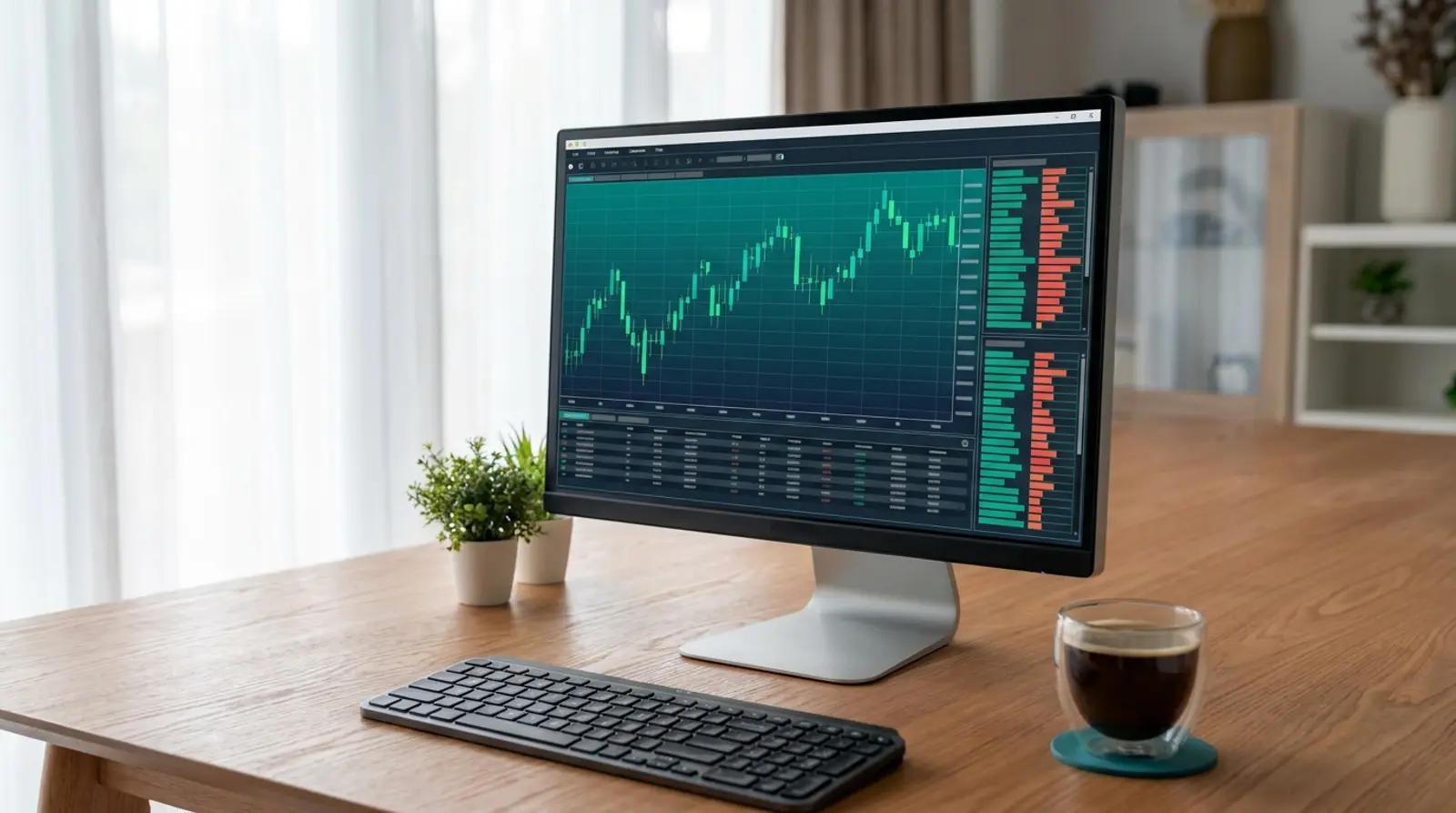
ปัญหาของ MT5 สำหรับมือใหม่ไม่ใช่ความยาก แต่คือความเยอะ เปิดขึ้นมาครั้งแรกจะเจอหน้าต่างซ้อนกันหลายบาน แถบเครื่องมือเต็มไปด้วยไอคอน และตัวเลขวิ่งอยู่เต็มจอ จนไม่รู้ว่าควรมองตรงไหนก่อน
ความจริงคือคุณใช้แค่ประมาณสามส่วนก็ทำงานได้ครบแล้ว บทความนี้จะแยกให้เห็นว่าแต่ละหน้าต่างทำอะไร ส่วนไหนใช้บ่อย และส่วนไหนที่ยังไม่ต้องสนใจในช่วงแรก
เนื้อหาทั้งหมดเป็นการอธิบายวิธีใช้โปรแกรมเพื่อการศึกษา ไม่ใช่คำแนะนำการลงทุน การเทรดมีความเสี่ยงสูงและอาจทำให้สูญเสียเงินลงทุนทั้งหมดได้
หน้าจอ MT5 แบ่งเป็นห้าส่วน
ก่อนจะกดอะไร ให้รู้จักผังหน้าจอก่อน ทุกอย่างใน MT5 อยู่ในห้าส่วนนี้ทั้งหมด
| ส่วน | ตำแหน่ง | ใช้ทำอะไร | มือใหม่ใช้บ่อยไหม |
|---|---|---|---|
| Market Watch | ซ้ายบน | รายชื่อสินค้าและราคาซื้อขายปัจจุบัน | บ่อยมาก |
| Navigator | ซ้ายล่าง | รายการบัญชี อินดิเคเตอร์ และโปรแกรมอัตโนมัติ | ปานกลาง |
| หน้าต่างกราฟ | กลางจอ | พื้นที่ดูกราฟและวิเคราะห์ | บ่อยมาก |
| Toolbox | ล่างสุด | สถานะออเดอร์ ประวัติ และข้อความแจ้งเตือน | บ่อยมาก |
| แถบเครื่องมือด้านบน | บนสุด | ปุ่มลัดสำหรับเปลี่ยนกรอบเวลาและใส่เครื่องมือ | บ่อย |
Market Watch: จุดเริ่มต้นของทุกอย่าง
หน้าต่างนี้แสดงรายชื่อสินค้าพร้อมราคาสองคอลัมน์ คือราคาที่ขายได้และราคาที่ซื้อได้ ส่วนต่างระหว่างสองตัวนี้คือต้นทุนที่คุณจ่ายทุกครั้งที่เปิดออเดอร์
รายชื่อที่แสดงตอนแรกมักไม่ครบ ให้คลิกขวาในหน้าต่างแล้วเลือกแสดงทั้งหมด จะเห็นสินค้าที่บัญชีของคุณเปิดให้เทรดได้ทั้งหมด จากนั้นลบตัวที่ไม่ใช้ออกเพื่อให้รายการสั้นและหาง่าย
การเปิดกราฟทำได้ง่ายที่สุดจากตรงนี้ คือลากชื่อสินค้าที่ต้องการไปวางบนพื้นที่กลางจอ กราฟจะเปิดขึ้นมาทันที
ส่วนต่างระหว่างสองราคานั้นมีชื่อเรียกและมีผลกับต้นทุนโดยตรง อ่านเพิ่มที่ Spread คืออะไร
หน้าต่างกราฟ: สิ่งที่ควรตั้งก่อนเริ่มดู
ถ้ายังอ่านแท่งเทียนไม่คล่อง เริ่มที่ อ่านกราฟแท่งเทียนพื้นฐาน ก่อน แล้วค่อยไปต่อที่ รูปแบบแท่งเทียนที่ควรรู้จัก
- 1เปลี่ยนรูปแบบกราฟเป็นแท่งเทียน เพราะอ่านง่ายและให้ข้อมูลมากกว่าแบบเส้น
- 2เลือกกรอบเวลาจากแถบด้านบน ตัวเลขอย่าง M15 หมายถึงหนึ่งแท่งเท่ากับสิบห้านาที ส่วน H1 คือหนึ่งชั่วโมง และ D1 คือหนึ่งวัน
- 3ตั้งให้กราฟเลื่อนตามราคาล่าสุดอัตโนมัติ จะได้ไม่ต้องเลื่อนเองทุกครั้ง
- 4ปรับสีให้สบายตา โดยเฉพาะถ้าต้องมองนาน ๆ ค่าที่ตั้งไว้บันทึกเป็นแม่แบบเพื่อใช้กับกราฟอื่นได้
- 5เปิดกราฟหลายหน้าต่างแล้วจัดเรียงจากเมนู Window ถ้าต้องดูหลายสินค้าพร้อมกัน
ใส่อินดิเคเตอร์และเครื่องมือวาด
อินดิเคเตอร์อยู่ใน Navigator ด้านซ้ายล่าง ให้กางหัวข้อ Indicators ออก แล้วลากตัวที่ต้องการไปวางบนกราฟ จะมีหน้าต่างตั้งค่าขึ้นมาก่อนหนึ่งครั้ง
เครื่องมือวาดเส้นอยู่บนแถบด้านบน ใช้สำหรับตีเส้นแนวโน้มหรือทำเครื่องหมายระดับราคาที่สนใจ ทุกเส้นที่วาดจะถูกบันทึกไว้กับกราฟนั้น
ข้อควรระวังคือการใส่อินดิเคเตอร์หลายตัวพร้อมกันไม่ได้ทำให้เห็นภาพชัดขึ้น ส่วนใหญ่กลับทำให้ตัดสินใจยากกว่าเดิม เพราะหลายตัวคำนวณจากข้อมูลชุดเดียวกันและมักบอกเรื่องเดียวกันซ้ำ ๆ
อ่านว่าอินดิเคเตอร์แต่ละกลุ่มบอกอะไรได้ที่ Indicator คืออะไร และตัวที่คนใช้บ่อยที่สุดสองตัวคือ RSI กับ MACD
ส่งคำสั่งซื้อขายและอ่านผลลัพธ์
กด F9 หรือคลิกขวาบนกราฟแล้วเลือกคำสั่งใหม่ จะได้หน้าต่างส่งคำสั่ง สิ่งที่ต้องกรอกมีไม่กี่ช่อง แต่ทุกช่องมีผลกับความเสี่ยงโดยตรง
ก่อนส่งคำสั่งจริง ควรเข้าใจสามเรื่องนี้ก่อน คือ ขนาด Lot · การตั้ง SL และ TP · Margin ทั้งสามเรื่องเกี่ยวกันโดยตรงกับความเสี่ยงที่คุณรับอยู่จริง
- Symbol — สินค้าที่จะเทรด ตรวจให้ตรงกับกราฟที่คุณกำลังดูอยู่
- Volume — ขนาดของออเดอร์ ช่องนี้มีผลกับความเสี่ยงมากที่สุดในบรรดาทุกช่อง
- Stop Loss — ระดับราคาที่จะปิดออเดอร์อัตโนมัติเมื่อขาดทุนถึงจุดที่รับได้
- Take Profit — ระดับราคาที่จะปิดออเดอร์อัตโนมัติเมื่อได้กำไรตามเป้า
- Type — เลือกระหว่างส่งที่ราคาปัจจุบัน หรือตั้งรอที่ราคาที่กำหนดไว้ล่วงหน้า
ฝึกก่อนด้วยบัญชีทดลอง
MT5 รองรับบัญชีทดลองที่ใช้เงินสมมติแต่ราคาเคลื่อนไหวจริง เหมาะกับการทำความคุ้นเคยกับหน้าจอและการส่งคำสั่งโดยไม่มีความเสี่ยงทางการเงิน
สิ่งที่ควรฝึกในช่วงนี้คือการส่งคำสั่งให้ถูกช่อง การตั้ง SL และ TP ให้เป็นนิสัย และการอ่านแท็บ Trade กับ History ให้เข้าใจ ไม่ใช่การไล่หากลยุทธ์ที่ทำกำไรได้เยอะที่สุด
ข้อจำกัดที่ต้องรู้คือบัญชีทดลองไม่ได้จำลองทุกอย่าง เช่น สภาพคล่องในช่วงข่าวแรง และแรงกดดันทางจิตใจเมื่อใช้เงินจริง ซึ่งเป็นสองเรื่องที่ต่างกันมากในทางปฏิบัติ
อ่านข้อจำกัดของบัญชีทดลองแบบละเอียดที่ บัญชีเดโม่ Forex
ตั้งค่า MT5 ที่ใช้บ่อยใน Tools › Options
หน้าต่างตั้งค่าหลักอยู่ที่เมนู Tools แล้วเลือก Options หรือกด Ctrl+O ไม่จำเป็นต้องตั้งทุกแท็บ ส่วนที่ใช้จริงมีไม่กี่แท็บ และควรกลับมาปรับหลังจากใช้งานไปสักพักจนรู้ว่าตัวเองต้องการอะไร
ค่าที่ควรตั้งทันทีหลังติดตั้ง เช่น เปลี่ยนรหัสผ่านและจำกัดจำนวนแท่งเทียน อยู่ในบทความ โหลด MT5 ลง PC และตั้งค่าวันแรก
| แท็บ | ตั้งอะไรได้ | ควรปรับเมื่อไหร่ |
|---|---|---|
| Server | บัญชีที่ล็อกอิน การเปลี่ยนรหัสผ่าน และพร็อกซี | แทบไม่ต้องแตะ นอกจากเปลี่ยนรหัสผ่าน |
| Charts | จำนวนแท่งสูงสุดบนกราฟ และการแสดงเส้นราคา Ask | เมื่อเครื่องเริ่มหน่วง หรืออยากเห็นสเปรดชัดขึ้น |
| Trade | ขนาดออเดอร์เริ่มต้น และการเปิดส่งคำสั่งคลิกเดียว | ก่อนเปิดใช้ One Click Trading |
| Expert Advisors | อนุญาตให้โปรแกรมอัตโนมัติส่งคำสั่ง และรายการเว็บที่เรียกใช้ได้ | เมื่อเริ่มใช้ EA |
| Notifications | ผูก MetaQuotes ID เพื่อส่งแจ้งเตือนเข้ามือถือ | ถ้าไม่ได้นั่งหน้าจอตลอด |
ส่งคำสั่งคลิกเดียว แก้ไข และปิดออเดอร์
One Click Trading คือแผงซื้อขายเล็ก ๆ ที่มุมบนซ้ายของกราฟ กด Alt+T เพื่อเปิดหรือซ่อน เมื่อเปิดใช้งาน การกดปุ่มซื้อหรือขายจะส่งคำสั่งทันทีโดยไม่มีหน้าต่างยืนยัน สะดวกแต่พลาดง่าย มือใหม่ควรปิดไว้จนกว่าจะคุ้นกับการส่งคำสั่งแบบปกติ
การแก้ Stop Loss หรือ Take Profit ของออเดอร์ที่เปิดอยู่ทำได้สองทาง คือดับเบิลคลิกออเดอร์ในแท็บ Trade แล้วแก้ตัวเลข หรือลากเส้น SL และ TP บนกราฟไปยังราคาใหม่
การปิดออเดอร์ทำจากแท็บ Trade เช่นกัน ถ้าต้องการปิดแค่บางส่วน ให้ใส่ขนาดที่เล็กกว่าขนาดเต็มในหน้าต่างปิดออเดอร์ ส่วนที่เหลือจะยังเปิดอยู่
คำสั่งตั้งรอ (Pending Order) ทั้งหกแบบ
คำสั่งตั้งรอคือการบอกโปรแกรมล่วงหน้าว่าให้เปิดออเดอร์เมื่อราคาไปถึงระดับที่กำหนด เลือกได้จากช่อง Type ในหน้าต่างส่งคำสั่ง
| คำสั่ง | ตั้งที่ราคา | ใช้เมื่อคาดว่า |
|---|---|---|
| Buy Limit | ต่ำกว่าราคาปัจจุบัน | ราคาจะย่อลงมาก่อนแล้วค่อยขึ้น |
| Sell Limit | สูงกว่าราคาปัจจุบัน | ราคาจะเด้งขึ้นก่อนแล้วค่อยลง |
| Buy Stop | สูงกว่าราคาปัจจุบัน | ราคาจะทะลุขึ้นไปต่อ |
| Sell Stop | ต่ำกว่าราคาปัจจุบัน | ราคาจะหลุดลงไปต่อ |
| Buy Stop Limit / Sell Stop Limit | กำหนดสองระดับ | ต้องการให้ราคาถึงจุดแรกก่อน แล้วค่อยวางคำสั่ง Limit ที่จุดที่สอง |
เปิด MT5 หลายกราฟหลายจอ และบันทึกเป็น Profile
ถ้าต้องดูหลายสินค้าหรือหลายกรอบเวลาพร้อมกัน ให้เปิดกราฟทีละหน้าต่างแล้วใช้เมนู Window จัดเรียงแบบต่อกัน จะเห็นทุกกราฟในจอเดียว
ถ้ามีสองจอ ขยายหน้าต่าง MT5 ให้คร่อมทั้งสองจอแล้วจัดเรียงกราฟ หรือแยกหน้าต่างกราฟออกจากตัวโปรแกรมไปวางอีกจอในเวอร์ชันที่รองรับ
เมื่อจัดเรียงเสร็จแล้ว ให้บันทึกเป็น Profile จากเมนู File เลือก Profiles แล้วบันทึกเป็นชื่อใหม่ ครั้งหน้าเรียกชุดกราฟทั้งหมดกลับมาได้ในคลิกเดียว ต่างจาก Template ที่บันทึกแค่หน้าตาของกราฟเดียว
วิธีบันทึกและใช้ Template อยู่ใน ใส่อินดิเคเตอร์ MT5 และตั้งค่า Template
ตั้งแจ้งเตือนราคาและส่งเข้ามือถือ
แจ้งเตือนราคาช่วยให้ไม่ต้องนั่งเฝ้ากราฟ ตั้งได้จากแท็บ Alerts ในหน้าต่าง Toolbox ด้านล่าง คลิกขวาแล้วเลือกสร้างใหม่ จากนั้นกำหนดสินค้า เงื่อนไข และระดับราคา
ถ้าต้องการให้แจ้งเตือนเด้งเข้ามือถือ ให้ติดตั้งแอป MetaTrader 5 บนมือถือ นำ MetaQuotes ID จากแอปมาใส่ในแท็บ Notifications ของหน้าต่าง Options แล้วเลือกการแจ้งเตือนแบบ Notification
ข้อจำกัดคือแจ้งเตือนเหล่านี้ทำงานเฉพาะตอนที่ MT5 บนคอมเปิดอยู่และต่ออินเทอร์เน็ต ถ้าปิดเครื่อง แจ้งเตือนก็หยุดไปด้วย
ใช้แอปบนมือถือยังไงให้ครบ อ่านต่อที่ วิธีใช้ MT5 บนมือถือ และถ้าใช้ Mac อยู่ ดู MT5 บน Mac ใช้ยังไง
คีย์ลัด MT5 ที่ช่วยให้ใช้งานเร็วขึ้น
| คีย์ | ทำอะไร |
|---|---|
| F9 | เปิดหน้าต่างส่งคำสั่งใหม่ |
| Alt+T | เปิดหรือซ่อนแผง One Click Trading |
| Ctrl+M | เปิดหรือปิด Market Watch |
| Ctrl+N | เปิดหรือปิด Navigator |
| Ctrl+T | เปิดหรือปิด Toolbox |
| Ctrl+D | เปิดหรือปิด Data Window |
| Ctrl+O | เปิดหน้าต่าง Options |
| F8 | เปิดคุณสมบัติของกราฟ |
| Ctrl+G | แสดงหรือซ่อนเส้นตารางบนกราฟ |
| Alt+1 / Alt+2 / Alt+3 | สลับกราฟแท่งบาร์ แท่งเทียน และเส้น |
| + / - | ซูมเข้าและซูมออก |
เมื่อไหร่ที่ควรย้าย MT5 ขึ้น VPS
ถ้าคุณเปิดกราฟดูเองแล้วปิดเครื่องตอนเลิก การใช้บนคอมก็เพียงพอ แต่ถ้าเริ่มมีอย่างใดอย่างหนึ่งต่อไปนี้ การเปิดคอมทิ้งไว้จะกลายเป็นข้อจำกัด
ถ้าเข้าข่ายข้อใดข้อหนึ่ง อ่านวิธีย้ายได้ที่ ติดตั้ง MT5 บน VPS ทีละขั้น
- ต้องรันโปรแกรมอัตโนมัติที่ทำงานต่อเนื่องแม้ตอนคุณหลับ
- ไฟบ้านดับหรือเน็ตหลุดแล้วโปรแกรมหยุดทำงานโดยที่คุณไม่รู้ตัว
- ต้องเปิดคอมทิ้งไว้ทั้งคืนจนกังวลเรื่องความร้อนและค่าไฟ
- อยากเข้าถึงหน้าจอเดิมได้จากทั้งคอมที่บ้าน ที่ทำงาน และมือถือ
อยากให้ MT5 ทำงานต่อเนื่องแม้ปิดคอม
VPS Forex ของ Plusweb เป็น Windows Server ที่ดาต้าเซ็นเตอร์ในกรุงเทพฯ เปิดตลอด 24 ชม. เริ่มต้น 200 บาทต่อเดือนเมื่อจ่ายรายปี · การเทรดมีความเสี่ยงสูง เนื้อหานี้เพื่อการศึกษาเท่านั้น ไม่มีอะไรรับประกันผลกำไร
คำถามที่พบบ่อย
MT5 ใช้ฟรีไหม
ตัวโปรแกรมใช้ฟรี ไม่มีค่าลิขสิทธิ์ ต้นทุนที่เกิดขึ้นจริงมาจากการเทรดเอง เช่น ส่วนต่างราคาซื้อขาย ค่าธรรมเนียม และค่าถือข้ามคืน ซึ่งขึ้นอยู่กับผู้ให้บริการบัญชีที่คุณใช้ ไม่ใช่ตัวโปรแกรม
เปิด MT5 แล้วกราฟไม่ขึ้น ทำยังไง
ดูที่มุมขวาล่างก่อนว่าขึ้นว่าไม่มีการเชื่อมต่ออยู่หรือเปล่า ถ้าใช่แปลว่ายังล็อกอินไม่สำเร็จ ให้ตรวจชื่อเซิร์ฟเวอร์ หมายเลขบัญชี และรหัสผ่านอีกครั้ง แต่ถ้าเชื่อมต่อได้แล้วแต่กราฟยังว่าง ให้ลากชื่อสินค้าจาก Market Watch มาวางบนพื้นที่กลางจอ
ควรใส่อินดิเคเตอร์กี่ตัวถึงจะพอ
ไม่มีตัวเลขที่ถูกต้องตายตัว แต่หลักที่ใช้ได้คือแต่ละตัวควรตอบคำถามคนละข้อ ถ้าใส่สามตัวที่บอกเรื่องเดียวกันหมด ก็ไม่ได้ข้อมูลเพิ่มขึ้นเลย มีแต่ทำให้ตัดสินใจยากขึ้น เริ่มจากหนึ่งถึงสองตัวแล้วค่อยเพิ่มเมื่อรู้ชัดว่าต้องการข้อมูลอะไรที่ยังขาด
MT5 ต่างจาก MT4 มากไหมสำหรับคนเพิ่งเริ่ม
หน้าตาโดยรวมคล้ายกันมาก คนที่ใช้ตัวหนึ่งเป็นจะใช้อีกตัวได้ทันที ความต่างอยู่ที่รายละเอียดภายใน เช่น จำนวนกรอบเวลาที่มีให้ ระบบคำสั่งซื้อขาย และภาษาที่ใช้เขียนโปรแกรมอัตโนมัติ ซึ่งเขียนข้ามกันไม่ได้
ตั้งค่า MT5 ตรงไหน
ตั้งค่าส่วนใหญ่อยู่ที่เมนู Tools แล้วเลือก Options หรือกด Ctrl+O ส่วนหน้าตาของกราฟ เช่น สีและการแสดงผล ตั้งได้จากการคลิกขวาบนกราฟแล้วเลือก Properties หรือกด F8
เปิด MT5 หลายจอบน PC ได้ไหม
ได้ จัดเรียงหลายกราฟในหน้าต่างเดียวจากเมนู Window หรือขยายโปรแกรมให้คร่อมสองจอ เมื่อจัดเสร็จให้บันทึกเป็น Profile จากเมนู File เพื่อเรียกชุดกราฟเดิมกลับมาใช้ครั้งหน้า
One Click Trading คืออะไร ควรเปิดไหม
คือโหมดที่กดซื้อหรือขายแล้วส่งคำสั่งทันทีโดยไม่มีหน้าต่างยืนยัน เหมาะกับคนที่ส่งคำสั่งบ่อยและคล่องมือแล้ว มือใหม่ควรปิดไว้ก่อน เพราะกดพลาดครั้งเดียวก็เปิดออเดอร์จริงทันที
GUIDES
บทความที่เกี่ยวข้อง
อ่านต่อในหัวข้อใกล้เคียง
MT5 คืออะไร? ทำความรู้จัก MetaTrader 5 ตั้งแต่หน้าจอแรก
MT5 คือโปรแกรมเทรดรุ่นใหม่จาก MetaQuotes ที่โบรกเกอร์ส่วนใหญ่รองรับ อ่านให้ครบว่ามันคืออะไร ทำอะไรได้ หน้าจอแต่ละส่วนคืออะไร และมีข้อจำกัดอะไรก่อนเริ่มใช้จริง
อ่านต่อ
โหลด MT5 ลง PC ทีละขั้น — ดาวน์โหลด ติดตั้ง แล้วล็อกอินให้ผ่าน
คู่มือดาวน์โหลดและติดตั้ง MetaTrader 5 บนคอม Windows ตั้งแต่เลือกแหล่งโหลดที่เชื่อถือได้ เตรียมข้อมูลบัญชี ไปจนถึงล็อกอินครั้งแรกและตารางไล่แก้ปัญหาที่พบบ่อย
อ่านต่อ
MT5 บน Mac ใช้ยังไง: 5 วิธีและข้อจำกัดของแต่ละทาง
MT5 ถูกสร้างมาสำหรับ Windows คนใช้ Mac จึงต้องเลือกทางอ้อมทางใดทางหนึ่ง แต่ละทางดีคนละแบบ บทความนี้เทียบให้เห็นว่าทางไหนเหมาะกับการเทรดเอง และทางไหนเหมาะกับการรัน EA
อ่านต่อ