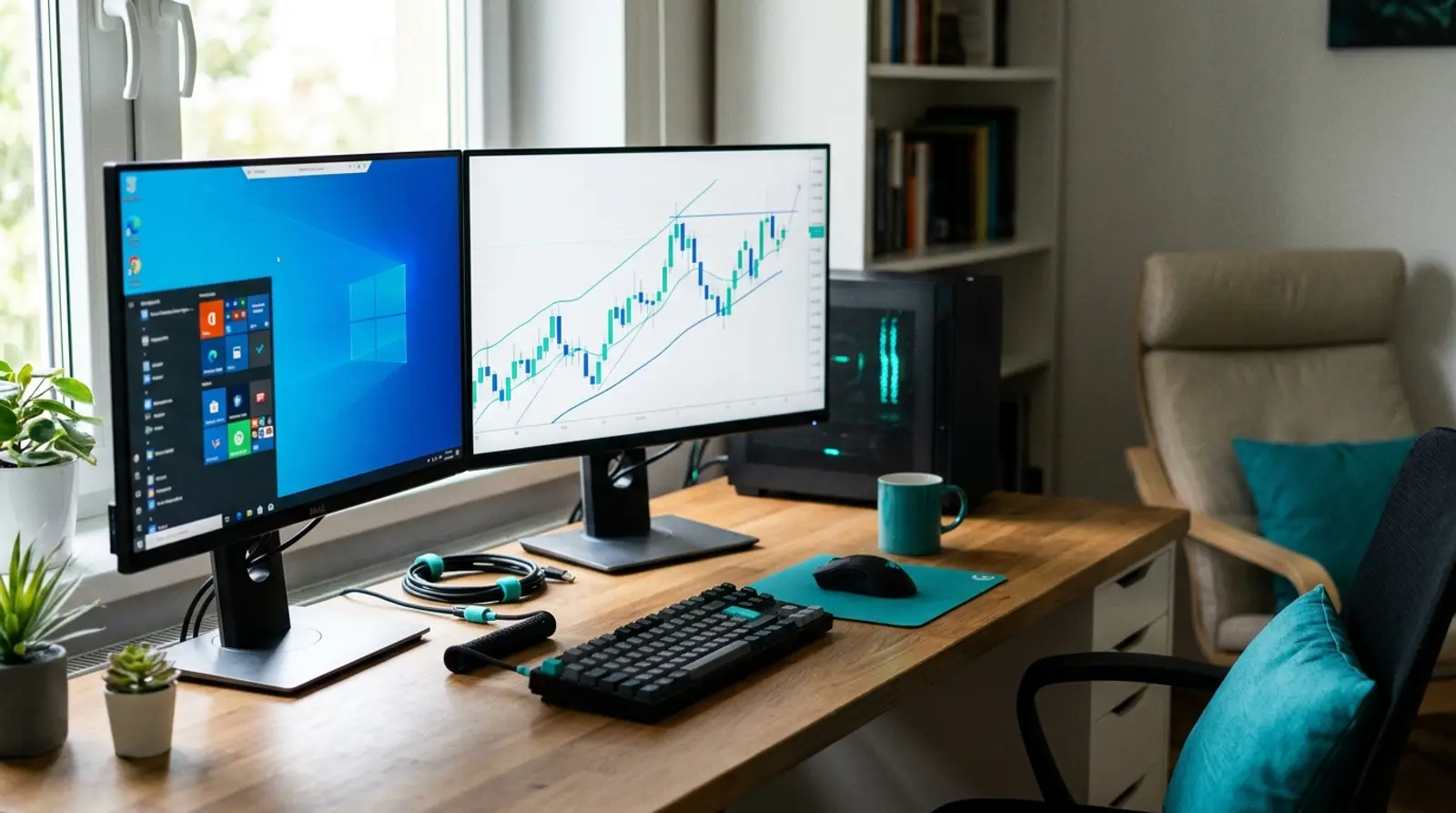
เหตุผลที่คนย้าย MT5 ขึ้น VPS มีข้อเดียวคืออยากให้โปรแกรมทำงานต่อเนื่องโดยไม่ต้องเปิดคอมที่บ้านทิ้งไว้ ขั้นตอนการติดตั้งเองไม่ยาก แต่มีรายละเอียดสามอย่างที่ต่างจากการลงบนเครื่องตัวเอง และถ้าพลาดจะได้ผลลัพธ์ที่ไม่ตรงกับที่ตั้งใจ
บทความนี้ไล่ตั้งแต่การต่อเข้า VPS ครั้งแรก ไปจนถึงการตั้งค่าหลังติดตั้งเสร็จ พร้อมชี้จุดที่คนพลาดบ่อยที่สุดในแต่ละขั้น
เตรียมสามอย่างนี้ก่อนเริ่ม
- ข้อมูลเข้า VPS — หมายเลข IP ชื่อผู้ใช้ และรหัสผ่าน ที่ผู้ให้บริการส่งให้หลังเปิดใช้งาน
- ข้อมูลบัญชีเทรด — หมายเลขบัญชี รหัสผ่าน และชื่อเซิร์ฟเวอร์ ซึ่งต้องได้จากผู้ให้บริการบัญชีของคุณเอง ชื่อเซิร์ฟเวอร์เป็นค่าที่คนลืมบ่อยที่สุด
- ตัวติดตั้ง MT5 — ควรดาวน์โหลดจากแหล่งอย่างเป็นทางการเท่านั้น อย่าดาวน์โหลดไฟล์ติดตั้งจากลิงก์ที่ส่งต่อกันมา
ขั้นที่ 1 ต่อเข้า VPS ด้วย Remote Desktop
VPS Windows เข้าใช้งานผ่านโปรแกรม Remote Desktop ซึ่งมีมาให้อยู่แล้วในระบบปฏิบัติการ Windows ส่วนบน macOS ต้องติดตั้งแอปที่ทำหน้าที่เดียวกันจากสโตร์ก่อน
ใส่หมายเลข IP ที่ได้รับ แล้วกดเชื่อมต่อ จากนั้นใส่ชื่อผู้ใช้และรหัสผ่าน ถ้าขึ้นคำเตือนเรื่องใบรับรองของเครื่องปลายทางในครั้งแรก ถือเป็นเรื่องปกติสำหรับเครื่องที่เพิ่งสร้างใหม่ ให้ยืนยันเพื่อเข้าต่อได้
เมื่อเข้ามาแล้ว คุณจะเห็นหน้าจอ Windows เหมือนเครื่องคอมทั่วไป ตั้งแต่จุดนี้ทุกอย่างทำเหมือนที่ทำบนเครื่องตัวเอง
ถ้ายังไม่เคยใช้ Remote Desktop มาก่อน อ่านวิธีต่อแบบละเอียดได้ที่ RDP คืออะไร และ วิธีเชื่อมต่อ VPS Windows ด้วย Remote Desktop
ขั้นที่ 2 ดาวน์โหลดและติดตั้ง
- 1เปิดเบราว์เซอร์บน VPS แล้วเข้าหน้าดาวน์โหลดอย่างเป็นทางการของ MetaTrader 5
- 2ดาวน์โหลดไฟล์ติดตั้งสำหรับ Windows แล้วเปิดไฟล์
- 3กดยอมรับเงื่อนไข แล้วปล่อยให้ติดตั้งตามค่าเริ่มต้น ไม่ต้องเปลี่ยนโฟลเดอร์ปลายทาง
- 4รอจนติดตั้งเสร็จ โปรแกรมจะเปิดขึ้นมาเองพร้อมหน้าต่างให้ล็อกอิน
- 5ค้นหาชื่อเซิร์ฟเวอร์ของบัญชีคุณในช่องค้นหา แล้วเลือกให้ตรงกับที่ได้รับมา
- 6ใส่หมายเลขบัญชีและรหัสผ่าน แล้วกดเข้าสู่ระบบ
ขั้นที่ 3 ตรวจว่าล็อกอินสำเร็จจริง
หลายคนเห็นกราฟขึ้นแล้วคิดว่าเรียบร้อย แต่กราฟขึ้นได้แม้ยังไม่ได้ล็อกอินสำเร็จ วิธีตรวจที่แน่นอนคือดูมุมขวาล่างของโปรแกรม
ถ้าเห็นตัวเลขความเร็วการเชื่อมต่อเป็นหน่วยกิโลบิตต่อวินาที แปลว่าเชื่อมต่อสำเร็จ แต่ถ้าเห็นคำว่าไม่มีการเชื่อมต่อ แปลว่ายังเข้าไม่ได้ ให้กลับไปตรวจชื่อเซิร์ฟเวอร์ หมายเลขบัญชี และรหัสผ่านอีกครั้ง
อีกจุดที่ควรดูคือแท็บที่แสดงยอดคงเหลือของบัญชี ถ้าตัวเลขตรงกับที่ควรจะเป็น แปลว่าล็อกอินเข้าบัญชีที่ถูกต้องแล้วจริง ๆ
หน้าจอบน VPS เหมือนบนคอมทุกอย่าง ถ้ายังไม่คุ้นกับหน้าต่างต่าง ๆ อ่าน วิธีใช้ MT5 บนคอม และถ้ารีโมตจาก Mac ดู MT5 บน Mac ใช้ยังไง
ขั้นที่ 4 ค่าที่ต้องตั้งหลังติดตั้งเสร็จ
สามข้อนี้คือส่วนที่ต่างจากการลงบนเครื่องตัวเอง และเป็นเหตุผลที่หลายคนงงว่าทำไมย้ายขึ้น VPS แล้วโปรแกรมยังหยุดทำงาน
- อย่ากดออกจากระบบเมื่อจะเลิกใช้ ให้ปิดหน้าต่าง Remote Desktop เฉย ๆ การกดออกจากระบบจะปิดโปรแกรมทั้งหมดที่เปิดค้างไว้ ส่วนการปิดหน้าต่างเป็นแค่การเลิกดูหน้าจอ โปรแกรมจะยังทำงานต่อ
- ปิดการอัปเดตอัตโนมัติของ Windows ที่รีสตาร์ตเครื่องเอง หรืออย่างน้อยกำหนดช่วงเวลาที่อนุญาตให้รีสตาร์ตได้ ให้ตรงกับช่วงที่ตลาดปิด
- ตั้งให้ MT5 เปิดขึ้นมาเองเมื่อเครื่องเริ่มทำงาน เผื่อกรณีที่เครื่องรีสตาร์ตโดยไม่ได้ตั้งใจ
ต้องใช้สเปกเท่าไหร่
MT5 หนึ่งตัวกินทรัพยากรไม่มาก ประเด็นอยู่ที่ว่าคุณจะเปิดพร้อมกันกี่ตัว และแต่ละตัวเปิดกราฟกี่หน้าต่าง เพราะทั้งสองอย่างนี้คูณกันเป็นการใช้หน่วยความจำจริง
ตัวเลขนี้เป็นคำแนะนำเบื้องต้น ไม่ใช่ค่าที่การันตี เพราะการใช้ทรัพยากรจริงขึ้นกับจำนวนกราฟและลักษณะของโปรแกรมที่คุณรัน อ่านวิธีประเมินแบบละเอียดได้ที่ VPS ต้องใช้ RAM เท่าไหร่ถึงจะพอ
| แพ็กเกจ VPS Forex ของ Plusweb | สเปก | แนะนำสำหรับ |
|---|---|---|
| VPS-Forex-01 | 1 vCore · 3 GB RAM · 30 GB SSD | MT4/MT5 1 ตัว |
| VPS-Forex-02 | 2 vCores · 4 GB RAM · 60 GB SSD | MT4/MT5 1-3 ตัว |
| VPS-Forex-03 | 4 vCores · 8 GB RAM · 100 GB SSD | MT4/MT5 1-6 ตัว |
| VPS-Forex-04 | 8 vCores · 16 GB RAM · 220 GB SSD | MT4/MT5 1-10 ตัว |
ปัญหาที่เจอบ่อยหลังติดตั้ง
| อาการ | สาเหตุที่พบบ่อย | ทางแก้ |
|---|---|---|
| มุมขวาล่างขึ้นว่าไม่มีการเชื่อมต่อ | ชื่อเซิร์ฟเวอร์หรือรหัสผ่านไม่ถูกต้อง | ตรวจข้อมูลกับผู้ให้บริการบัญชีอีกครั้ง |
| ปิดหน้าต่างแล้วโปรแกรมหยุดทำงาน | กดออกจากระบบแทนการปิดหน้าต่าง | ปิดหน้าต่าง Remote Desktop เฉย ๆ อย่ากดออกจากระบบ |
| เช้ามาเครื่องรีสตาร์ตเอง | Windows อัปเดตอัตโนมัติ | กำหนดช่วงเวลาที่อนุญาตให้รีสตาร์ตให้ตรงกับตอนตลาดปิด |
| โปรแกรมค้างหรือช้าผิดปกติ | เปิดหลายตัวเกินกว่าที่หน่วยความจำรับไหว | ลดจำนวนกราฟที่เปิด หรือขยับไปแพ็กเกจที่ RAM มากขึ้น |
| ต่อ Remote Desktop ไม่ได้เลย | ที่อยู่ IP ผิด หรือกฎไฟร์วอลล์บล็อก | ตรวจ IP กับผู้ให้บริการ และลองจากเน็ตอื่น |
อยากได้ VPS Windows ที่พร้อมลง MT5 ได้ทันที
VPS Forex ของ Plusweb เป็น Windows Server พร้อม IP ส่วนตัว ตั้งอยู่ที่ดาต้าเซ็นเตอร์ในกรุงเทพฯ มาตรฐาน ISO เริ่มต้น 200 บาทต่อเดือนเมื่อจ่ายรายปี · การเทรดมีความเสี่ยงสูง เนื้อหานี้เพื่อการศึกษาเท่านั้น
คำถามที่พบบ่อย
ปิดคอมที่บ้านแล้ว MT5 บน VPS ยังทำงานอยู่ไหม
ยังทำงานอยู่ ตราบใดที่คุณปิดแค่หน้าต่าง Remote Desktop ไม่ได้กดออกจากระบบบน VPS เพราะ VPS เป็นคนละเครื่องกับคอมของคุณ มันทำงานอยู่ที่ดาต้าเซ็นเตอร์ตลอดเวลา คอมของคุณเป็นแค่หน้าจอที่ใช้ดูเท่านั้น
ติดตั้ง MT5 หลายตัวบน VPS เครื่องเดียวได้ไหม
ได้ แต่ต้องติดตั้งลงคนละโฟลเดอร์ ตอนติดตั้งตัวที่สองให้เปลี่ยนโฟลเดอร์ปลายทางเป็นชื่อใหม่ ไม่อย่างนั้นจะทับตัวเดิม และอย่าลืมเผื่อหน่วยความจำให้พอกับจำนวนที่จะเปิดพร้อมกัน
ใช้ VPS Linux ลง MT5 ได้ไหม
ทำได้ผ่านตัวช่วยที่จำลองสภาพแวดล้อมของ Windows แต่ไม่แนะนำสำหรับคนที่ต้องการความเสถียรและไม่อยากไล่แก้ปัญหาเอง เพราะโปรแกรมออกแบบมาสำหรับ Windows เป็นหลัก ถ้าตั้งใจใช้เพื่อเทรดจริง ควรเลือก VPS ที่เป็น Windows ตั้งแต่แรก
ติดตั้งเสร็จแล้วจะเอา EA เข้าไปยังไง
คัดลอกไฟล์ EA เข้าไปในโฟลเดอร์ที่ MT5 กำหนดไว้ แล้วสั่งให้โปรแกรมโหลดรายการใหม่ ขั้นตอนนี้มีรายละเอียดพอสมควร อ่านต่อได้ในบทความเรื่องการรัน EA บน VPS โดยเฉพาะ
GUIDES
บทความที่เกี่ยวข้อง
อ่านต่อในหัวข้อใกล้เคียง
วิธีรัน EA บน VPS (MT5/MT4) ทีละขั้น ฉบับสมบูรณ์ 2026
คู่มือรัน EA บน VPS ครบทุกขั้น ตั้งแต่รีโมต RDP ติดตั้ง MT5/MT4 ล็อกอินบัญชี ใส่ EA เปิด Algo Trading ตั้งค่า DLL และ WebRequest ไปจนถึงการ Disconnect ให้ถูกวิธี จัดการ Windows Update และเช็ก Journal/Experts
อ่านต่อ
VPS ต้องใช้ RAM เท่าไหร่ถึงจะพอ? คิดจากสิ่งที่คุณเปิดจริง
คำตอบไม่ได้อยู่ที่จำนวน EA แต่อยู่ที่จำนวนกราฟที่เปิดค้างไว้ บทความนี้อธิบายวิธีประเมินจากของจริง พร้อมสัญญาณที่บอกว่าถึงเวลาต้องขยับสเปก
อ่านต่อ
MT5 คืออะไร? ทำความรู้จัก MetaTrader 5 ตั้งแต่หน้าจอแรก
MT5 คือโปรแกรมเทรดรุ่นใหม่จาก MetaQuotes ที่โบรกเกอร์ส่วนใหญ่รองรับ อ่านให้ครบว่ามันคืออะไร ทำอะไรได้ หน้าจอแต่ละส่วนคืออะไร และมีข้อจำกัดอะไรก่อนเริ่มใช้จริง
อ่านต่อ