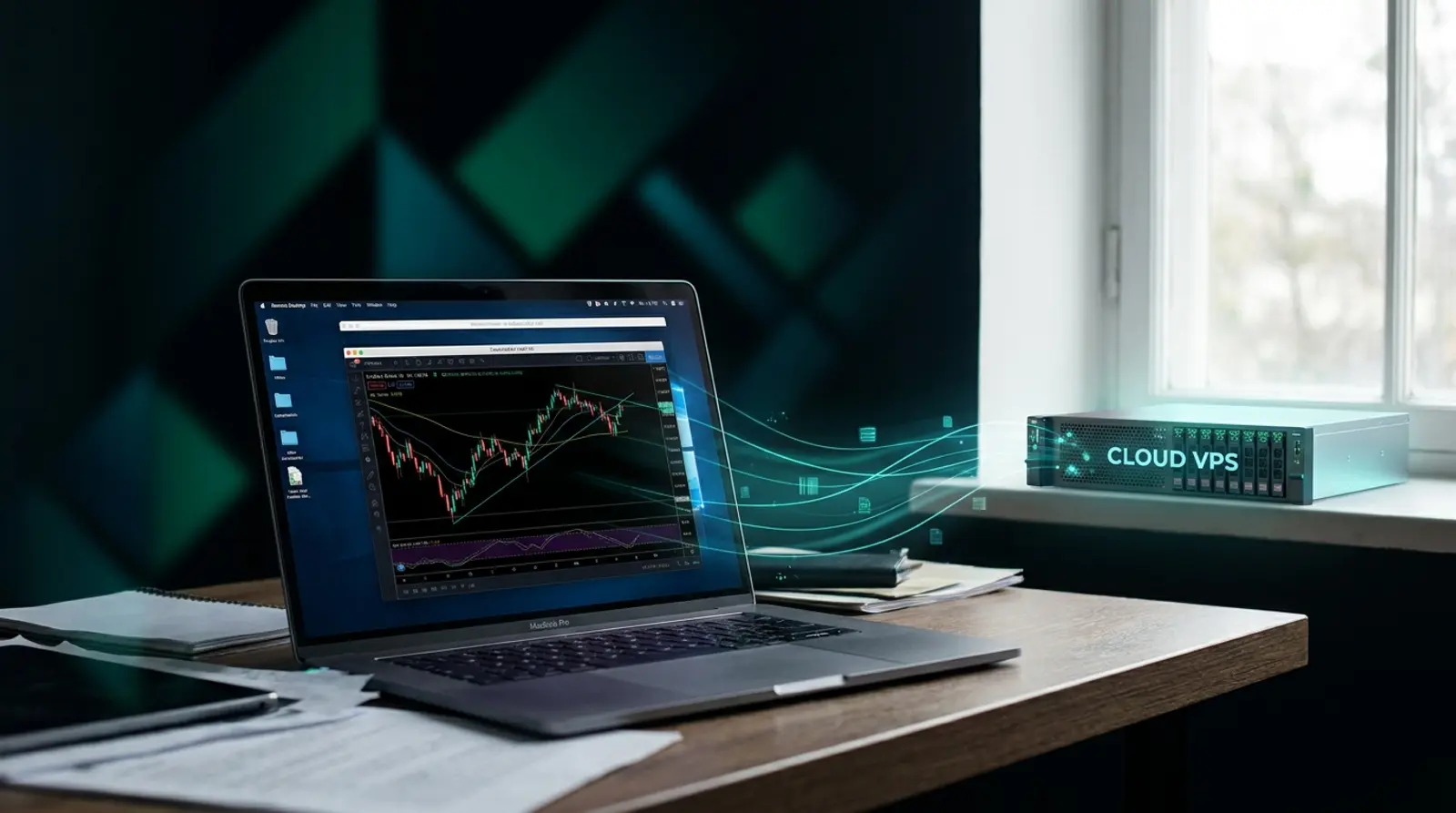
อยากให้ EA (Expert Advisor) เทรดแทนคุณตลอด 24 ชั่วโมงโดยไม่ต้องเปิดคอมที่บ้านทิ้งไว้ คำตอบคือการรัน EA บน VPS Forex แต่สำหรับมือใหม่ ขั้นตอนอย่างรีโมตเข้าเครื่อง ติดตั้ง MT4/MT5 หรือใส่ไฟล์ EA อาจดูน่ากลัว ทั้งที่จริงแล้วทำตามได้ไม่ยากเลย
บทความนี้จะสอนวิธีรัน EA บน VPS แบบละเอียดทีละขั้น ตั้งแต่สิ่งที่ต้องเตรียมก่อนเช่า VPS รัน EA การรีโมตผ่าน Remote Desktop (RDP) การติดตั้งและล็อกอิน MT4/MT5 ไปจนถึงการใส่ EA เปิด AutoTrading และเช็กให้ทำงานครบ 24 ชม. พร้อมวิธีแก้ปัญหาที่มือใหม่เจอบ่อย อ่านจบแล้วเปิดเครื่องทำตามได้ทันที
ก่อนเริ่ม: ต้องเตรียมอะไรบ้าง
ก่อนจะรัน EA บน VPS ให้เช็กว่าคุณมีของครบ 4 อย่างนี้ ถ้าครบแล้วขั้นตอนที่เหลือจะราบรื่นและใช้เวลาไม่ถึง 15 นาที
- VPS Forex ที่เช่าไว้แล้ว พร้อมข้อมูลรีโมต — IP Address, Username และ Password (ปกติได้รับทางอีเมลหลังเปิดใช้บริการ)
- ไฟล์ EA ที่จะรัน — โดยทั่วไปเป็นไฟล์นามสกุล .ex4 (สำหรับ MT4) หรือ .ex5 (สำหรับ MT5) บางตัวมาพร้อมไฟล์ .set สำหรับตั้งค่า
- บัญชีเทรดจริงหรือบัญชีทดลอง (Demo) จากโบรกเกอร์ พร้อม Login, Password และชื่อ Server ของโบรก
- โปรแกรม MT4 หรือ MT5 ของโบรกเกอร์ที่คุณใช้ (จะโหลดตอนอยู่บน VPS ก็ได้ ไม่ต้องเตรียมล่วงหน้า)
รีโมตเข้า VPS ผ่าน Remote Desktop (RDP)
VPS Forex ส่วนใหญ่เป็น Windows Server ซึ่งเราจะเข้าไปควบคุมผ่านโปรแกรม Remote Desktop (RDP) ที่ติดตั้งมากับ Windows อยู่แล้ว ทำให้หน้าจอ VPS มาปรากฏบนเครื่องของเราเหมือนเปิดคอมอีกเครื่อง
- 1บน Windows: กดปุ่ม Start แล้วพิมพ์ "Remote Desktop Connection" (หรือ mstsc) แล้วเปิดโปรแกรมขึ้นมา
- 2ในช่อง Computer ใส่ IP Address ของ VPS ที่ได้รับ แล้วกด Connect
- 3ใส่ Username และ Password ของ VPS เมื่อระบบถาม แล้วกด OK
- 4ถ้ามีหน้าต่างเตือนเรื่อง Certificate ให้กด Yes เพื่อเชื่อมต่อต่อไป จากนั้นหน้าจอ Windows ของ VPS จะปรากฏขึ้น
- 5บน Mac: ติดตั้งแอป "Windows App" (ชื่อเดิม Microsoft Remote Desktop) จาก App Store แล้วเพิ่มเครื่องด้วย IP/Username/Password เดียวกัน · บนมือถือ Android/iOS ใช้แอป "Windows App" ได้เช่นกัน
ติดตั้ง MetaTrader 4 / MT5 บน VPS
เมื่อเข้ามาอยู่บนหน้าจอ Windows ของ VPS แล้ว ให้ติดตั้ง MetaTrader ของโบรกเกอร์ที่คุณใช้ ควรโหลดตัวติดตั้งจากเว็บไซต์ทางการของโบรกโดยตรง เพื่อให้ได้ Server ของโบรกนั้นมาให้เลือกอัตโนมัติ
- 1เปิดเบราว์เซอร์บน VPS (เช่น Microsoft Edge) แล้วเข้าเว็บไซต์ทางการของโบรกเกอร์ที่คุณใช้
- 2ดาวน์โหลดตัวติดตั้ง MT4 หรือ MT5 ของโบรก (ไฟล์ .exe)
- 3ดับเบิลคลิกไฟล์ที่โหลดมา แล้วกด Next / ยอมรับเงื่อนไข ปล่อยให้ติดตั้งจนเสร็จ
- 4เปิดโปรแกรม MT4/MT5 ขึ้นมา — ถ้าจะรันหลายพอร์ตพร้อมกัน ให้ติดตั้งแยกโฟลเดอร์ (Portable) หรือสร้างสำเนาโปรแกรมเพิ่มทีละชุด
ล็อกอินบัญชีเทรดของโบรกเกอร์
หลังเปิด MT4/MT5 ให้ล็อกอินด้วยข้อมูลบัญชีเทรดที่ได้จากโบรกเกอร์ ถ้าล็อกอินสำเร็จ มุมขวาล่างจะขึ้นตัวเลขความเร็วเชื่อมต่อ (เช่น 24/56 kb) แสดงว่าเชื่อมต่อกับ Server แล้ว
- 1ไปที่เมนู File > Login to Trade Account
- 2ใส่ Login (หมายเลขบัญชี), Password และเลือก Server ให้ตรงกับที่โบรกให้มา
- 3กด OK แล้วรอเชื่อมต่อ — ถ้าสำเร็จ หน้าต่าง Terminal (แท็บ Trade) จะแสดงยอดเงินในบัญชี และมุมขวาล่างจะไม่ขึ้นข้อความ "No connection"
ใส่ไฟล์ EA ลงในโฟลเดอร์ Experts
ขั้นตอนนี้คือหัวใจของการรัน EA — เราจะนำไฟล์ EA เข้าไปไว้ในโฟลเดอร์ที่ MT4/MT5 มองเห็น วิธีที่ง่ายที่สุดคือใช้เมนู Open Data Folder ในตัวโปรแกรม แล้ววางไฟล์ให้ถูกที่
- 1ก๊อปปี้ไฟล์ EA (.ex4/.ex5) จากเครื่องคุณ แล้ววางบน VPS ผ่านคลิปบอร์ดของ RDP (Ctrl+C ที่เครื่อง แล้ว Ctrl+V บน VPS) หรืออัปโหลดผ่านลิงก์
- 2ในโปรแกรม MT ไปที่เมนู File > Open Data Folder
- 3เข้าโฟลเดอร์ MQL4 > Experts (สำหรับ MT4) หรือ MQL5 > Experts (สำหรับ MT5)
- 4วางไฟล์ EA ลงในโฟลเดอร์ Experts นี้ · ถ้ามีไฟล์อินดิเคเตอร์ประกอบ ให้วางไว้ในโฟลเดอร์ Indicators ข้างๆ กัน
- 5กลับไปที่โปรแกรม MT แล้วคลิกขวาที่หน้าต่าง Navigator > Refresh จะเห็นชื่อ EA โผล่มาในรายการ Expert Advisors
เปิด AutoTrading แล้วลาก EA ลงกราฟ
เมื่อ EA ปรากฏใน Navigator แล้ว ให้ลากไปวางบนกราฟคู่เงินที่ต้องการ และเปิดสวิตช์ AutoTrading เพื่อให้ EA เริ่มส่งคำสั่งเทรดได้จริง
- 1เปิดกราฟคู่เงินและ Timeframe ที่ EA กำหนดให้ใช้ (อ่านจากคู่มือ EA)
- 2ลากชื่อ EA จาก Navigator มาวางบนกราฟนั้น
- 3ในหน้าต่างตั้งค่าที่เด้งขึ้น แท็บ Common ให้ติ๊ก "Allow Algo Trading" (หรือ Allow live trading) แล้วปรับพารามิเตอร์ในแท็บ Inputs ตามที่ต้องการ แล้วกด OK
- 4กดปุ่ม AutoTrading (หรือ Algo Trading) ที่แถบเครื่องมือด้านบนให้เป็นสีเขียว
- 5ถ้าทุกอย่างถูกต้อง มุมขวาบนของกราฟจะขึ้นชื่อ EA พร้อมหน้ายิ้ม 🙂 แสดงว่า EA กำลังทำงาน (ถ้าเป็นหน้าบูดหรือกากบาท แปลว่ายังไม่พร้อมเทรด)
เช็กให้ EA รันครบ 24 ชั่วโมง
ข้อดีของ VPS คือเมื่อตั้งค่าเสร็จแล้ว คุณ "ปิดหน้าต่าง RDP ได้เลย" เครื่อง VPS จะยังเปิดอยู่ในดาต้าเซ็นเตอร์และ EA ยังทำงานต่อ 24 ชม. โดยไม่ต้องเปิดคอมที่บ้าน แต่ควรเช็ก 3 จุดนี้ก่อนวางใจ
- สัญลักษณ์หน้ายิ้ม 🙂 มุมขวาบนกราฟ และปุ่ม AutoTrading เป็นสีเขียว — ยืนยันว่า EA พร้อมเทรด
- มุมขวาล่าง MT ต้องไม่ขึ้น "No connection" — เชื่อมต่อกับ Server โบรกตลอดเวลา
- ปิดหน้าต่าง RDP ด้วยปุ่มกากบาท (อย่า Sign out / Log off) เพื่อให้ Session ค้างไว้และ EA รันต่อ
| สถานะที่เห็น | ความหมาย | ควรทำ |
|---|---|---|
| หน้ายิ้ม 🙂 + AutoTrading เขียว | EA ทำงานปกติ พร้อมเทรด | ปล่อยไว้ ปิด RDP ได้เลย |
| หน้าบูด ☹ / กากบาท | AutoTrading ปิดอยู่ หรือ EA ไม่พร้อม | กดปุ่ม AutoTrading ให้เขียว |
| No connection มุมขวาล่าง | หลุดจาก Server โบรก | เช็กเน็ต/ล็อกอินใหม่ |
| ไม่มีชื่อ EA บนกราฟ | ยังไม่ได้ลาก EA ลงกราฟ | ลาก EA จาก Navigator ลงกราฟ |
แก้ปัญหาที่มือใหม่เจอบ่อย
EA ไม่เทรด / เชื่อมต่อหลุด / ตลาดปิด
ถ้าตั้งค่าครบแล้วแต่ EA ยังไม่ส่งออเดอร์ ส่วนใหญ่ไม่ใช่ EA เสีย แต่เป็นการตั้งค่าเล็กๆ น้อยๆ ที่มองข้ามไป ลองไล่เช็กตามนี้
- EA ไม่เทรด — เช็กว่ากดปุ่ม AutoTrading เป็นสีเขียวแล้ว, ติ๊ก "Allow Algo Trading" ในตั้งค่า EA แล้ว และมุมขวาบนเป็นหน้ายิ้ม
- ขึ้นหน้าบูด/กากบาท — มักเกิดจาก AutoTrading ปิดอยู่ หรือ EA ตั้งเงื่อนไขให้เทรดเฉพาะบางเวลา ลองอ่านคู่มือ EA ประกอบ
- No connection / หลุดบ่อย — เช็กว่าล็อกอิน Server ถูกตัว และ VPS เชื่อมต่อเน็ตปกติ ถ้าหลุดเป็นประจำอาจเป็นสัญญาณว่า VPS ไม่เสถียร ควรพิจารณาผู้ให้บริการที่ Uptime สูงกว่า
- Market closed / ไม่มีออเดอร์ช่วงสุดสัปดาห์ — ตลาด Forex ปิดเสาร์-อาทิตย์ EA จะไม่เทรดในช่วงนี้เป็นเรื่องปกติ ไม่ต้องแก้อะไร
- EA เทรดผิดคู่เงิน/ผิด Timeframe — ต้องเปิดกราฟให้ตรงกับที่ EA ออกแบบมา และลาก EA ลงกราฟที่ถูกต้อง
- สเปกไม่พอ MT ค้าง — ถ้ารันหลายพอร์ตแล้วเครื่องหน่วง แปลว่า RAM/CPU ไม่พอ ควรอัปเกรดแพ็กเกจ VPS
Best Practices ให้ EA รันนิ่งระยะยาว
เมื่อรัน EA ได้แล้ว อยากให้ระบบเสถียรและปลอดภัยในระยะยาว ลองนำแนวทางเหล่านี้ไปใช้
- ทดสอบบน Demo ก่อนเสมอ แล้วค่อยเริ่มบัญชีจริงด้วยล็อตเล็ก
- เลือกสเปก VPS ให้เผื่อ — แต่ละหน้าต่าง MT กิน RAM ~300–500 MB อย่ารันจนเต็มเครื่อง
- ตั้ง MT4/MT5 ให้เปิดอัตโนมัติเมื่อ VPS รีสตาร์ท และเปิด AutoTrading ค้างไว้
- เข้าไปเช็ก VPS อย่างน้อยวันละครั้ง — ดูว่า MT ยังเชื่อมต่อและ EA ยังเป็นหน้ายิ้ม
- เลือก VPS ที่ Uptime 99.9% ขึ้นไปและ Latency ต่ำไปยังโบรกที่ใช้ เพื่อลด Slippage และการหลุดกลางทาง
- ตั้งรหัสผ่าน VPS ให้แข็งแรงและไม่แชร์ให้ใคร เพราะบัญชีเทรดของคุณอยู่บนเครื่องนี้
พร้อมรัน EA 24 ชั่วโมงบน VPS Forex ของ Plusweb
VPS Forex สำหรับ MT4/MT5 โดยเฉพาะ · Windows Server · รัน EA 24 ชม. · Latency ต่ำ · Uptime 99.9% · เริ่มต้น ฿250/เดือน เปิดใช้อัตโนมัติภายในไม่กี่นาที
คำถามที่พบบ่อย
จำเป็นต้องมีความรู้ด้านเทคนิคไหมถึงจะรัน EA บน VPS ได้?
ไม่จำเป็น ถ้ารีโมตเข้า Windows ผ่าน RDP และใช้เมนู File > Open Data Folder เป็น ก็ทำตามขั้นตอนในบทความนี้ได้แล้ว ทั้งหมดเป็นการคลิกและลากวางไฟล์ ไม่ต้องเขียนโค้ด
รัน EA หลายตัวหรือหลายพอร์ตบน VPS เดียวได้ไหม?
ได้ เพียงติดตั้ง MT4/MT5 แยกเป็นหลายชุด (แบบ Portable หรือคนละโฟลเดอร์) แล้วล็อกอินคนละบัญชี จากนั้นลาก EA ลงกราฟในแต่ละโปรแกรม เพียงเช็กว่า RAM/CPU ของ VPS เพียงพอกับจำนวนพอร์ตที่รันพร้อมกัน
ปิดคอมที่บ้านแล้ว EA จะหยุดไหม?
ไม่หยุด เพราะ EA รันอยู่บน VPS ในดาต้าเซ็นเตอร์ ไม่ใช่บนคอมที่บ้าน เมื่อตั้งค่าเสร็จให้ปิดหน้าต่าง RDP ด้วยปุ่มกากบาท (อย่า Sign out) เครื่อง VPS จะยังเปิดและ EA ทำงานต่อ 24 ชม.
ทำไมกด AutoTrading เขียวแล้วแต่ EA ยังไม่ส่งออเดอร์?
มักเกิดจากยังไม่ติ๊ก "Allow Algo Trading" ในหน้าตั้งค่า EA, เปิดกราฟผิดคู่เงิน/Timeframe, หรือเงื่อนไขของ EA ยังไม่เข้า (บาง EA เทรดเฉพาะบางช่วงเวลา) ลองเช็กว่ามุมขวาบนเป็นหน้ายิ้มและอ่านคู่มือ EA ประกอบ
ต้องใช้ VPS สเปกเท่าไหร่สำหรับรัน EA ตัวเดียว?
สำหรับมือใหม่ที่รัน MT4/MT5 เพียง 1 พอร์ตพร้อม EA เบาๆ สเปกประมาณ 1 vCPU / 3 GB RAM ก็เพียงพอ ถ้าจะรันหลายพอร์ตค่อยขยับขึ้นเป็น 2 vCPU / 4 GB RAM หรือมากกว่า
GUIDES
บทความที่เกี่ยวข้อง
อ่านต่อในหัวข้อใกล้เคียง

VPS Forex คืออะไร? ทำไมเทรดเดอร์รัน EA ทุกคนควรมี
รวมทุกเรื่อง VPS Forex ที่เทรดเดอร์ต้องรู้ — คืออะไร ต่างจาก VPS ทั่วไปยังไง ช่วยรัน EA บน MT4/MT5 24 ชม. ได้จริงไหม พร้อมวิธีเลือกให้คุ้มและไม่โดนหลอก
อ่านต่อ
VPS Forex เจ้าไหนดี 2026? วิธีเลือกให้คุ้ม ไม่ให้พลาด
จะเช่า VPS Forex ที่ไหนดี? คู่มือเลือกฉบับปี 2026 — 8 เกณฑ์ตัดสินใจ ตารางเช็กลิสต์ กับดักที่ต้องเลี่ยง (VPS ฟรี/Oversell/ไม่มี SLA) และ VPS Forex แนะนำที่ราคาคุ้มที่สุด
อ่านต่อ
MT4 vs MT5 ต่างกันยังไง เลือกตัวไหนดีในปี 2026
สรุปความต่างของ MT4 กับ MT5 ครบในบทความเดียว — MetaTrader 4 และ 5 ต่างกันตรงไหน ตารางเทียบชัดๆ เลือกตัวไหนดีสำหรับเทรดเดอร์แต่ละแบบ และทำไมทั้งคู่ควรรันบน VPS Forex 24 ชม.
อ่านต่อ