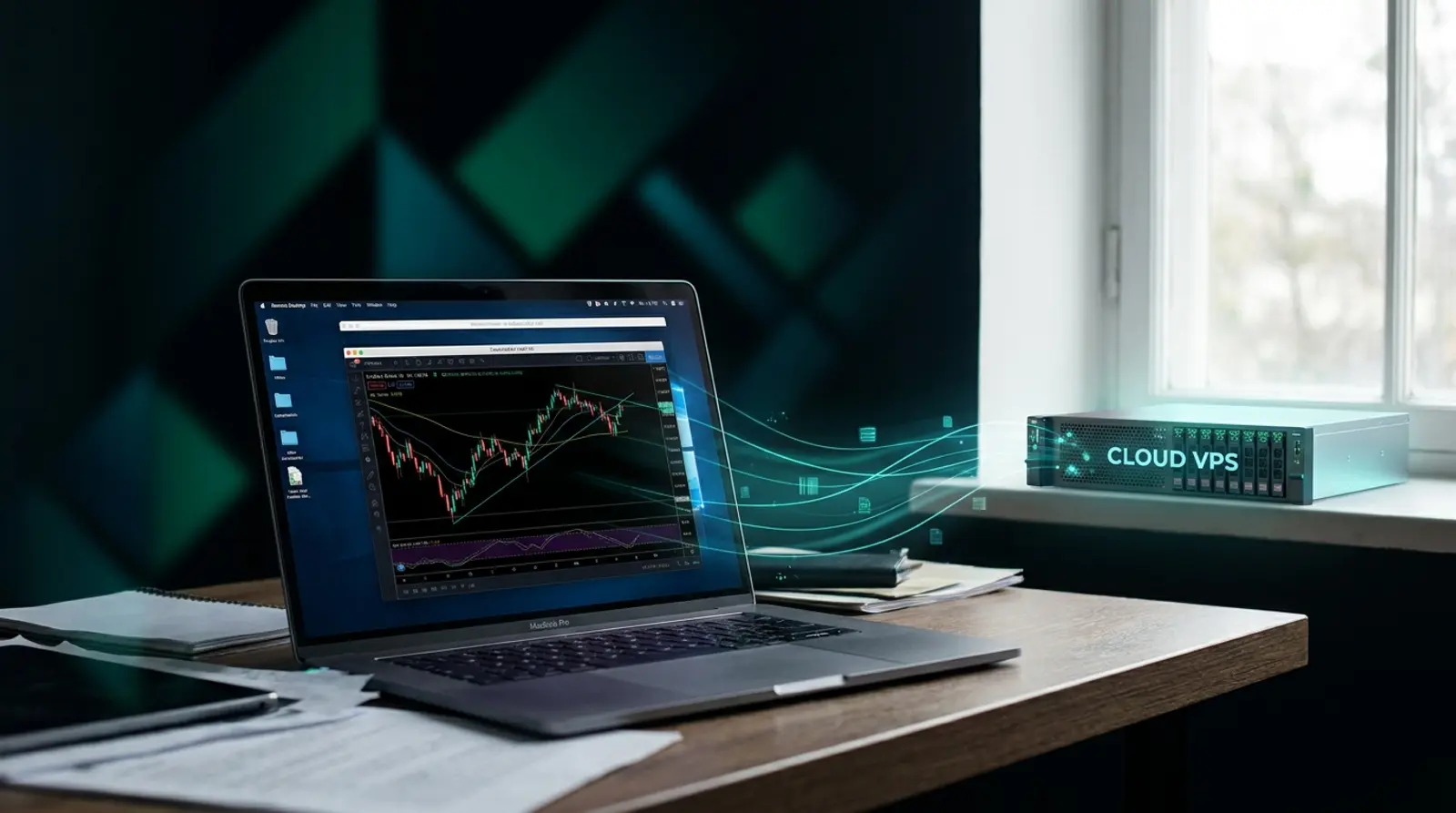
Ingin EA (Expert Advisor) trading menggantikanmu selama 24 jam tanpa perlu menyalakan komputer di rumah? Jawabannya adalah menjalankan EA di VPS Forex. Tapi bagi pemula, langkah seperti remote ke server, memasang MT4/MT5, atau memasukkan file EA mungkin terlihat menakutkan, padahal sebenarnya sangat mudah diikuti.
Artikel ini mengajarkan cara menjalankan EA di VPS secara rinci langkah demi langkah, dari hal yang perlu disiapkan sebelum sewa VPS, remote lewat Remote Desktop (RDP), memasang dan login MT4/MT5, sampai memasukkan EA, mengaktifkan AutoTrading, dan memastikan berjalan 24 jam, plus cara mengatasi masalah yang sering dialami pemula. Selesai baca, langsung bisa dipraktikkan.
Sebelum Mulai: Apa yang Perlu Disiapkan
Sebelum menjalankan EA di VPS, pastikan kamu punya 4 hal ini. Kalau sudah lengkap, langkah selanjutnya akan lancar dan tak sampai 15 menit.
- VPS Forex yang sudah disewa, lengkap dengan data remote — IP Address, Username, dan Password (biasanya dikirim via email setelah layanan aktif)
- File EA yang akan dijalankan — umumnya berekstensi .ex4 (untuk MT4) atau .ex5 (untuk MT5), sebagian disertai file .set untuk pengaturan
- Akun trading riil atau akun demo dari broker, lengkap dengan Login, Password, dan nama Server broker
- Program MT4 atau MT5 dari broker yang kamu pakai (bisa diunduh saat sudah di VPS, tak perlu disiapkan lebih dulu)
Remote ke VPS Lewat Remote Desktop (RDP)
Mayoritas VPS Forex memakai Windows Server, yang kita kendalikan lewat program Remote Desktop (RDP) yang sudah terpasang bawaan di Windows, sehingga layar VPS tampil di perangkat kita seolah membuka komputer lain.
- 1Di Windows: tekan tombol Start lalu ketik "Remote Desktop Connection" (atau mstsc), lalu buka programnya
- 2Di kolom Computer, masukkan IP Address VPS yang diterima, lalu klik Connect
- 3Masukkan Username dan Password VPS saat diminta, lalu klik OK
- 4Kalau muncul peringatan soal Certificate, klik Yes untuk melanjutkan koneksi, lalu layar Windows VPS akan muncul
- 5Di Mac: pasang aplikasi "Windows App" (dulu bernama Microsoft Remote Desktop) dari App Store, lalu tambahkan server dengan IP/Username/Password yang sama · di HP Android/iOS pakai aplikasi "Windows App" juga bisa
Pasang MetaTrader 4 / MT5 di VPS
Setelah masuk ke layar Windows VPS, pasang MetaTrader dari broker yang kamu pakai. Sebaiknya unduh installer langsung dari situs resmi broker agar Server broker itu otomatis tersedia untuk dipilih.
- 1Buka browser di VPS (misalnya Microsoft Edge) lalu kunjungi situs resmi broker yang kamu pakai
- 2Unduh installer MT4 atau MT5 dari broker (file .exe)
- 3Klik dua kali file yang diunduh, lalu klik Next / setujui syarat, biarkan proses selesai
- 4Buka program MT4/MT5 — kalau ingin menjalankan banyak akun sekaligus, pasang di folder terpisah (Portable) atau buat salinan program tambahan satu per satu
Login Akun Trading Broker
Setelah membuka MT4/MT5, login dengan data akun trading dari broker. Kalau login berhasil, di pojok kanan bawah akan muncul angka kecepatan koneksi (misalnya 24/56 kb) yang menandakan sudah terhubung ke Server.
- 1Buka menu File > Login to Trade Account
- 2Masukkan Login (nomor akun), Password, dan pilih Server sesuai yang diberikan broker
- 3Klik OK lalu tunggu koneksi — kalau berhasil, jendela Terminal (tab Trade) akan menampilkan saldo akun dan pojok kanan bawah tak lagi menampilkan "No connection"
Masukkan File EA ke Folder Experts
Langkah ini adalah inti menjalankan EA — kita memasukkan file EA ke folder yang bisa dilihat MT4/MT5. Cara termudah adalah lewat menu Open Data Folder di program, lalu meletakkan file di tempat yang benar.
- 1Salin file EA (.ex4/.ex5) dari komputermu, lalu tempel di VPS lewat clipboard RDP (Ctrl+C di komputer, lalu Ctrl+V di VPS) atau unggah lewat tautan
- 2Di program MT, buka menu File > Open Data Folder
- 3Masuk ke folder MQL4 > Experts (untuk MT4) atau MQL5 > Experts (untuk MT5)
- 4Letakkan file EA di folder Experts ini · kalau ada file indikator pendukung, letakkan di folder Indicators di sebelahnya
- 5Kembali ke program MT, klik kanan di jendela Navigator > Refresh, maka nama EA akan muncul di daftar Expert Advisors
Aktifkan AutoTrading lalu Seret EA ke Grafik
Setelah EA muncul di Navigator, seret ke grafik pair yang diinginkan, dan aktifkan saklar AutoTrading agar EA mulai bisa mengirim perintah trading sungguhan.
- 1Buka grafik pair dan Timeframe yang ditentukan EA (baca dari panduan EA)
- 2Seret nama EA dari Navigator ke grafik itu
- 3Di jendela pengaturan yang muncul, tab Common, centang "Allow Algo Trading" (atau Allow live trading), lalu atur parameter di tab Inputs sesuai kebutuhan, lalu klik OK
- 4Tekan tombol AutoTrading (atau Algo Trading) di toolbar atas hingga berwarna hijau
- 5Kalau semua benar, pojok kanan atas grafik akan menampilkan nama EA dengan wajah tersenyum 🙂 yang menandakan EA sedang bekerja (kalau wajah cemberut atau tanda silang, berarti belum siap trading)
Pastikan EA Berjalan 24 Jam
Keunggulan VPS adalah setelah pengaturan selesai, kamu "boleh langsung menutup jendela RDP" dan VPS tetap menyala di data center serta EA tetap bekerja 24 jam tanpa perlu menyalakan komputer di rumah. Tapi cek dulu 3 titik ini sebelum menganggapnya aman.
- Simbol wajah tersenyum 🙂 di pojok kanan atas grafik dan tombol AutoTrading berwarna hijau — memastikan EA siap trading
- Pojok kanan bawah MT tak boleh menampilkan "No connection" — terhubung ke Server broker sepanjang waktu
- Tutup jendela RDP dengan tombol silang (jangan Sign out / Log off) agar Session tetap tersimpan dan EA terus berjalan
| Status yang Terlihat | Artinya | Yang Harus Dilakukan |
|---|---|---|
| Wajah tersenyum 🙂 + AutoTrading hijau | EA bekerja normal, siap trading | Biarkan, RDP boleh ditutup |
| Wajah cemberut ☹ / tanda silang | AutoTrading mati atau EA belum siap | Tekan tombol AutoTrading jadi hijau |
| No connection di pojok kanan bawah | Putus dari Server broker | Cek internet/login ulang |
| Tak ada nama EA di grafik | Belum menyeret EA ke grafik | Seret EA dari Navigator ke grafik |
Mengatasi Masalah yang Sering Dialami Pemula
EA tak trading / koneksi putus / pasar tutup
Kalau pengaturan sudah lengkap tapi EA belum mengirim order, sebagian besar bukan karena EA rusak, melainkan pengaturan kecil yang terlewat. Coba telusuri satu per satu berikut ini.
- EA tak trading — cek apakah tombol AutoTrading sudah hijau, "Allow Algo Trading" di pengaturan EA sudah dicentang, dan pojok kanan atas sudah wajah tersenyum
- Muncul wajah cemberut/tanda silang — biasanya karena AutoTrading mati, atau EA disetel hanya trading di waktu tertentu, coba baca panduan EA
- No connection / sering putus — cek apakah login Server sudah benar dan VPS terhubung internet normal. Kalau sering putus, bisa jadi tanda VPS tak stabil, pertimbangkan penyedia dengan Uptime lebih tinggi
- Market closed / tak ada order saat akhir pekan — pasar Forex tutup Sabtu-Minggu, EA tak trading di saat ini adalah hal normal, tak perlu diperbaiki
- EA trading di pair/Timeframe yang salah — harus membuka grafik sesuai yang dirancang EA, dan menyeret EA ke grafik yang benar
- Spek tak cukup, MT hang — kalau menjalankan banyak akun lalu server lemot, berarti RAM/CPU tak cukup, sebaiknya upgrade paket VPS
Best Practices agar EA Berjalan Stabil Jangka Panjang
Setelah EA berjalan, agar sistem stabil dan aman dalam jangka panjang, terapkan panduan berikut.
- Selalu uji di Demo dulu, baru mulai akun riil dengan lot kecil
- Pilih spek VPS dengan cadangan — setiap jendela MT memakai RAM ~300–500 MB, jangan menjalankan sampai penuh
- Setel MT4/MT5 agar terbuka otomatis saat VPS restart, dan biarkan AutoTrading tetap aktif
- Cek VPS minimal sekali sehari — pastikan MT masih terhubung dan EA masih berwajah tersenyum
- Pilih VPS dengan Uptime 99,9% ke atas dan latency rendah ke broker yang dipakai, untuk mengurangi Slippage dan putus di tengah jalan
- Buat kata sandi VPS yang kuat dan jangan dibagikan ke siapa pun, karena akun tradingmu ada di server ini
Siap Menjalankan EA 24 Jam di VPS Forex Plusweb
VPS Forex khusus MT4/MT5 · Windows Server · EA jalan 24 jam · Latency rendah · Uptime 99,9% · mulai ฿250/bln, aktif otomatis dalam hitungan menit
Pertanyaan yang Sering Diajukan
Apakah perlu pengetahuan teknis untuk menjalankan EA di VPS?
Tak perlu. Kalau bisa remote ke Windows lewat RDP dan memakai menu File > Open Data Folder, kamu sudah bisa mengikuti langkah di artikel ini. Semuanya soal klik dan seret file, tanpa perlu menulis kode.
Bisakah menjalankan banyak EA atau banyak akun di satu VPS?
Bisa. Cukup pasang MT4/MT5 dalam beberapa salinan (Portable atau folder berbeda), lalu login akun yang berbeda, kemudian seret EA ke grafik di masing-masing program. Yang penting cek RAM/CPU VPS cukup untuk jumlah akun yang dijalankan bersamaan.
Kalau komputer di rumah dimatikan, apakah EA berhenti?
Tidak berhenti, karena EA berjalan di VPS di data center, bukan di komputer rumah. Setelah pengaturan selesai, tutup jendela RDP dengan tombol silang (jangan Sign out), VPS tetap menyala dan EA bekerja 24 jam.
Kenapa sudah menekan AutoTrading hijau tapi EA belum mengirim order?
Biasanya karena belum mencentang "Allow Algo Trading" di pengaturan EA, membuka grafik pair/Timeframe yang salah, atau kondisi EA belum terpenuhi (sebagian EA hanya trading di waktu tertentu). Coba cek apakah pojok kanan atas sudah wajah tersenyum dan baca panduan EA.
Butuh spek VPS berapa untuk menjalankan satu EA?
Untuk pemula yang menjalankan MT4/MT5 hanya 1 akun dengan EA ringan, spek sekitar 1 vCPU / 3 GB RAM sudah cukup. Kalau ingin menjalankan banyak akun, baru naik ke 2 vCPU / 4 GB RAM atau lebih.
GUIDES
Artikel terkait
Lanjut membaca topik serupa

Apa Itu VPS Forex? Kenapa Setiap Trader EA Sebaiknya Punya
Semua hal soal VPS Forex yang wajib diketahui trader — apa itu, bedanya dengan VPS biasa, apakah benar bisa menjalankan EA di MT4/MT5 selama 24 jam, plus cara memilih yang worth it dan anti tertipu.
Baca selengkapnya
VPS Forex Terbaik 2026? Cara Memilih yang Worth It, Anti Salah
Mau menyewa VPS Forex di mana? Panduan memilih edisi 2026 — 8 kriteria keputusan, tabel checklist, jebakan yang harus dihindari (VPS gratis/Oversell/tanpa SLA), dan rekomendasi VPS Forex yang paling worth it.
Baca selengkapnya
MT4 vs MT5 Bedanya Apa, Pilih yang Mana di 2026
Rangkuman perbedaan MT4 dan MT5 dalam satu artikel — di mana beda MetaTrader 4 dan 5, tabel perbandingan jelas, pilih yang mana untuk tiap tipe trader, dan kenapa keduanya sebaiknya dijalankan di VPS Forex 24 jam.
Baca selengkapnya