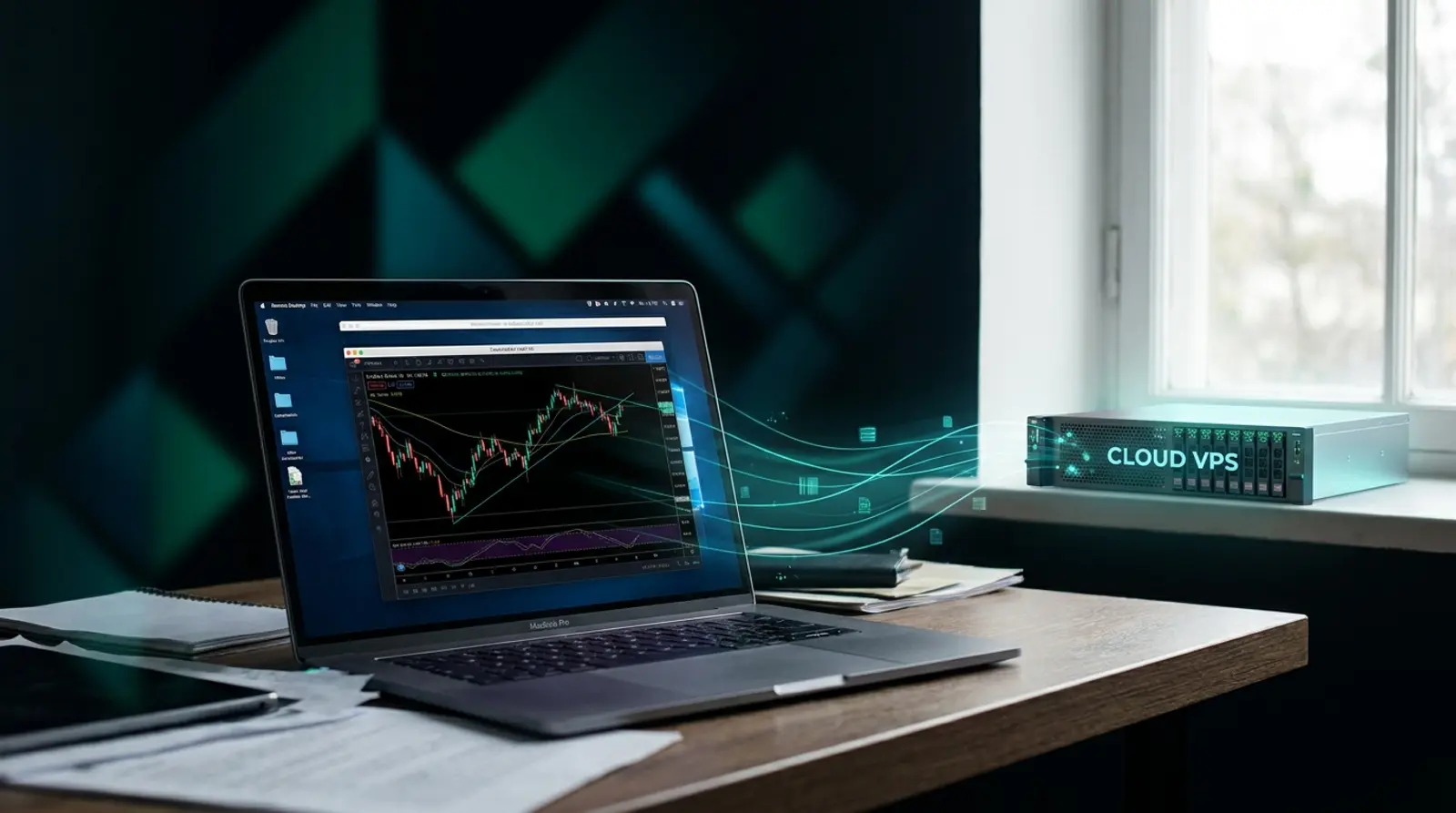
ຢາກໃຫ້ EA (Expert Advisor) ເທຣດແທນທ່ານຕະຫຼອດ 24 ຊົ່ວໂມງໂດຍບໍ່ຕ້ອງເປີດຄອມຢູ່ບ້ານຖິ້ມໄວ້ ຄຳຕອບຄືການຣັນ EA ເທິງ VPS Forex ແຕ່ສຳລັບມືໃໝ່ ຂັ້ນຕອນຢ່າງຣີໂໝດເຂົ້າເຄື່ອງ ຕິດຕັ້ງ MT4/MT5 ຫຼື ໃສ່ໄຟລ໌ EA ອາດເບິ່ງໜ້າຢ້ານ ທັງທີ່ຄວາມຈິງແລ້ວເຮັດຕາມໄດ້ບໍ່ຍາກເລີຍ
ບົດຄວາມນີ້ຈະສອນວິທີຣັນ EA ເທິງ VPS ແບບລະອຽດທີລະຂັ້ນ ຕັ້ງແຕ່ສິ່ງທີ່ຕ້ອງຕຽມກ່ອນເຊົ່າ VPS ຣັນ EA ການຣີໂໝດຜ່ານ Remote Desktop (RDP) ການຕິດຕັ້ງ ແລະ ລັອກອິນ MT4/MT5 ໄປຈົນເຖິງການໃສ່ EA ເປີດ AutoTrading ແລະ ເຊັກໃຫ້ເຮັດວຽກຄົບ 24 ຊົ່ວໂມງ ພ້ອມວິທີແກ້ບັນຫາທີ່ມືໃໝ່ພົບເລື້ອຍ ອ່ານຈົບແລ້ວເປີດເຄື່ອງເຮັດຕາມໄດ້ທັນທີ
ກ່ອນເລີ່ມ: ຕ້ອງຕຽມຫຍັງແດ່
ກ່ອນຈະຣັນ EA ເທິງ VPS ໃຫ້ເຊັກວ່າທ່ານມີຂອງຄົບ 4 ຢ່າງນີ້ ຖ້າຄົບແລ້ວຂັ້ນຕອນທີ່ເຫຼືອຈະລຽບງ່າຍ ແລະ ໃຊ້ເວລາບໍ່ເຖິງ 15 ນາທີ
- VPS Forex ທີ່ເຊົ່າໄວ້ແລ້ວ ພ້ອມຂໍ້ມູນຣີໂໝດ — IP Address, Username ແລະ Password (ປົກກະຕິໄດ້ຮັບທາງອີເມວຫຼັງເປີດໃຊ້ບໍລິການ)
- ໄຟລ໌ EA ທີ່ຈະຣັນ — ໂດຍທົ່ວໄປເປັນໄຟລ໌ນາມສະກຸນ .ex4 (ສຳລັບ MT4) ຫຼື .ex5 (ສຳລັບ MT5) ບາງໂຕມາພ້ອມໄຟລ໌ .set ສຳລັບຕັ້ງຄ່າ
- ບັນຊີເທຣດຈິງ ຫຼື ບັນຊີທົດລອງ (Demo) ຈາກໂບຣກເກີ ພ້ອມ Login, Password ແລະ ຊື່ Server ຂອງໂບຣກ
- ໂປຣແກຣມ MT4 ຫຼື MT5 ຂອງໂບຣກເກີທີ່ທ່ານໃຊ້ (ຈະໂຫຼດຕອນຢູ່ເທິງ VPS ກໍ່ໄດ້ ບໍ່ຕ້ອງຕຽມລ່ວງໜ້າ)
ຣີໂໝດເຂົ້າ VPS ຜ່ານ Remote Desktop (RDP)
VPS Forex ສ່ວນໃຫຍ່ເປັນ Windows Server ຊຶ່ງເຮົາຈະເຂົ້າໄປຄວບຄຸມຜ່ານໂປຣແກຣມ Remote Desktop (RDP) ທີ່ຕິດຕັ້ງມາກັບ Windows ຢູ່ແລ້ວ ເຮັດໃຫ້ໜ້າຈໍ VPS ມາປະກົດເທິງເຄື່ອງຂອງເຮົາຄືເປີດຄອມອີກເຄື່ອງ
- 1ເທິງ Windows: ກົດປຸ່ມ Start ແລ້ວພິມ "Remote Desktop Connection" (ຫຼື mstsc) ແລ້ວເປີດໂປຣແກຣມຂຶ້ນມາ
- 2ໃນຊ່ອງ Computer ໃສ່ IP Address ຂອງ VPS ທີ່ໄດ້ຮັບ ແລ້ວກົດ Connect
- 3ໃສ່ Username ແລະ Password ຂອງ VPS ເມື່ອລະບົບຖາມ ແລ້ວກົດ OK
- 4ຖ້າມີໜ້າຕ່າງເຕືອນເລື່ອງ Certificate ໃຫ້ກົດ Yes ເພື່ອເຊື່ອມຕໍ່ຕໍ່ໄປ ຈາກນັ້ນໜ້າຈໍ Windows ຂອງ VPS ຈະປະກົດຂຶ້ນ
- 5ເທິງ Mac: ຕິດຕັ້ງແອັບ "Windows App" (ຊື່ເດີມ Microsoft Remote Desktop) ຈາກ App Store ແລ້ວເພີ່ມເຄື່ອງດ້ວຍ IP/Username/Password ດຽວກັນ · ເທິງມືຖື Android/iOS ໃຊ້ແອັບ "Windows App" ໄດ້ເຊັ່ນກັນ
ຕິດຕັ້ງ MetaTrader 4 / MT5 ເທິງ VPS
ເມື່ອເຂົ້າມາຢູ່ເທິງໜ້າຈໍ Windows ຂອງ VPS ແລ້ວ ໃຫ້ຕິດຕັ້ງ MetaTrader ຂອງໂບຣກເກີທີ່ທ່ານໃຊ້ ຄວນໂຫຼດຕົວຕິດຕັ້ງຈາກເວັບໄຊທາງການຂອງໂບຣກໂດຍກົງ ເພື່ອໃຫ້ໄດ້ Server ຂອງໂບຣກນັ້ນມາໃຫ້ເລືອກອັດຕະໂນມັດ
- 1ເປີດເບຣົາເຊີເທິງ VPS (ເຊັ່ນ Microsoft Edge) ແລ້ວເຂົ້າເວັບໄຊທາງການຂອງໂບຣກເກີທີ່ທ່ານໃຊ້
- 2ດາວໂຫຼດຕົວຕິດຕັ້ງ MT4 ຫຼື MT5 ຂອງໂບຣກ (ໄຟລ໌ .exe)
- 3ດັບເບິລຄລິກໄຟລ໌ທີ່ໂຫຼດມາ ແລ້ວກົດ Next / ຍອມຮັບເງື່ອນໄຂ ປ່ອຍໃຫ້ຕິດຕັ້ງຈົນສຳເລັດ
- 4ເປີດໂປຣແກຣມ MT4/MT5 ຂຶ້ນມາ — ຖ້າຈະຣັນຫຼາຍພອດພ້ອມກັນ ໃຫ້ຕິດຕັ້ງແຍກໂຟນເດີ (Portable) ຫຼື ສ້າງສຳເນົາໂປຣແກຣມເພີ່ມທີລະຊຸດ
ລັອກອິນບັນຊີເທຣດຂອງໂບຣກເກີ
ຫຼັງເປີດ MT4/MT5 ໃຫ້ລັອກອິນດ້ວຍຂໍ້ມູນບັນຊີເທຣດທີ່ໄດ້ຈາກໂບຣກເກີ ຖ້າລັອກອິນສຳເລັດ ມຸມຂວາລຸ່ມຈະຂຶ້ນໂຕເລກຄວາມໄວເຊື່ອມຕໍ່ (ເຊັ່ນ 24/56 kb) ສະແດງວ່າເຊື່ອມຕໍ່ກັບ Server ແລ້ວ
- 1ໄປທີ່ເມນູ File > Login to Trade Account
- 2ໃສ່ Login (ໝາຍເລກບັນຊີ), Password ແລະ ເລືອກ Server ໃຫ້ຕົງກັບທີ່ໂບຣກໃຫ້ມາ
- 3ກົດ OK ແລ້ວລໍເຊື່ອມຕໍ່ — ຖ້າສຳເລັດ ໜ້າຕ່າງ Terminal (ແທັບ Trade) ຈະສະແດງຍອດເງິນໃນບັນຊີ ແລະ ມຸມຂວາລຸ່ມຈະບໍ່ຂຶ້ນຂໍ້ຄວາມ "No connection"
ໃສ່ໄຟລ໌ EA ລົງໃນໂຟນເດີ Experts
ຂັ້ນຕອນນີ້ຄືຫົວໃຈຂອງການຣັນ EA — ເຮົາຈະນຳໄຟລ໌ EA ເຂົ້າໄປໄວ້ໃນໂຟນເດີທີ່ MT4/MT5 ເຫັນ ວິທີທີ່ງ່າຍທີ່ສຸດຄືໃຊ້ເມນູ Open Data Folder ໃນຕົວໂປຣແກຣມ ແລ້ວວາງໄຟລ໌ໃຫ້ຖືກທີ່
- 1ກັອບປີ້ໄຟລ໌ EA (.ex4/.ex5) ຈາກເຄື່ອງທ່ານ ແລ້ວວາງເທິງ VPS ຜ່ານຄລິບບອດຂອງ RDP (Ctrl+C ທີ່ເຄື່ອງ ແລ້ວ Ctrl+V ເທິງ VPS) ຫຼື ອັບໂຫຼດຜ່ານລິ້ງ
- 2ໃນໂປຣແກຣມ MT ໄປທີ່ເມນູ File > Open Data Folder
- 3ເຂົ້າໂຟນເດີ MQL4 > Experts (ສຳລັບ MT4) ຫຼື MQL5 > Experts (ສຳລັບ MT5)
- 4ວາງໄຟລ໌ EA ລົງໃນໂຟນເດີ Experts ນີ້ · ຖ້າມີໄຟລ໌ອິນດິເຄເຕີປະກອບ ໃຫ້ວາງໄວ້ໃນໂຟນເດີ Indicators ຂ້າງກັນ
- 5ກັບໄປທີ່ໂປຣແກຣມ MT ແລ້ວຄລິກຂວາທີ່ໜ້າຕ່າງ Navigator > Refresh ຈະເຫັນຊື່ EA ໂຜ່ມາໃນລາຍການ Expert Advisors
ເປີດ AutoTrading ແລ້ວລາກ EA ລົງກຣາຟ
ເມື່ອ EA ປະກົດໃນ Navigator ແລ້ວ ໃຫ້ລາກໄປວາງເທິງກຣາຟຄູ່ເງິນທີ່ຕ້ອງການ ແລະ ເປີດສະວິດ AutoTrading ເພື່ອໃຫ້ EA ເລີ່ມສົ່ງຄຳສັ່ງເທຣດໄດ້ຈິງ
- 1ເປີດກຣາຟຄູ່ເງິນ ແລະ Timeframe ທີ່ EA ກຳນົດໃຫ້ໃຊ້ (ອ່ານຈາກຄູ່ມື EA)
- 2ລາກຊື່ EA ຈາກ Navigator ມາວາງເທິງກຣາຟນັ້ນ
- 3ໃນໜ້າຕ່າງຕັ້ງຄ່າທີ່ເດັ້ງຂຶ້ນ ແທັບ Common ໃຫ້ຕິກ "Allow Algo Trading" (ຫຼື Allow live trading) ແລ້ວປັບພາຣາມິເຕີໃນແທັບ Inputs ຕາມທີ່ຕ້ອງການ ແລ້ວກົດ OK
- 4ກົດປຸ່ມ AutoTrading (ຫຼື Algo Trading) ທີ່ແຖບເຄື່ອງມືດ້ານເທິງໃຫ້ເປັນສີຂຽວ
- 5ຖ້າທຸກຢ່າງຖືກຕ້ອງ ມຸມຂວາເທິງຂອງກຣາຟຈະຂຶ້ນຊື່ EA ພ້ອມໜ້າຍິ້ມ 🙂 ສະແດງວ່າ EA ກຳລັງເຮັດວຽກ (ຖ້າເປັນໜ້າບູດ ຫຼື ກາກະບາດ ແປວ່າຍັງບໍ່ພ້ອມເທຣດ)
ເຊັກໃຫ້ EA ຣັນຄົບ 24 ຊົ່ວໂມງ
ຂໍ້ດີຂອງ VPS ຄືເມື່ອຕັ້ງຄ່າສຳເລັດແລ້ວ ທ່ານ "ປິດໜ້າຕ່າງ RDP ໄດ້ເລີຍ" ເຄື່ອງ VPS ຈະຍັງເປີດຢູ່ໃນດາຕ້າເຊັນເຕີ ແລະ EA ຍັງເຮັດວຽກຕໍ່ 24 ຊົ່ວໂມງ ໂດຍບໍ່ຕ້ອງເປີດຄອມຢູ່ບ້ານ ແຕ່ຄວນເຊັກ 3 ຈຸດນີ້ກ່ອນວາງໃຈ
- ສັນຍາລັກໜ້າຍິ້ມ 🙂 ມຸມຂວາເທິງກຣາຟ ແລະ ປຸ່ມ AutoTrading ເປັນສີຂຽວ — ຢືນຢັນວ່າ EA ພ້ອມເທຣດ
- ມຸມຂວາລຸ່ມ MT ຕ້ອງບໍ່ຂຶ້ນ "No connection" — ເຊື່ອມຕໍ່ກັບ Server ໂບຣກຕະຫຼອດເວລາ
- ປິດໜ້າຕ່າງ RDP ດ້ວຍປຸ່ມກາກະບາດ (ຢ່າ Sign out / Log off) ເພື່ອໃຫ້ Session ຄ້າງໄວ້ ແລະ EA ຣັນຕໍ່
| ສະຖານະທີ່ເຫັນ | ຄວາມໝາຍ | ຄວນເຮັດ |
|---|---|---|
| ໜ້າຍິ້ມ 🙂 + AutoTrading ຂຽວ | EA ເຮັດວຽກປົກກະຕິ ພ້ອມເທຣດ | ປ່ອຍໄວ້ ປິດ RDP ໄດ້ເລີຍ |
| ໜ້າບູດ ☹ / ກາກະບາດ | AutoTrading ປິດຢູ່ ຫຼື EA ບໍ່ພ້ອມ | ກົດປຸ່ມ AutoTrading ໃຫ້ຂຽວ |
| No connection ມຸມຂວາລຸ່ມ | ຫຼຸດຈາກ Server ໂບຣກ | ເຊັກເນັດ/ລັອກອິນໃໝ່ |
| ບໍ່ມີຊື່ EA ເທິງກຣາຟ | ຍັງບໍ່ໄດ້ລາກ EA ລົງກຣາຟ | ລາກ EA ຈາກ Navigator ລົງກຣາຟ |
ແກ້ບັນຫາທີ່ມືໃໝ່ພົບເລື້ອຍ
EA ບໍ່ເທຣດ / ເຊື່ອມຕໍ່ຫຼຸດ / ຕະຫຼາດປິດ
ຖ້າຕັ້ງຄ່າຄົບແລ້ວແຕ່ EA ຍັງບໍ່ສົ່ງອໍເດີ ສ່ວນໃຫຍ່ບໍ່ແມ່ນ EA ເສຍ ແຕ່ເປັນການຕັ້ງຄ່າເລັກໆນ້ອຍໆ ທີ່ມອງຂ້າມໄປ ລອງໄລ່ເຊັກຕາມນີ້
- EA ບໍ່ເທຣດ — ເຊັກວ່າກົດປຸ່ມ AutoTrading ເປັນສີຂຽວແລ້ວ, ຕິກ "Allow Algo Trading" ໃນຕັ້ງຄ່າ EA ແລ້ວ ແລະ ມຸມຂວາເທິງເປັນໜ້າຍິ້ມ
- ຂຶ້ນໜ້າບູດ/ກາກະບາດ — ມັກເກີດຈາກ AutoTrading ປິດຢູ່ ຫຼື EA ຕັ້ງເງື່ອນໄຂໃຫ້ເທຣດສະເພາະບາງເວລາ ລອງອ່ານຄູ່ມື EA ປະກອບ
- No connection / ຫຼຸດເລື້ອຍ — ເຊັກວ່າລັອກອິນ Server ຖືກໂຕ ແລະ VPS ເຊື່ອມຕໍ່ເນັດປົກກະຕິ ຖ້າຫຼຸດເປັນປະຈຳອາດເປັນສັນຍານວ່າ VPS ບໍ່ສະຖຽນ ຄວນພິຈາລະນາຜູ້ໃຫ້ບໍລິການທີ່ Uptime ສູງກວ່າ
- Market closed / ບໍ່ມີອໍເດີຊ່ວງທ້າຍອາທິດ — ຕະຫຼາດ Forex ປິດເສົາ-ອາທິດ EA ຈະບໍ່ເທຣດໃນຊ່ວງນີ້ເປັນເລື່ອງປົກກະຕິ ບໍ່ຕ້ອງແກ້ຫຍັງ
- EA ເທຣດຜິດຄູ່ເງິນ/ຜິດ Timeframe — ຕ້ອງເປີດກຣາຟໃຫ້ຕົງກັບທີ່ EA ອອກແບບມາ ແລະ ລາກ EA ລົງກຣາຟທີ່ຖືກຕ້ອງ
- ສະເປັກບໍ່ພໍ MT ຄ້າງ — ຖ້າຣັນຫຼາຍພອດແລ້ວເຄື່ອງໜ່ວງ ແປວ່າ RAM/CPU ບໍ່ພໍ ຄວນອັບເກຣດແພັກເກັດ VPS
Best Practices ໃຫ້ EA ຣັນນິ້ງໄລຍະຍາວ
ເມື່ອຣັນ EA ໄດ້ແລ້ວ ຢາກໃຫ້ລະບົບສະຖຽນ ແລະ ປອດໄພໃນໄລຍະຍາວ ລອງນຳແນວທາງເຫຼົ່ານີ້ໄປໃຊ້
- ທົດສອບເທິງ Demo ກ່ອນສະເໝີ ແລ້ວຈຶ່ງເລີ່ມບັນຊີຈິງດ້ວຍລັອດນ້ອຍ
- ເລືອກສະເປັກ VPS ໃຫ້ເຜື່ອ — ແຕ່ລະໜ້າຕ່າງ MT ກິນ RAM ~300–500 MB ຢ່າຣັນຈົນເຕັມເຄື່ອງ
- ຕັ້ງ MT4/MT5 ໃຫ້ເປີດອັດຕະໂນມັດເມື່ອ VPS ຣີສະຕາດ ແລະ ເປີດ AutoTrading ຄ້າງໄວ້
- ເຂົ້າໄປເຊັກ VPS ຢ່າງໜ້ອຍວັນລະຄັ້ງ — ເບິ່ງວ່າ MT ຍັງເຊື່ອມຕໍ່ ແລະ EA ຍັງເປັນໜ້າຍິ້ມ
- ເລືອກ VPS ທີ່ Uptime 99.9% ຂຶ້ນໄປ ແລະ Latency ຕ່ຳໄປໂບຣກທີ່ໃຊ້ ເພື່ອຫຼຸດ Slippage ແລະ ການຫຼຸດກາງທາງ
- ຕັ້ງລະຫັດຜ່ານ VPS ໃຫ້ແຂງແຮງ ແລະ ບໍ່ແຊຣໃຫ້ໃຜ ເພາະບັນຊີເທຣດຂອງທ່ານຢູ່ເທິງເຄື່ອງນີ້
ພ້ອມຣັນ EA 24 ຊົ່ວໂມງເທິງ VPS Forex ຂອງ Plusweb
VPS Forex ສຳລັບ MT4/MT5 ໂດຍສະເພາະ · Windows Server · ຣັນ EA 24 ຊົ່ວໂມງ · Latency ຕ່ຳ · Uptime 99.9% · ເລີ່ມຕົ້ນ ฿250/ເດືອນ ເປີດໃຊ້ອັດຕະໂນມັດພາຍໃນບໍ່ເທົ່າໃດນາທີ
ຄຳຖາມທີ່ພົບເລື້ອຍ
ຈຳເປັນຕ້ອງມີຄວາມຮູ້ດ້ານເຕັກນິກບໍຈຶ່ງຈະຣັນ EA ເທິງ VPS ໄດ້?
ບໍ່ຈຳເປັນ ຖ້າຣີໂໝດເຂົ້າ Windows ຜ່ານ RDP ແລະ ໃຊ້ເມນູ File > Open Data Folder ເປັນ ກໍ່ເຮັດຕາມຂັ້ນຕອນໃນບົດຄວາມນີ້ໄດ້ແລ້ວ ທັງໝົດເປັນການຄລິກ ແລະ ລາກວາງໄຟລ໌ ບໍ່ຕ້ອງຂຽນໂຄດ
ຣັນ EA ຫຼາຍໂຕ ຫຼື ຫຼາຍພອດເທິງ VPS ດຽວໄດ້ບໍ?
ໄດ້ ພຽງຕິດຕັ້ງ MT4/MT5 ແຍກເປັນຫຼາຍຊຸດ (ແບບ Portable ຫຼື ຄົນລະໂຟນເດີ) ແລ້ວລັອກອິນຄົນລະບັນຊີ ຈາກນັ້ນລາກ EA ລົງກຣາຟໃນແຕ່ລະໂປຣແກຣມ ພຽງເຊັກວ່າ RAM/CPU ຂອງ VPS ພຽງພໍກັບຈຳນວນພອດທີ່ຣັນພ້ອມກັນ
ປິດຄອມຢູ່ບ້ານແລ້ວ EA ຈະຢຸດບໍ?
ບໍ່ຢຸດ ເພາະ EA ຣັນຢູ່ເທິງ VPS ໃນດາຕ້າເຊັນເຕີ ບໍ່ແມ່ນເທິງຄອມຢູ່ບ້ານ ເມື່ອຕັ້ງຄ່າສຳເລັດໃຫ້ປິດໜ້າຕ່າງ RDP ດ້ວຍປຸ່ມກາກະບາດ (ຢ່າ Sign out) ເຄື່ອງ VPS ຈະຍັງເປີດ ແລະ EA ເຮັດວຽກຕໍ່ 24 ຊົ່ວໂມງ
ເປັນຫຍັງກົດ AutoTrading ຂຽວແລ້ວແຕ່ EA ຍັງບໍ່ສົ່ງອໍເດີ?
ມັກເກີດຈາກຍັງບໍ່ຕິກ "Allow Algo Trading" ໃນໜ້າຕັ້ງຄ່າ EA, ເປີດກຣາຟຜິດຄູ່ເງິນ/Timeframe, ຫຼື ເງື່ອນໄຂຂອງ EA ຍັງບໍ່ເຂົ້າ (ບາງ EA ເທຣດສະເພາະບາງຊ່ວງເວລາ) ລອງເຊັກວ່າມຸມຂວາເທິງເປັນໜ້າຍິ້ມ ແລະ ອ່ານຄູ່ມື EA ປະກອບ
ຕ້ອງໃຊ້ VPS ສະເປັກເທົ່າໃດສຳລັບຣັນ EA ໂຕດຽວ?
ສຳລັບມືໃໝ່ທີ່ຣັນ MT4/MT5 ພຽງ 1 ພອດພ້ອມ EA ເບົາໆ ສະເປັກປະມານ 1 vCPU / 3 GB RAM ກໍ່ພຽງພໍ ຖ້າຈະຣັນຫຼາຍພອດຄ່ອຍຂະຫຍັບຂຶ້ນເປັນ 2 vCPU / 4 GB RAM ຫຼື ຫຼາຍກວ່າ
GUIDES
ບົດຄວາມທີ່ກ່ຽວຂ້ອງ
ອ່ານຕໍ່ໃນຫົວຂໍ້ໃກ້ຄຽງ

VPS Forex ແມ່ນຫຍັງ? ເປັນຫຍັງເທຣດເດີທີ່ຣັນ EA ທຸກຄົນຄວນມີ
ລວມທຸກເລື່ອງ VPS Forex ທີ່ເທຣດເດີຕ້ອງຮູ້ — ແມ່ນຫຍັງ ຕ່າງຈາກ VPS ທົ່ວໄປແນວໃດ ຊ່ວຍຣັນ EA ເທິງ MT4/MT5 24 ຊົ່ວໂມງ ໄດ້ຈິງບໍ ພ້ອມວິທີເລືອກໃຫ້ຄຸ້ມ ແລະ ບໍ່ຖືກຫຼອກ
ອ່ານຕໍ່
VPS Forex ເຈົ້າໃດດີ 2026? ວິທີເລືອກໃຫ້ຄຸ້ມ ບໍ່ໃຫ້ພາດ
ຈະເຊົ່າ VPS Forex ບ່ອນໃດດີ? ຄູ່ມືເລືອກສະບັບປີ 2026 — 8 ເກນຕັດສິນໃຈ ຕາຕະລາງເຊັກລິດ ກັບດັກທີ່ຕ້ອງຫຼີກລ່ຽງ (VPS ຟຣີ/Oversell/ບໍ່ມີ SLA) ແລະ VPS Forex ແນະນຳທີ່ລາຄາຄຸ້ມທີ່ສຸດ
ອ່ານຕໍ່
MT4 vs MT5 ຕ່າງກັນແນວໃດ ເລືອກໂຕໃດດີໃນປີ 2026
ສະຫຼຸບຄວາມຕ່າງຂອງ MT4 ກັບ MT5 ຄົບໃນບົດຄວາມດຽວ — MetaTrader 4 ແລະ 5 ຕ່າງກັນຕົງໃສ ຕາຕະລາງທຽບຊັດໆ ເລືອກໂຕໃດດີສຳລັບເທຣດເດີແຕ່ລະແບບ ແລະ ເປັນຫຍັງທັງຄູ່ຄວນຣັນເທິງ VPS Forex 24 ຊົ່ວໂມງ
ອ່ານຕໍ່