SSH คืออะไร? เข้าใจตั้งแต่ศูนย์ พร้อมวิธีเชื่อมต่อ VPS ให้ปลอดภัย
พอเช่าเซิร์ฟเวอร์เครื่องแรก คำถามที่ตามมาทันทีคือ "แล้วจะเข้าไปในเครื่องยังไง" เพราะเซิร์ฟเวอร์ไม่ได้วางอยู่ตรงหน้า ไม่มีจอ ไม่มีคีย์บอร์ดให้เสียบ คำตอบมาตรฐานของฝั่ง Linux คือ SSH ซึ่งเป็นคำที่เจอในคู่มือแทบทุกฉบับแต่ไม่ค่อยมีใครอธิบายว่าจริง ๆ แล้วมันคืออะไร
บทความนี้อธิบาย SSH แบบเริ่มจากศูนย์ ตั้งแต่ว่ามันคืออะไร ใช้ทำอะไรได้บ้าง เชื่อมต่อยังไงจากเครื่องแต่ละแบบ ความต่างระหว่างการเข้าด้วยรหัสผ่านกับการเข้าด้วย SSH key สิ่งที่ควรตั้งค่าตั้งแต่วันแรกที่ได้เครื่องมา และปัญหาที่มือใหม่เจอบ่อยพร้อมทางแก้
SSH คืออะไร
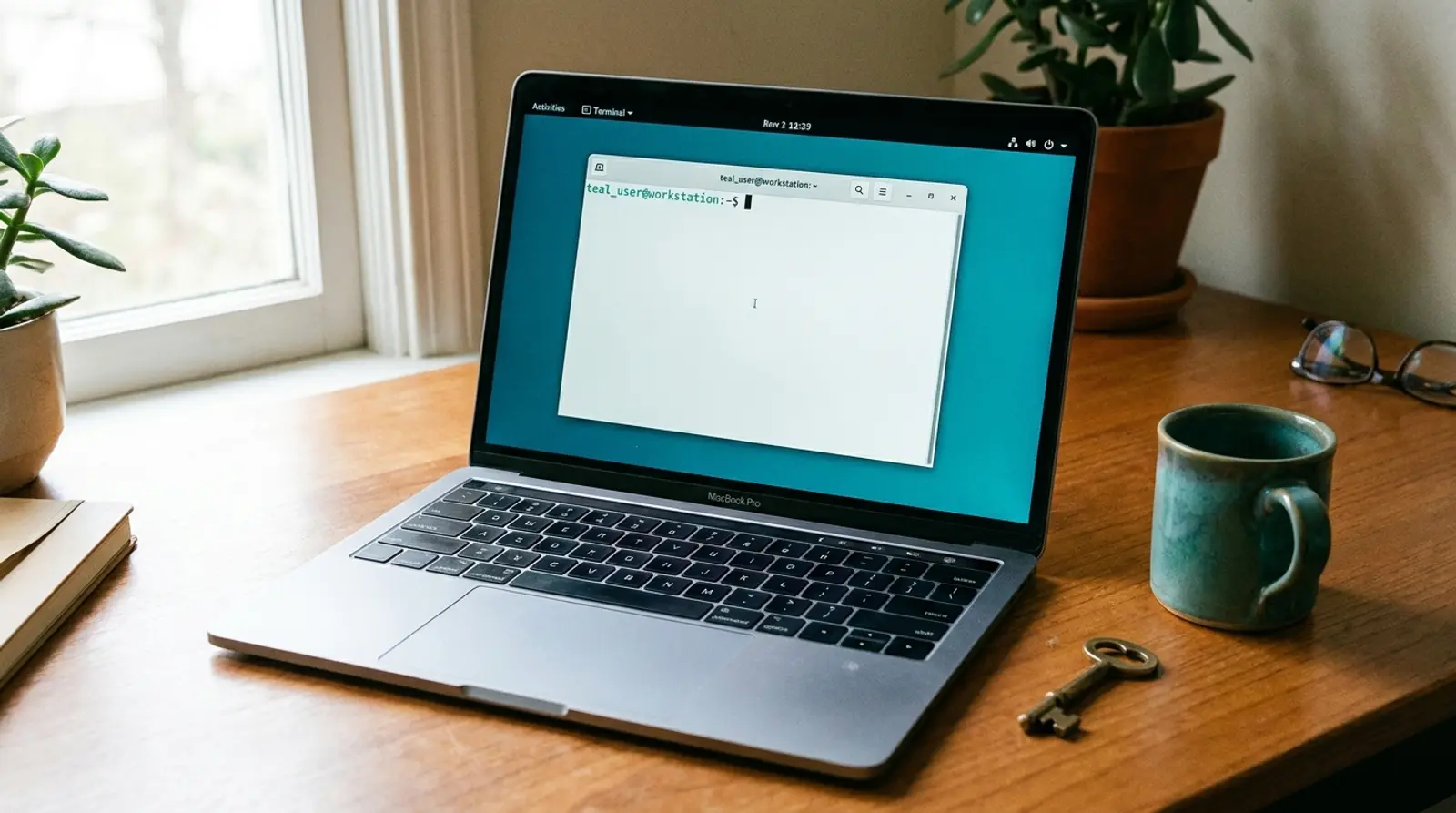
SSH ย่อมาจาก Secure Shell คือช่องทางที่ให้คุณเข้าไปสั่งงานเซิร์ฟเวอร์จากระยะไกลผ่านอินเทอร์เน็ต โดยข้อมูลที่วิ่งระหว่างเครื่องคุณกับเซิร์ฟเวอร์ถูกเข้ารหัสทั้งหมด สิ่งที่คุณเห็นเมื่อเชื่อมต่อสำเร็จคือหน้าจอดำ ๆ ที่รอให้พิมพ์คำสั่ง ไม่ใช่หน้าจอเดสก์ท็อปที่มีไอคอนให้คลิก
ให้นึกภาพว่า SSH คือสายโทรศัพท์ที่ต่อตรงจากคีย์บอร์ดของคุณไปยังเครื่องปลายทาง ทุกตัวอักษรที่พิมพ์วิ่งไปทำงานที่เซิร์ฟเวอร์ แล้วผลลัพธ์วิ่งกลับมาแสดงบนจอคุณ ต่างจากการเปิดเว็บตรงที่คุณไม่ได้ดูหน้าเว็บที่เซิร์ฟเวอร์ส่งมา แต่กำลังคุมตัวเครื่องโดยตรง
คำว่า "เข้ารหัส" ตรงนี้สำคัญมาก เพราะก่อนจะมี SSH คนใช้โปรโตคอลรุ่นเก่าอย่าง Telnet ซึ่งส่งรหัสผ่านเป็นข้อความธรรมดา ใครดักฟังเส้นทางระหว่างกลางได้ก็อ่านรหัสผ่านได้ทันที SSH เกิดมาเพื่อปิดช่องนี้โดยเฉพาะ ทุกวันนี้จึงกลายเป็นมาตรฐานเดียวที่ใช้กันจริงบนเซิร์ฟเวอร์ Linux
SSH ใช้ทำอะไรได้บ้าง
เมื่อเข้า SSH ได้แล้ว คุณคือเจ้าของเครื่องเต็มตัว ทำได้ทุกอย่างที่คนนั่งอยู่หน้าเครื่องทำได้ นี่คือเหตุผลที่ VPS ต่างจากโฮสติ้งแบบแชร์ทั่วไป เพราะโฮสติ้งแชร์มักให้คุณจัดการผ่านหน้าเว็บเท่านั้น ส่วน VPS ให้สิทธิ์เข้าถึงระดับระบบผ่าน SSH งานที่คนใช้ SSH ทำบ่อยที่สุดมีดังนี้
- ติดตั้งซอฟต์แวร์ลงเครื่อง เช่น เว็บเซิร์ฟเวอร์ ฐานข้อมูล หรือเครื่องมือที่คู่มือบอกให้ลง
- เริ่ม หยุด หรือรีสตาร์ตบริการที่รันอยู่ เวลาบริการค้างหรือแก้ไฟล์ตั้งค่าเสร็จแล้วต้องโหลดใหม่
- แก้ไฟล์ตั้งค่าบนเครื่องโดยตรง ด้วยโปรแกรมแก้ไขข้อความที่ทำงานในบรรทัดคำสั่ง
- ดูบันทึกการทำงาน (log) เพื่อไล่หาสาเหตุเวลาเว็บล่มหรือบริการไม่ตอบสนอง
- ดูสถานะเครื่องแบบสด ๆ ว่าซีพียู แรม และดิสก์เหลือเท่าไหร่ อะไรกินทรัพยากรอยู่
- คัดลอกไฟล์ขึ้นลงระหว่างเครื่องคุณกับเซิร์ฟเวอร์ ผ่านช่องทางเดียวกันที่เข้ารหัสอยู่แล้ว
- ตั้งงานอัตโนมัติให้ทำงานตามเวลา เช่น สำรองข้อมูลทุกคืนหรือเคลียร์ไฟล์ชั่วคราวทุกสัปดาห์
เชื่อมต่อ SSH ยังไง
ก่อนเริ่มคุณต้องมีสามอย่างในมือ คือหมายเลข IP ของเซิร์ฟเวอร์ ชื่อผู้ใช้ (มักเป็น root สำหรับเครื่องใหม่) และวิธียืนยันตัวตนซึ่งจะเป็นรหัสผ่านหรือ SSH key ก็ได้ ทั้งหมดนี้ผู้ให้บริการจะส่งให้หลังเปิดเครื่อง แพ็กเกจ VPS ของ Plusweb ทุกตัวมี 1 Public IP ในตัว จึงต่อ SSH เข้าเครื่องได้ตรงโดยไม่ต้องซื้อ IP เพิ่ม ขั้นตอนการเชื่อมต่อมีดังนี้
- 1เตรียมข้อมูลสามอย่างให้ครบก่อน ได้แก่ IP ของเครื่อง ชื่อผู้ใช้ และรหัสผ่านหรือไฟล์ key ที่จะใช้เข้า
- 2ถ้าคุณใช้ macOS หรือ Linux ไม่ต้องติดตั้งอะไรเพิ่ม เปิดโปรแกรม Terminal ที่มีมากับเครื่องได้เลย
- 3พิมพ์คำสั่งในรูปแบบ ssh ชื่อผู้ใช้ ตามด้วยเครื่องหมาย @ แล้วต่อด้วย IP ของเซิร์ฟเวอร์ เช่น ssh root@ตามด้วยเลข IP แล้วกด Enter
- 4ถ้าคุณใช้ Windows เลือกได้สองทาง คือเปิด Windows Terminal หรือ PowerShell แล้วพิมพ์คำสั่ง ssh แบบเดียวกัน เพราะ Windows รุ่นใหม่มีคำสั่งนี้มาให้แล้ว หรือจะติดตั้งโปรแกรม SSH client แยกอย่าง PuTTY ก็ได้
- 5ถ้าใช้ PuTTY ให้กรอก IP ลงในช่อง Host Name ปล่อยพอร์ตไว้ที่ 22 ถ้าผู้ให้บริการไม่ได้แจ้งเป็นอย่างอื่น แล้วกด Open
- 6ครั้งแรกที่ต่อ ระบบจะถามให้ยืนยันลายนิ้วมือของเครื่องปลายทาง ให้ตอบยอมรับเพื่อจดจำเครื่องนี้ไว้ ครั้งต่อไปจะไม่ถามซ้ำ
- 7กรอกรหัสผ่านเมื่อระบบถาม สังเกตว่าตอนพิมพ์รหัสผ่านหน้าจอจะไม่ขึ้นอะไรเลย ไม่มีแม้แต่จุด นี่เป็นพฤติกรรมปกติของ SSH ไม่ใช่คีย์บอร์ดเสีย ให้พิมพ์จนจบแล้วกด Enter
- 8ถ้าใช้ SSH key แทนรหัสผ่าน ให้ระบุไฟล์ key ตอนเชื่อมต่อ ซึ่งบน Terminal ใช้ตัวเลือก -i ตามด้วยที่อยู่ไฟล์ ส่วน PuTTY ให้ชี้ไฟล์ key ในหน้าตั้งค่าก่อนกด Open
- 9เมื่อขึ้นข้อความต้อนรับและมีเครื่องหมายรอรับคำสั่ง แปลว่าเข้าสำเร็จแล้ว พิมพ์คำสั่งได้ทันที และพิมพ์ exit เมื่อต้องการออก
รหัสผ่าน กับ SSH key ต่างกันยังไง ทำไม key ถึงปลอดภัยกว่า
SSH ยืนยันตัวตนได้สองแบบหลัก แบบแรกคือกรอกรหัสผ่านทุกครั้งที่เข้า แบบที่สองคือใช้ SSH key ซึ่งเป็นไฟล์คู่หนึ่งที่สร้างขึ้นมาเป็นคู่กัน ประกอบด้วยกุญแจส่วนตัวที่เก็บไว้ในเครื่องคุณห้ามส่งให้ใคร กับกุญแจสาธารณะที่เอาไปฝากไว้บนเซิร์ฟเวอร์
เวลาเชื่อมต่อ เซิร์ฟเวอร์จะโยนโจทย์มาให้เครื่องคุณตอบ ซึ่งตอบถูกได้เฉพาะเครื่องที่ถือกุญแจส่วนตัวคู่กันเท่านั้น จุดสำคัญคือกุญแจส่วนตัวไม่เคยถูกส่งข้ามอินเทอร์เน็ตเลย ต่างจากรหัสผ่านที่ต้องส่งไปให้เซิร์ฟเวอร์ตรวจทุกครั้ง
อีกเรื่องที่ต่างกันชัดคือความยาว รหัสผ่านที่คนจำได้มักยาวสิบกว่าตัวอักษร ซึ่งเครื่องเดารหัสอัตโนมัติไล่สุ่มได้ในเวลาที่มีความหมาย ส่วนกุญแจส่วนตัวยาวระดับที่สุ่มเดาไม่ไหวในทางปฏิบัติ นี่คือเหตุผลที่คู่มือดูแลเซิร์ฟเวอร์ทุกฉบับแนะนำให้ย้ายไปใช้ key
| หัวข้อ | เข้าด้วยรหัสผ่าน | เข้าด้วย SSH key |
|---|---|---|
| สิ่งที่ส่งข้ามเน็ต | ส่งรหัสผ่านไปให้เซิร์ฟเวอร์ตรวจทุกครั้ง | ไม่เคยส่งกุญแจส่วนตัวออกจากเครื่องเลย |
| ความยาวที่ใช้จริง | มักสิบกว่าตัวอักษร เพราะต้องจำได้ | ยาวมากจนสุ่มเดาไม่ไหวในทางปฏิบัติ |
| ทนต่อการเดารหัสอัตโนมัติ | ทนได้น้อย ถ้ารหัสสั้นหรือซ้ำกับที่อื่น | ทนได้สูงมาก เพราะเดาไม่ได้ด้วยการสุ่ม |
| ถ้าใช้ซ้ำหลายเครื่อง | รหัสหลุดที่เดียวกระทบทุกเครื่องที่ใช้รหัสเดียวกัน | แยกคู่กุญแจต่อเครื่องหรือต่อคนได้ ถอนสิทธิ์ทีละใบ |
| ความสะดวกตอนใช้ | ต้องพิมพ์รหัสทุกครั้ง | ตั้งครั้งเดียวแล้วเข้าได้เลย ไม่ต้องพิมพ์รหัส |
| จุดที่ต้องระวัง | ตั้งรหัสสั้นหรือใช้ซ้ำจากบริการอื่น | ต้องเก็บไฟล์กุญแจส่วนตัวให้ดี และควรตั้งรหัสล็อกไฟล์ไว้อีกชั้น |
ความปลอดภัยที่ควรทำตั้งแต่วันแรกที่ได้เครื่อง
เซิร์ฟเวอร์ที่มี IP สาธารณะจะถูกสแกนจากอินเทอร์เน็ตตลอดเวลา นี่เป็นเรื่องปกติของทุกเครื่องที่ออนไลน์ ไม่ใช่ว่าคุณโดนเล็งเป็นพิเศษ สิ่งที่ทำได้คือทำให้เครื่องของคุณไม่ใช่เป้าที่ง่าย ซึ่งใช้เวลาแค่ช่วงแรกครั้งเดียว แล้วดูแลต่อสบาย งานพื้นฐานควรทำควบคู่กับการตั้ง firewall ให้เปิดเฉพาะพอร์ตที่จำเป็นจริง ๆ
- เปลี่ยนไปใช้ SSH key แล้วปิดการเข้าด้วยรหัสผ่าน — ขั้นตอนนี้ตัดการเดารหัสอัตโนมัติออกไปเกือบทั้งหมดในคราวเดียว แต่ต้องทดสอบว่าเข้าด้วย key ได้จริงก่อนปิด ไม่งั้นจะล็อกตัวเองออกจากเครื่อง
- สร้างผู้ใช้ธรรมดาไว้ใช้งานประจำ แล้วปิดการเข้าด้วยบัญชี root โดยตรง — เวลาต้องใช้สิทธิ์สูงค่อยยกสิทธิ์เฉพาะคำสั่งนั้น ช่วยลดโอกาสสั่งผิดพลาดแบบกู้ไม่ได้ด้วย
- จำกัดว่า IP ไหนต่อเข้าพอร์ต SSH ได้บ้าง — ถ้าคุณทำงานจากที่เดิมและมี IP ค่อนข้างคงที่ วิธีนี้ได้ผลดีที่สุด แต่ถ้าเน็ตบ้านเปลี่ยน IP บ่อยควรเผื่อทางเข้าสำรองไว้ก่อน เช่นคอนโซลผ่านหน้าเว็บของผู้ให้บริการ
- พิจารณาย้าย SSH ไปพอร์ตอื่นแทนพอร์ตมาตรฐาน — ช่วยลดปริมาณการสแกนแบบหว่านลงได้เยอะจนบันทึกอ่านง่ายขึ้น แต่ถือเป็นการลดเสียงรบกวน ไม่ใช่เกราะป้องกันจริง ต้องทำร่วมกับข้ออื่นเสมอ
- ติดตั้งเครื่องมือที่บล็อก IP ที่พยายามเข้าผิดซ้ำ ๆ อัตโนมัติ เช่น fail2ban — แนวคิดคือคอยอ่านบันทึกการเข้าใช้ ถ้าเห็นความพยายามล้มเหลวถี่ผิดปกติจากที่เดียวกันก็สั่งบล็อกชั่วคราวให้เอง
- อัปเดตระบบสม่ำเสมอ — ช่องโหว่ที่ถูกใช้จริงส่วนใหญ่มีแพตช์ออกมานานแล้ว การอัปเดตเป็นประจำจึงคุ้มค่าที่สุดเทียบกับเวลาที่เสีย
- ทบทวนกุญแจและบัญชีที่มีสิทธิ์เข้าเป็นระยะ — คนที่ออกจากทีมไปแล้วหรือเครื่องเก่าที่เลิกใช้ ควรถอนกุญแจออกทันที อย่าปล่อยค้างไว้
ปัญหาที่เจอบ่อยและวิธีแก้
ข้อความแจ้งเตือนของ SSH มักสั้นจนดูเหมือนไม่บอกอะไร แต่จริง ๆ แต่ละข้อความชี้ไปที่สาเหตุคนละกลุ่มกันชัดเจน ตารางนี้รวมอาการที่มือใหม่เจอบ่อยที่สุดพร้อมจุดที่ควรไปไล่ดูก่อน
| อาการ | สาเหตุที่พบบ่อย | วิธีแก้เบื้องต้น |
|---|---|---|
| Connection refused | ปลายทางรับสายแต่ไม่มีบริการ SSH รออยู่ที่พอร์ตนั้น เช่น บริการหยุดทำงาน หรือย้ายไปพอร์ตอื่นแล้ว | ตรวจว่าเครื่องเปิดอยู่จริง เช็กว่าบริการ SSH รันอยู่ และยืนยันว่าใช้พอร์ตตรงกับที่ตั้งไว้ |
| Connection timed out | สายไปไม่ถึงปลายทางเลย มักเกิดจาก firewall ปิดกั้น หรือ IP ที่กรอกผิดเครื่อง | ยืนยันเลข IP อีกครั้ง ตรวจกฎ firewall ว่าอนุญาตพอร์ต SSH จาก IP ของคุณ และลองต่อจากเครือข่ายอื่นเทียบดู |
| Permission denied (publickey) | เซิร์ฟเวอร์ปิดการเข้าด้วยรหัสผ่านแล้ว แต่ฝั่งคุณยังไม่ได้ส่ง key ที่ถูกต้องไป | ระบุไฟล์กุญแจส่วนตัวให้ถูกใบตอนเชื่อมต่อ และตรวจว่ากุญแจสาธารณะคู่กันถูกใส่ไว้บนเครื่องแล้ว |
| Permission denied (password) | ชื่อผู้ใช้หรือรหัสผ่านไม่ตรง หรือบัญชีนั้นถูกห้ามเข้าผ่าน SSH ไว้ | ตรวจชื่อผู้ใช้ให้ตรงตัวพิมพ์เล็กใหญ่ ลองเข้าด้วยบัญชีที่ยังมีสิทธิ์ และดูว่าบัญชีนั้นถูกจำกัดไว้หรือไม่ |
| Host key verification failed | ลายนิ้วมือของเครื่องปลายทางไม่ตรงกับที่เคยจำไว้ มักเกิดหลังติดตั้งเครื่องใหม่หรือย้ายเครื่อง | ถ้ามั่นใจว่าเพิ่งติดตั้งใหม่เอง ให้ลบรายการเดิมของ IP นั้นออกจากไฟล์ known_hosts แล้วต่อใหม่ ถ้าไม่ได้เปลี่ยนอะไรเลยให้หยุดและตรวจสอบก่อน |
| ต่อติดแล้วหลุดเองระหว่างใช้งาน | เครือข่ายไม่นิ่ง หรือปลายทางตัดการเชื่อมต่อที่ไม่มีการใช้งานนาน ๆ | เปิดการส่งสัญญาณคงการเชื่อมต่อในโปรแกรม SSH client และใช้เครื่องมือคงเซสชันไว้เวลารันงานยาว งานจะได้ไม่หยุดกลางคัน |
| พิมพ์รหัสผ่านแล้วหน้าจอไม่ขึ้นอะไรเลย | ไม่ใช่ปัญหา เป็นพฤติกรรมปกติของ SSH ที่ไม่แสดงตัวอักษรตอนพิมพ์รหัส | พิมพ์ให้จบแล้วกด Enter ตามปกติ ถ้าไม่มั่นใจว่าพิมพ์ผิดให้กดลบทั้งบรรทัดแล้วเริ่มใหม่ |
SSH กับ RDP ต่างกันยังไง
สองอย่างนี้ทำหน้าที่เดียวกันคือให้คุณคุมเครื่องจากระยะไกล แต่ให้ผลลัพธ์คนละแบบ SSH ให้บรรทัดคำสั่งไว้พิมพ์สั่งงาน นิยมใช้กับเซิร์ฟเวอร์ Linux ส่วน RDP ให้หน้าจอกราฟิกที่คลิกเมาส์ได้เหมือนนั่งหน้าเครื่อง นิยมใช้กับ Windows Server ถ้าคุณเช่าเครื่อง Windows คุณจะได้ใช้ RDP เป็นหลัก ซึ่งอ่านรายละเอียดต่อได้ที่ RDP คืออะไร และถ้ายังตัดสินใจไม่ได้ว่าจะเอาเครื่องระบบไหน ลองเทียบใน VPS Windows กับ Linux เลือกอันไหนดี
| หัวข้อ | SSH | RDP |
|---|---|---|
| สิ่งที่เห็นเมื่อต่อสำเร็จ | หน้าจอบรรทัดคำสั่งไว้พิมพ์ | หน้าจอเดสก์ท็อปแบบกราฟิก |
| ใช้กับระบบไหนเป็นหลัก | Linux เป็นหลัก | Windows เป็นหลัก |
| ปริมาณข้อมูลที่ใช้ | น้อยมาก เพราะส่งแค่ตัวอักษร | มากกว่า เพราะต้องส่งภาพหน้าจอ |
| ทนเน็ตช้าแค่ไหน | ทนได้ดีมาก ใช้ได้แม้เน็ตไม่ดี | เน็ตช้าแล้วภาพหน่วงจนใช้ลำบาก |
| เหมาะกับงานแบบไหน | ติดตั้งและดูแลบริการบนเซิร์ฟเวอร์ | รันโปรแกรมที่ต้องคลิกหน้าจอ |
สรุป
SSH คือช่องทางเข้าไปสั่งงานเซิร์ฟเวอร์จากระยะไกลแบบเข้ารหัส ให้บรรทัดคำสั่งมาไว้ควบคุมเครื่องเต็มสิทธิ์ สิ่งที่ต้องมีเพื่อเข้าใช้คือ IP ชื่อผู้ใช้ และรหัสผ่านหรือ SSH key เท่านั้น ส่วนโปรแกรมที่ใช้ต่อ ฝั่ง macOS กับ Linux มี Terminal มาให้แล้ว ฝั่ง Windows ใช้คำสั่ง ssh ที่มีในตัวหรือจะลง PuTTY เพิ่มก็ได้
เรื่องที่ให้ผลตอบแทนสูงที่สุดเมื่อเทียบกับเวลาที่เสีย คือเปลี่ยนไปใช้ SSH key แล้วปิดการเข้าด้วยรหัสผ่าน ตามด้วยการเลิกเข้าด้วย root โดยตรงและจำกัด IP ที่ต่อเข้าได้ ทำสามข้อนี้ตั้งแต่วันแรกแล้วเครื่องจะเงียบขึ้นทันที
ถ้ายังไม่เคยเช่าเซิร์ฟเวอร์มาก่อน แนะนำอ่าน VPS คืออะไร ประกอบก่อน แล้วค่อยดูว่าจะเอาเครื่อง Linux หรือ Windows จาก แพ็กเกจ VPS ซึ่งเริ่มต้นที่ VPS-00 (1 vCore / 1 GB / 15 GB) 150฿ ต่อเดือน หรือ 120฿ ต่อเดือนเมื่อชำระรายปี ทุกแพ็กเกจมี 1 Public IP ให้ต่อ SSH ได้ทันที
อยากลองต่อ SSH เข้าเซิร์ฟเวอร์จริง?
VPS ของ Plusweb ให้สิทธิ์ root เต็มและมี 1 Public IP ในตัวทุกแพ็กเกจ เริ่มต้น 120฿/เดือน (รายปี) เลือกได้ทั้ง Linux และ Windows
คำถามที่พบบ่อย
SSH คืออะไรแบบสั้นที่สุด?
SSH ย่อมาจาก Secure Shell คือช่องทางเข้าไปสั่งงานเซิร์ฟเวอร์จากระยะไกลผ่านอินเทอร์เน็ตโดยข้อมูลถูกเข้ารหัสทั้งหมด เมื่อต่อสำเร็จคุณจะได้หน้าจอบรรทัดคำสั่งไว้พิมพ์ควบคุมเครื่อง เหมือนนั่งอยู่หน้าเซิร์ฟเวอร์จริง ๆ และเป็นวิธีมาตรฐานที่ใช้กับเซิร์ฟเวอร์ Linux แทบทุกเครื่อง
ต้องใช้โปรแกรมอะไรถึงจะต่อ SSH ได้?
ถ้าใช้ macOS หรือ Linux ไม่ต้องลงอะไรเพิ่ม เปิด Terminal ที่มีมากับเครื่องแล้วพิมพ์คำสั่ง ssh ได้เลย ถ้าใช้ Windows รุ่นใหม่ก็มีคำสั่ง ssh มาให้แล้วเช่นกัน เปิด Windows Terminal หรือ PowerShell แล้วใช้ได้ทันที หรือจะติดตั้งโปรแกรม SSH client แยกอย่าง PuTTY ที่มีหน้าตาให้กรอกข้อมูลก็ได้ตามถนัด
SSH key ปลอดภัยกว่ารหัสผ่านตรงไหน?
จุดต่างสำคัญคือกุญแจส่วนตัวไม่เคยถูกส่งข้ามอินเทอร์เน็ตเลย เซิร์ฟเวอร์แค่ส่งโจทย์มาให้เครื่องคุณตอบ ซึ่งตอบถูกได้เฉพาะเครื่องที่ถือกุญแจคู่กัน ต่างจากรหัสผ่านที่ต้องส่งไปให้ตรวจทุกครั้ง อีกทั้งกุญแจยาวกว่ารหัสผ่านที่คนจำได้มาก จึงทนต่อการเดารหัสอัตโนมัติได้สูงกว่ามาก
ควรเปลี่ยนพอร์ต SSH ไหม?
เปลี่ยนได้และช่วยลดปริมาณการสแกนแบบหว่านลงเยอะจนบันทึกอ่านง่ายขึ้น แต่ต้องเข้าใจว่าเป็นการลดเสียงรบกวน ไม่ใช่เกราะป้องกันจริง สิ่งที่ได้ผลกว่ามากคือการใช้ SSH key แล้วปิดการเข้าด้วยรหัสผ่าน ปิดการเข้าด้วย root โดยตรง และจำกัด IP ที่เชื่อมต่อได้ ถ้าจะเปลี่ยนพอร์ตก็ทำเป็นชั้นเสริมควบคู่ไปเท่านั้น
ต่อ SSH ไม่ได้ ขึ้น Connection refused ต้องทำยังไง?
ข้อความนี้แปลว่าสายไปถึงเครื่องแล้วแต่ไม่มีบริการ SSH รออยู่ที่พอร์ตนั้น ให้ไล่ตรวจว่าเครื่องเปิดอยู่จริง บริการ SSH ยังทำงานอยู่หรือไม่ และพอร์ตที่ใช้ตรงกับที่ตั้งไว้หรือเปล่าเผื่อเคยย้ายพอร์ต ต่างจาก Connection timed out ที่แปลว่าสายไปไม่ถึงเลย ซึ่งกรณีนั้นให้ไปดู firewall กับเลข IP แทน
ปิดหน้าต่าง SSH แล้วบริการบนเซิร์ฟเวอร์หยุดไหม?
ไม่หยุด บริการที่ตั้งให้รันเป็นระบบจะทำงานต่อไปตามปกติเพราะเซิร์ฟเวอร์เปิดอยู่ตลอด การปิดหน้าต่างแค่ตัดสายที่คุณต่อเข้าไปเท่านั้น ยกเว้นกรณีที่คุณสั่งรันคำสั่งค้างไว้ในหน้าต่างนั้นโดยตรง งานนั้นจะหยุดตาม จึงควรใช้เครื่องมือคงเซสชันไว้เวลารันงานยาว ๆ
GUIDES
บทความที่เกี่ยวข้อง
อ่านต่อในหัวข้อใกล้เคียง
RDP คืออะไร? ต่อเข้าหน้าจอ Windows จากระยะไกลแบบเข้าใจง่าย
RDP คือวิธีต่อเข้าไปเห็นหน้าจอ Windows ของเครื่องปลายทางเหมือนนั่งอยู่หน้าเครื่อง อ่านให้เข้าใจว่าต่างจาก SSH ยังไง ต่อยังไงจากแต่ละอุปกรณ์ คนเช่า VPS ไปรันอะไร และต้องระวังเรื่องความปลอดภัยตรงไหน
อ่านต่อ
VPS คืออะไร? ใช้ทำอะไรได้บ้าง ฉบับเข้าใจง่าย
สรุปครบเรื่อง VPS — VPS server คืออะไร ทำงานยังไง Cloud VPS ต่างจาก VPS ทั่วไปตรงไหน ใช้ทำอะไรได้บ้าง เทียบกับ Shared Hosting และ Dedicated ใครควรใช้ และเริ่มต้นยังไงในปี 2026
อ่านต่อ
VPS Windows vs Linux ต่างกันยังไง เลือกแบบไหนดี 2026
สรุปครบทุกจุดต่างระหว่าง VPS Windows กับ VPS Linux — ค่าไลเซนส์ GUI vs Command Line ซอฟต์แวร์ที่รันได้ (MT4/MT5/.NET vs เว็บ/แอป) การรีโมต RDP vs SSH และวิธีเลือกให้ตรงงาน
อ่านต่อ