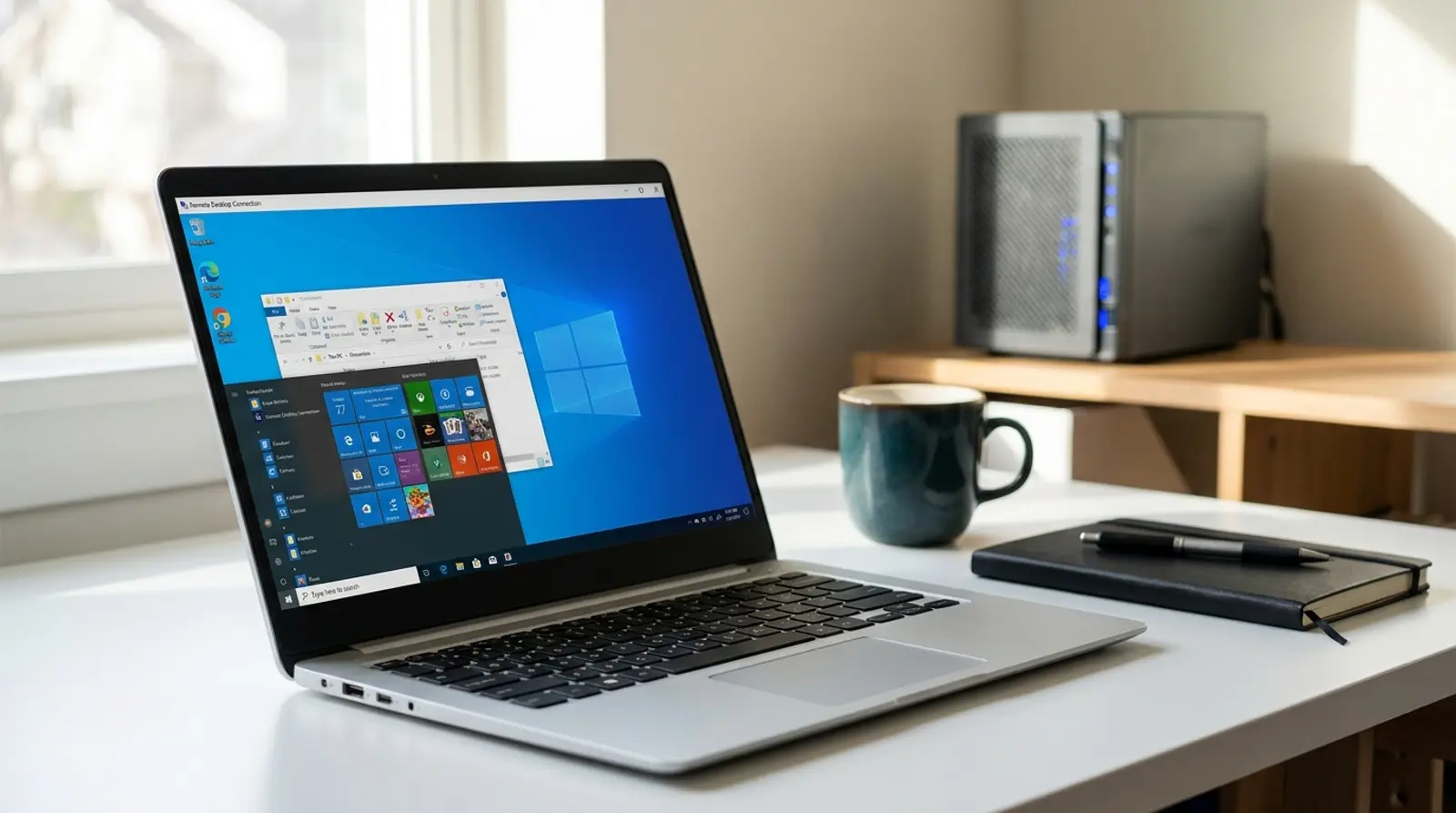
ถ้าคุณกำลังหาทางรันโปรแกรมสักตัวให้เปิดค้างไว้ตลอด 24 ชั่วโมงโดยไม่ต้องเปิดคอมที่บ้านทิ้งไว้ คุณจะเจอคำว่า RDP แน่นอน เพราะมันคือวิธีมาตรฐานที่คนใช้เข้าไปคุมเครื่อง Windows ที่วางอยู่ในศูนย์ข้อมูล ไม่ว่าเครื่องนั้นจะอยู่คนละจังหวัดหรือคนละประเทศ
บทความนี้อธิบาย RDP แบบเริ่มจากศูนย์ ตั้งแต่ว่ามันคืออะไร ต่างจาก SSH ตรงไหน ต่อเข้าไปยังไงจากคอมและมือถือ คนที่เช่าเครื่องเอาไปทำอะไรกันจริง ๆ เรื่องความปลอดภัยที่ห้ามข้ามเด็ดขาด และปัญหาที่เจอบ่อยพร้อมจุดที่ควรไปไล่ดูก่อน
RDP คืออะไร
RDP ย่อมาจาก Remote Desktop Protocol คือวิธีที่ทำให้คุณต่อเข้าไปเห็นหน้าจอ Windows ของเครื่องปลายทางได้จากระยะไกล เมื่อเชื่อมต่อสำเร็จ คุณจะเห็นเดสก์ท็อป ทาสก์บาร์ และไอคอนของเครื่องนั้นเต็มหน้าจอ ขยับเมาส์และพิมพ์คีย์บอร์ดได้เหมือนนั่งอยู่หน้าเครื่องจริง ทั้งที่ตัวเครื่องอาจอยู่ห่างออกไปเป็นพันกิโลเมตร
หลักการทำงานคือเครื่องปลายทางส่งภาพหน้าจอมาให้เครื่องคุณแสดง ส่วนทุกครั้งที่คุณคลิกหรือพิมพ์ คำสั่งจะถูกส่งกลับไปทำงานที่เครื่องนั้น วนแบบนี้ต่อเนื่องจนรู้สึกเหมือนใช้คอมเครื่องนั้นอยู่ตรงหน้า งานประมวลผลทั้งหมดเกิดขึ้นที่เครื่องปลายทาง เครื่องคุณทำหน้าที่แค่เป็นจอกับคีย์บอร์ดเท่านั้น
จุดที่ต้องแยกให้ชัดคือ RDP เป็นโปรโตคอลหรือกติกาการสื่อสาร ส่วนโปรแกรมที่คุณกดเปิดเพื่อเชื่อมต่อเรียกว่า Remote Desktop Connection หรือ RDP client ซึ่งมีให้ใช้ทั้งบน Windows, macOS, iOS และ Android เครื่องปลายทางฝั่งที่ถูกต่อเข้าจะเป็น Windows เป็นหลัก โดยเฉพาะ Windows Server ที่ออกแบบมาให้หลายคนต่อเข้ามาพร้อมกันได้
RDP ต่างจาก SSH ยังไง
สองคำนี้เจอคู่กันบ่อยจนสับสน ทั้งคู่ทำหน้าที่เดียวกันคือให้คุณคุมเครื่องจากระยะไกล แต่ให้ผลลัพธ์คนละแบบสิ้นเชิง RDP ให้หน้าจอกราฟิกที่คลิกเมาส์ได้ มักใช้กับ Windows ส่วน SSH ให้บรรทัดคำสั่งไว้พิมพ์ มักใช้กับ Linux ตารางนี้เทียบให้เห็นชัดทีละข้อ
| หัวข้อ | RDP | SSH |
|---|---|---|
| สิ่งที่เห็นเมื่อต่อสำเร็จ | หน้าจอเดสก์ท็อปแบบกราฟิก มีไอคอนให้คลิก | หน้าจอบรรทัดคำสั่งไว้พิมพ์คำสั่ง |
| ใช้กับระบบไหนเป็นหลัก | Windows และ Windows Server | Linux เป็นหลัก |
| วิธีสั่งงาน | เมาส์และคีย์บอร์ดตามปกติ | พิมพ์คำสั่งทีละบรรทัด |
| ปริมาณข้อมูลที่ใช้ | มาก เพราะต้องส่งภาพหน้าจอตลอดเวลา | น้อยมาก เพราะส่งแค่ตัวอักษร |
| ทนเน็ตช้าแค่ไหน | เน็ตช้าแล้วภาพหน่วง คลิกแล้วรอ | ทนได้ดีมาก ใช้ได้แม้สัญญาณไม่ดี |
| เหมาะกับงานแบบไหน | รันโปรแกรมที่ต้องมีหน้าต่างให้คลิก | ติดตั้งและดูแลบริการบนเซิร์ฟเวอร์ |
| ความง่ายสำหรับมือใหม่ | ง่ายกว่า เพราะหน้าตาเหมือนคอมที่ใช้อยู่แล้ว | ต้องเรียนคำสั่งพื้นฐานก่อนใช้คล่อง |
ต่อ RDP ยังไงจากแต่ละอุปกรณ์
สิ่งที่ต้องมีก่อนเริ่มมีแค่สามอย่าง คือหมายเลข IP ของเครื่องปลายทาง ชื่อผู้ใช้ (มักเป็น Administrator สำหรับเครื่องใหม่) และรหัสผ่าน ทั้งหมดนี้ผู้ให้บริการจะส่งให้หลังเปิดเครื่อง ส่วนโปรแกรมที่ใช้ต่อนั้นมีมาให้อยู่แล้วเกือบทุกอุปกรณ์ ไม่ต้องซื้อเพิ่ม ขั้นตอนมีดังนี้
- 1เตรียมข้อมูลสามอย่างให้ครบก่อน คือ IP ของเครื่อง ชื่อผู้ใช้ และรหัสผ่าน แล้วเก็บไว้ในที่ปลอดภัย ไม่ควรส่งต่อในแชตกลุ่ม
- 2ถ้าคุณใช้ Windows ให้ค้นหาโปรแกรมชื่อ Remote Desktop Connection หรือพิมพ์ mstsc ในช่องค้นหา ซึ่งเป็นชื่อไฟล์ของโปรแกรมนี้ มีติดมากับ Windows อยู่แล้วทุกเครื่อง
- 3กรอก IP ของเครื่องปลายทางลงในช่อง Computer แล้วกด Connect จากนั้นระบบจะถามชื่อผู้ใช้กับรหัสผ่านให้กรอกต่อ
- 4ครั้งแรกที่ต่อ จะมีหน้าต่างเตือนเรื่องใบรับรองของเครื่องปลายทางขึ้นมา ถ้าเป็นเครื่องของคุณเองที่เพิ่งเปิด ให้กดยืนยันเพื่อเชื่อมต่อต่อไปได้
- 5ถ้าคุณใช้ macOS ให้ติดตั้งแอป Windows App ของ Microsoft จาก App Store ซึ่งเป็นตัวที่มาแทน Microsoft Remote Desktop เดิม แล้วกดเพิ่มเครื่องใหม่ กรอก IP ชื่อผู้ใช้ และรหัสผ่านลงไป
- 6ถ้าคุณใช้มือถือหรือแท็บเล็ต ทั้ง iOS และ Android มีแอปสำหรับต่อ RDP ให้โหลดเช่นกัน วิธีกรอกข้อมูลเหมือนกันทุกประการ แต่จอเล็กจึงเหมาะกับการเข้าไปดูสถานะหรือกดปุ่มสั้น ๆ มากกว่าทำงานยาว
- 7เมื่อขึ้นหน้าจอเดสก์ท็อปของเครื่องปลายทาง แปลว่าต่อสำเร็จแล้ว ใช้งานได้เหมือนคอมทั่วไปทันที
- 8เวลาจะเลิกใช้ ให้สั่ง Sign out จากเมนู Start ถ้าต้องการปิดโปรแกรมทุกอย่างให้เรียบร้อย หรือกดปิดหน้าต่างเฉย ๆ ถ้าอยากให้โปรแกรมที่เปิดไว้ทำงานต่อ
คนใช้ RDP กับ VPS ไปทำอะไร
เหตุผลที่คนยอมจ่ายค่าเช่าเครื่องรายเดือนแทนการเปิดคอมที่บ้านทิ้งไว้ มักวนอยู่กับสามเรื่อง คือต้องการให้โปรแกรมเปิดตลอดโดยไม่สะดุด ต้องการเน็ตและไฟที่นิ่งกว่าที่บ้าน หรือมีโปรแกรมที่รันได้เฉพาะบน Windows ตัวอย่างงานที่พบบ่อยมีดังนี้
- รันโปรแกรมที่ต้องเปิดค้างตลอดเวลา เช่นโปรแกรมเทรดที่ต้องออนไลน์ตลอดช่วงตลาดเปิด ปิดคอมที่บ้านแล้วงานก็ยังเดินอยู่บนเครื่องเช่า
- ทำงานที่ต้องใช้โปรแกรมเฉพาะของ Windows เช่นซอฟต์แวร์บัญชีหรือโปรแกรมเฉพาะทางที่ไม่มีเวอร์ชันอื่น
- ใช้เครื่องแรงจากคอมสเปกต่ำ เพราะงานประมวลผลทั้งหมดเกิดที่เครื่องปลายทาง โน้ตบุ๊กเก่าหรือแม้แต่แท็บเล็ตก็ต่อเข้าไปใช้ได้
- เข้าถึงงานเดิมจากหลายที่ ทั้งที่บ้าน ที่ออฟฟิศ หรือระหว่างเดินทาง โดยไม่ต้องพกไฟล์ไปมาและไม่ต้องกลัวเวอร์ชันไฟล์ไม่ตรงกัน
- แยกงานออกจากเครื่องส่วนตัว ให้โปรแกรมที่ต้องรันยาว ๆ ไปกินทรัพยากรบนเครื่องเช่าแทน คอมที่ใช้ทำงานประจำวันจะได้ไม่หน่วง
- ให้หลายคนในทีมเข้าใช้เครื่องกลางเดียวกัน โดยแยกบัญชีผู้ใช้ของแต่ละคนและกำหนดสิทธิ์ตามหน้าที่
สเปกเครื่องที่ควรใช้กับงาน RDP
ตัว RDP เองแทบไม่กินทรัพยากร สิ่งที่กินคือ Windows กับโปรแกรมที่คุณรันข้างในต่างหาก ให้เลือกสเปกตามจำนวนโปรแกรมที่จะเปิดพร้อมกันเป็นหลัก โดยแรมคือคอขวดที่ควรดูก่อนซีพียู ตารางด้านล่างคือแพ็กเกจ VPS ของ Plusweb ซึ่งเลือกได้ทั้ง Linux และ Windows ทุกตัวมี 1 Public IP ในตัว ส่วนตัวเลขในวงเล็บคือราคาต่อเดือนเมื่อชำระรายปี และถ้าคุณมาเพื่อรันโปรแกรมเทรดโดยเฉพาะ แพ็กเกจ VPS Forex เป็น Windows Server อยู่แล้วจึงต่อด้วย RDP ได้ทันทีเช่นกัน
| แพ็กเกจ | CPU | RAM | SSD | ราคา/เดือน (รายปี) |
|---|---|---|---|---|
| VPS-00 | 1 vCore | 1 GB | 15 GB | 150฿ (120฿) |
| VPS-01 | 1 vCore | 3 GB | 30 GB | 250฿ (200฿) |
| VPS-02 | 2 vCores | 4 GB | 60 GB | 350฿ (280฿) |
| VPS-03 | 4 vCores | 8 GB | 100 GB | 600฿ (480฿) |
ความปลอดภัยของ RDP — เรื่องที่ห้ามข้าม
นี่คือหัวข้อที่สำคัญที่สุดของบทความนี้ เครื่องที่เปิด RDP ออกสู่อินเทอร์เน็ตจะถูกสแกนหาและถูกลองเดารหัสผ่านอยู่ตลอดเวลาแบบอัตโนมัติ เรื่องนี้เกิดกับทุกเครื่องที่มี IP สาธารณะ ไม่ใช่ว่าคุณโดนเล็งเป็นพิเศษ และเครื่องที่ตั้งรหัสผ่านอ่อนมักถูกเข้าถึงได้ภายในไม่กี่วัน สิ่งที่ทำได้คือทำให้เครื่องของคุณไม่ใช่เป้าที่ง่าย ซึ่งควรทำควบคู่กับการตั้ง firewall ให้เปิดเฉพาะพอร์ตที่จำเป็นจริง ๆ รายการต่อไปนี้เรียงตามลำดับที่ควรทำก่อนหลัง
- 1ตั้งรหัสผ่านให้ยาวและไม่ซ้ำกับที่อื่น — ยาวสำคัญกว่าซับซ้อน ควรใช้ตั้งแต่สิบหกตัวอักษรขึ้นไป และห้ามใช้รหัสเดิมที่เคยใช้กับบริการอื่นเด็ดขาด เพราะรหัสที่เคยหลุดจากที่อื่นจะถูกนำมาลองซ้ำเป็นอันดับแรก
- 2จำกัดว่า IP ไหนต่อเข้าพอร์ต RDP ได้บ้าง — วิธีนี้ได้ผลดีที่สุดในบรรดาทั้งหมด ถ้าคุณทำงานจากที่เดิมและ IP ค่อนข้างคงที่ ให้อนุญาตเฉพาะ IP นั้น เครื่องจะหายจากสายตาของการสแกนทั่วไปทันที แต่ต้องเผื่อทางเข้าสำรองไว้ก่อน เช่นคอนโซลผ่านหน้าเว็บของผู้ให้บริการ เผื่อวันที่ IP บ้านเปลี่ยน
- 3เปิดการล็อกบัญชีเมื่อกรอกรหัสผิดติดกันหลายครั้ง — ตั้งให้บัญชีถูกล็อกชั่วคราวหลังกรอกผิดตามจำนวนที่กำหนด ช่วยหยุดการไล่เดารหัสแบบอัตโนมัติได้ตั้งแต่ต้นทาง
- 4ปิดหรือเปลี่ยนชื่อบัญชีที่ไม่ได้ใช้ — บัญชีชื่อมาตรฐานอย่าง Administrator เป็นชื่อแรกที่ถูกลองเสมอ ควรสร้างบัญชีใหม่ไว้ใช้งานจริงแล้วปิดบัญชีเดิม รวมถึงบัญชีของคนที่ออกจากทีมไปแล้วด้วย
- 5พิจารณาเปลี่ยนพอร์ตที่ใช้ต่อ RDP — ช่วยลดปริมาณการสแกนแบบหว่านลงได้เยอะจนบันทึกการเข้าใช้อ่านง่ายขึ้น แต่ต้องเข้าใจว่าเป็นการลดเสียงรบกวน ไม่ใช่เกราะป้องกันจริง ต้องทำร่วมกับข้ออื่นเสมอ
- 6อัปเดต Windows สม่ำเสมอ — ช่องโหว่ที่ถูกใช้จริงส่วนใหญ่มีแพตช์ออกมานานแล้ว การเปิดอัปเดตอัตโนมัติหรือตั้งรอบตรวจทุกเดือนจึงคุ้มค่าที่สุดเทียบกับเวลาที่เสีย
- 7สำรองข้อมูลสำคัญไว้นอกเครื่องเสมอ — ไม่ว่าจะป้องกันดีแค่ไหน สำเนาข้อมูลที่แยกเก็บไว้คนละที่คือสิ่งที่ช่วยคุณได้จริงเมื่อเกิดเรื่องไม่คาดฝัน ทั้งจากความผิดพลาดของคนเองและจากเหตุอื่น
ปัญหาที่เจอบ่อยและวิธีแก้
ข้อความแจ้งเตือนของ RDP มักบอกกว้าง ๆ ว่าเชื่อมต่อไม่ได้ จนไม่รู้จะเริ่มไล่จากตรงไหน ตารางนี้แยกอาการที่เจอบ่อยที่สุดออกเป็นสาเหตุคนละกลุ่ม พร้อมจุดที่ควรตรวจก่อน
| อาการ | สาเหตุที่พบบ่อย | วิธีแก้เบื้องต้น |
|---|---|---|
| เชื่อมต่อไม่ได้เลย ค้างแล้วขึ้นว่าต่อไม่สำเร็จ | สายไปไม่ถึงเครื่อง มักเกิดจาก firewall ปิดกั้น IP ของคุณ หรือกรอกเลข IP ผิด | ยืนยันเลข IP อีกครั้ง ตรวจกฎ firewall ว่าอนุญาต IP ปัจจุบันของคุณ และลองต่อจากเครือข่ายอื่นเทียบดู |
| ขึ้นว่าชื่อผู้ใช้หรือรหัสผ่านไม่ถูกต้อง | พิมพ์ผิดตัวพิมพ์เล็กใหญ่ หรือสลับรูปแบบชื่อผู้ใช้ผิด | ตรวจว่าไม่ได้เปิด Caps Lock ค้าง ลองพิมพ์รหัสในช่องข้อความปกติเพื่อดูก่อนแล้วค่อยคัดลอกไปวาง |
| บัญชีถูกล็อกชั่วคราวเข้าไม่ได้ | กรอกรหัสผิดติดกันเกินจำนวนที่ตั้งไว้ หรือมีการไล่เดารหัสจากภายนอกจนบัญชีถูกล็อก | รอจนครบเวลาที่ตั้งไว้แล้วลองใหม่ แล้วรีบจำกัด IP ที่เข้าได้ เพราะอาการนี้เป็นสัญญาณว่าเครื่องกำลังถูกไล่เดารหัสอยู่ |
| ต่อได้แต่ภาพหน่วง คลิกแล้วรอนาน | แบนด์วิดท์ไม่พอหรือค่าหน่วงของเครือข่ายสูง โดยเฉพาะเมื่อเครื่องอยู่คนละทวีป | ลดความละเอียดหน้าจอและปิดลูกเล่นการแสดงผลในหน้าตั้งค่าของโปรแกรม และเลือกเครื่องที่อยู่ใกล้ผู้ใช้ตั้งแต่ต้น |
| ต่อติดแล้วหลุดเองเป็นระยะ | สัญญาณเน็ตฝั่งคุณไม่นิ่ง หรือมีการตั้งให้ตัดการเชื่อมต่อที่ไม่มีการใช้งานนาน ๆ | ลองสลับไปใช้สายแลนแทนไวไฟเพื่อตัดตัวแปร และตรวจการตั้งค่าเวลาหมดอายุของเซสชันบนเครื่องปลายทาง |
| ขึ้นว่ามีผู้ใช้เต็มแล้ว เข้าไม่ได้ | เซสชันเก่าที่เคยเข้าไว้ยังค้างอยู่ เพราะปิดหน้าต่างโดยไม่ได้ Sign out | เข้าด้วยบัญชีที่มีสิทธิ์แล้วสั่งปิดเซสชันที่ค้าง และเปลี่ยนนิสัยเป็น Sign out ทุกครั้งเมื่อเลิกใช้จริง |
| คัดลอกข้อความหรือไฟล์ข้ามเครื่องไม่ได้ | ยังไม่ได้เปิดตัวเลือกแชร์คลิปบอร์ดหรือแชร์ไดรฟ์ในหน้าตั้งค่าก่อนเชื่อมต่อ | เปิดตัวเลือกที่เกี่ยวกับทรัพยากรเครื่องในโปรแกรมก่อนกดเชื่อมต่อ แล้วต่อใหม่อีกครั้ง |
สรุป
RDP คือวิธีต่อเข้าไปเห็นและใช้หน้าจอ Windows ของเครื่องปลายทางจากระยะไกล งานทั้งหมดรันอยู่ที่เครื่องนั้น เครื่องคุณเป็นแค่จอกับคีย์บอร์ด จึงเหมาะกับการรันโปรแกรมที่ต้องเปิดค้างตลอด งานที่ต้องใช้ Windows โดยเฉพาะ และการทำงานจากเครื่องสเปกต่ำ สิ่งที่ต้องมีเพื่อเริ่มมีแค่ IP ชื่อผู้ใช้ และรหัสผ่าน ส่วนโปรแกรมที่ใช้ต่อมีมาให้แล้วเกือบทุกอุปกรณ์
เรื่องเดียวที่ห้ามข้ามคือความปลอดภัย เพราะเครื่องที่เปิด RDP ออกอินเทอร์เน็ตจะถูกสแกนและถูกลองเดารหัสตลอดเวลา ตั้งรหัสผ่านให้ยาวและไม่ซ้ำกับที่อื่น จำกัด IP ที่เข้าได้ เปิดการล็อกบัญชีเมื่อกรอกผิดหลายครั้ง และปิดบัญชีที่ไม่ได้ใช้ ทำเท่านี้ตั้งแต่วันแรกก็ปลอดภัยกว่าเครื่องส่วนใหญ่ที่เปิดทิ้งไว้แล้ว
ถ้ายังไม่แน่ใจว่าควรเอาเครื่อง Windows หรือ Linux ลองเทียบใน VPS Windows กับ Linux เลือกอันไหนดี และถ้ายังไม่เคยเช่าเซิร์ฟเวอร์มาก่อนแนะนำอ่าน VPS คืออะไร ประกอบ ส่วนคนที่ตั้งใจจะเอาไปรันโปรแกรมเทรดโดยเฉพาะ อ่านรายละเอียดเพิ่มได้ที่ รัน MT4 บนคลาวด์
อยากได้เครื่อง Windows ไว้ต่อ RDP ตลอด 24 ชั่วโมง?
VPS ของ Plusweb เลือกได้ทั้ง Windows และ Linux มี 1 Public IP ในตัวทุกแพ็กเกจ ต่อ RDP ได้ทันทีหลังเปิดเครื่อง
คำถามที่พบบ่อย
RDP คืออะไรแบบสั้นที่สุด?
RDP ย่อมาจาก Remote Desktop Protocol คือวิธีต่อเข้าไปเห็นหน้าจอ Windows ของเครื่องปลายทางจากระยะไกล แล้วใช้เมาส์กับคีย์บอร์ดควบคุมได้เหมือนนั่งอยู่หน้าเครื่องจริง งานประมวลผลทั้งหมดเกิดที่เครื่องปลายทาง เครื่องของคุณทำหน้าที่แค่แสดงภาพและส่งคำสั่งกลับไปเท่านั้น
ต่อ RDP ต้องติดตั้งโปรแกรมอะไรไหม?
ถ้าใช้ Windows ไม่ต้องลงอะไรเพิ่ม เพราะมีโปรแกรม Remote Desktop Connection ติดมากับเครื่องอยู่แล้ว ค้นหาชื่อโปรแกรมหรือพิมพ์ mstsc ก็เจอ ส่วน macOS ให้ติดตั้งแอป Windows App ของ Microsoft จาก App Store และทั้ง iOS กับ Android ก็มีแอปสำหรับต่อ RDP ให้โหลดเช่นกัน วิธีกรอกข้อมูลเหมือนกันทุกอุปกรณ์
RDP กับ SSH ต่างกันยังไง ควรใช้อันไหน?
RDP ให้หน้าจอกราฟิกที่คลิกเมาส์ได้ มักใช้กับเครื่อง Windows ส่วน SSH ให้บรรทัดคำสั่งไว้พิมพ์ มักใช้กับเครื่อง Linux ให้เลือกตามระบบปฏิบัติการของเครื่องที่เช่า ไม่ใช่ตามความชอบ ถ้าโปรแกรมที่จะรันมีเฉพาะเวอร์ชัน Windows ก็ต้องเป็นเครื่อง Windows และต่อด้วย RDP อยู่แล้ว
ปิดหน้าต่าง RDP แล้วโปรแกรมบนเครื่องหยุดทำงานไหม?
ไม่หยุด ถ้าแค่ปิดหน้าต่างโปรแกรมที่เปิดค้างไว้จะทำงานต่อไปตามปกติ เพราะเครื่องปลายทางยังเปิดอยู่ตลอด แต่ถ้ากด Sign out จากเมนู Start โปรแกรมที่เปิดอยู่จะถูกปิดตามไปด้วย จึงต้องแยกสองอย่างนี้ให้ชัดตามสิ่งที่ต้องการ
เปิด RDP ทิ้งไว้อันตรายไหม?
มีความเสี่ยงจริงถ้าไม่ตั้งค่าอะไรเลย เพราะเครื่องที่มี IP สาธารณะจะถูกสแกนและถูกลองเดารหัสผ่านตลอดเวลาแบบอัตโนมัติ เครื่องที่ตั้งรหัสอ่อนจึงมักถูกเข้าถึงได้เร็ว ทางแก้พื้นฐานคือตั้งรหัสผ่านยาวและไม่ซ้ำกับที่อื่น จำกัดว่า IP ไหนต่อเข้าได้ เปิดการล็อกบัญชีเมื่อกรอกผิดหลายครั้ง และปิดบัญชีที่ไม่ได้ใช้
ใช้ RDP ควรเลือก VPS สเปกเท่าไหร่?
ให้ดูที่โปรแกรมที่จะรันข้างในเป็นหลัก เพราะตัว RDP เองแทบไม่กินทรัพยากร ถ้าเปิดโปรแกรมเดียวเบา ๆ เริ่มที่ VPS-01 (1 vCore / 3 GB / 30 GB) 250฿ ต่อเดือน หรือ 200฿ เมื่อชำระรายปีก็พอ ถ้าเปิดหลายหน้าต่างพร้อมกันหรือมีผู้ใช้มากกว่าหนึ่งคน ควรขยับไป VPS-02 (2 vCores / 4 GB / 60 GB) ขึ้นไป เพราะ Windows กินแรมพื้นฐานมากกว่า Linux
GUIDES
บทความที่เกี่ยวข้อง
อ่านต่อในหัวข้อใกล้เคียง
SSH คืออะไร? เข้าใจตั้งแต่ศูนย์ พร้อมวิธีเชื่อมต่อ VPS ให้ปลอดภัย
SSH คือช่องทางเข้าไปสั่งงานเซิร์ฟเวอร์จากระยะไกลแบบเข้ารหัส อ่านให้เข้าใจว่ามันใช้ทำอะไร เชื่อมต่อยังไง ทำไม SSH key ถึงปลอดภัยกว่ารหัสผ่าน และควรตั้งค่าอะไรตั้งแต่วันแรกที่ได้เครื่อง
อ่านต่อ
VPS Windows vs Linux ต่างกันยังไง เลือกแบบไหนดี 2026
สรุปครบทุกจุดต่างระหว่าง VPS Windows กับ VPS Linux — ค่าไลเซนส์ GUI vs Command Line ซอฟต์แวร์ที่รันได้ (MT4/MT5/.NET vs เว็บ/แอป) การรีโมต RDP vs SSH และวิธีเลือกให้ตรงงาน
อ่านต่อ
VPS คืออะไร? ใช้ทำอะไรได้บ้าง ฉบับเข้าใจง่าย
สรุปครบเรื่อง VPS — VPS server คืออะไร ทำงานยังไง Cloud VPS ต่างจาก VPS ทั่วไปตรงไหน ใช้ทำอะไรได้บ้าง เทียบกับ Shared Hosting และ Dedicated ใครควรใช้ และเริ่มต้นยังไงในปี 2026
อ่านต่อ