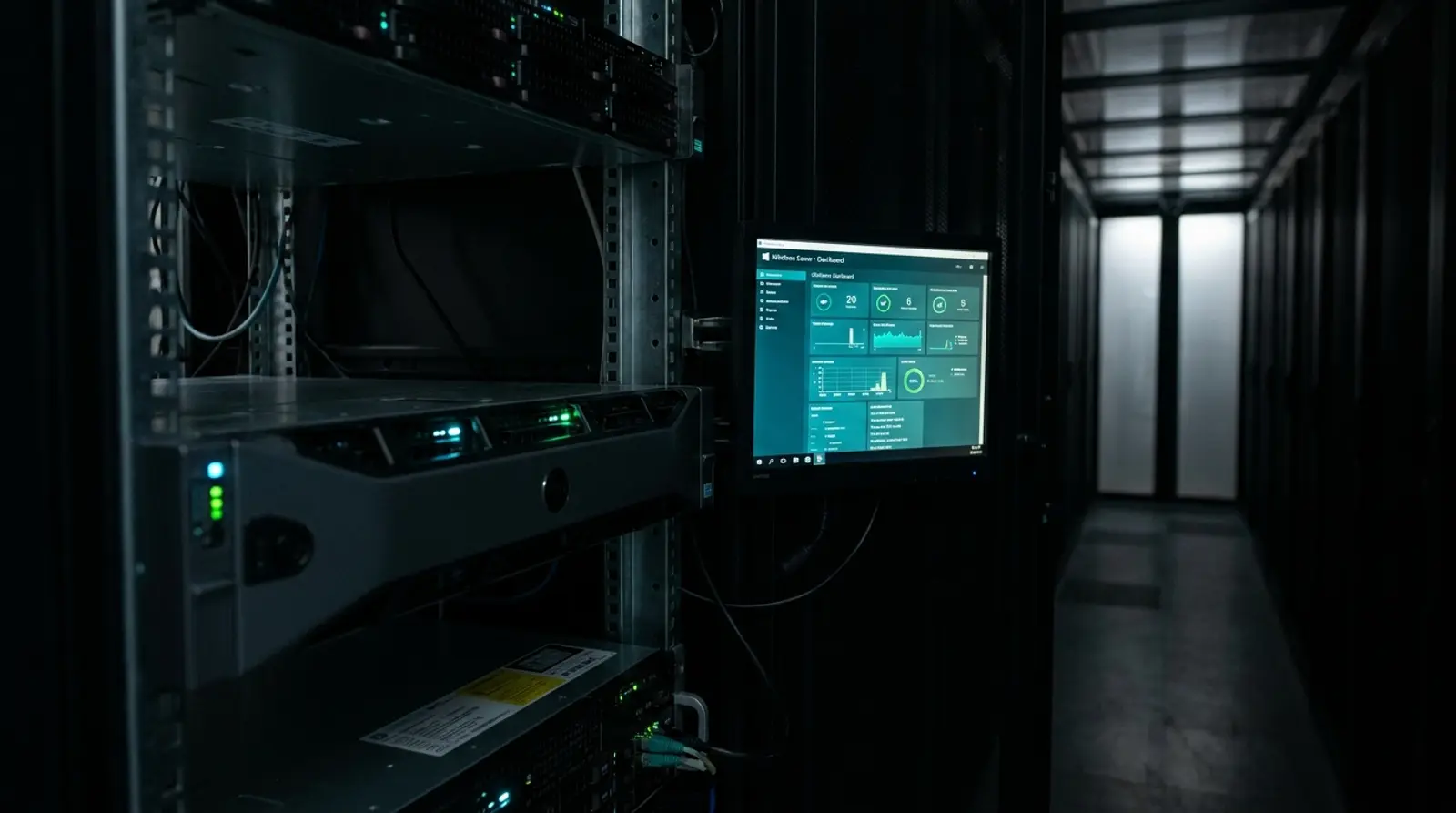
Jika Anda harus menjalankan program sisi Windows agar bekerja 24 jam nonstop, seperti MT4/MT5 untuk trading, aplikasi .NET, atau sistem perusahaan, Windows Server adalah istilah yang pasti Anda temui. Ini adalah sistem operasi server dari Microsoft yang dirancang khusus untuk pekerjaan server. Namun banyak orang masih bertanya apa bedanya dengan Windows yang dipakai di komputer biasa, dan bagaimana memulainya dengan hemat.
Artikel ini menjelaskan Windows Server secara sederhana: apa itu windows server, ada versi apa saja (2019/2022/2025) dan bedanya, dipakai untuk apa, bedanya dengan Windows biasa, soal biaya lisensi, serta cara termudah memulainya lewat VPS Windows yang lebih mudah disewa daripada membeli mesin sendiri.
Apa Itu Windows Server?
Windows Server adalah sistem operasi (OS) keluarga Windows yang dirancang Microsoft khusus untuk dipakai di server. Berbeda dengan Windows 10/11 yang dibuat untuk komputer pribadi, Windows Server dioptimalkan untuk bekerja berat terus-menerus 24 jam, mendukung banyak pengguna terhubung sekaligus, dan dilengkapi berbagai alat untuk mengelola sistem, jaringan, dan layanan pada tingkat organisasi.
Keunggulannya adalah kestabilan dan keamanan yang dirancang untuk pekerjaan server, disertai fitur khusus seperti Active Directory (mengelola pengguna dalam organisasi), IIS (web server milik Windows), Remote Desktop Services, dan dukungan perangkat keras yang lebih kuat seperti RAM dan CPU dalam jumlah besar, yang pada Windows biasa didukung lebih terbatas.
Apa Bedanya Windows Server dengan Windows Biasa?
Banyak yang mengira Windows Server sama seperti Windows 11 hanya beda nama, padahal keduanya cukup berbeda baik dari sisi penggunaan maupun kemampuan. Ringkasan perbedaan utamanya ada di tabel berikut.
| Aspek | Windows Biasa (10/11) | Windows Server |
|---|---|---|
| Dirancang untuk | Penggunaan pribadi/kerja umum | Pekerjaan server, nonstop 24 jam |
| Pengguna sekaligus | Fokus satu pengguna | Mendukung banyak pengguna sekaligus |
| Perangkat keras | Dukungan RAM/CPU terbatas | Dukungan RAM/CPU sangat besar |
| Fitur server | Tidak ada | Active Directory, IIS, Remote Desktop Services, dll. |
| Kestabilan | Baik untuk pekerjaan umum | Dioptimalkan untuk kestabilan jangka panjang |
| Lisensi | Beli sekali/bawaan mesin | Lisensi terpisah untuk server |
Versi Windows Server: 2019 / 2022 / 2026, Apa Bedanya?
Microsoft merilis Windows Server versi baru secara berkala. Versi yang banyak dipakai saat ini adalah 2019, 2022, dan versi terbaru 2026. Tiap versi mengembangkan sisi keamanan, performa, dan fitur baru.
| Versi | Keunggulan | Cocok untuk |
|---|---|---|
| Windows Server 2019 | Stabil, banyak dipakai, mendukung perangkat lunak lama-baru | Pekerjaan umum yang butuh kompatibilitas tinggi |
| Windows Server 2022 | Meningkatkan keamanan (Secured-core), memperbaiki performa | Pekerjaan yang menekankan keamanan dan versi modern |
| Windows Server 2025 | Versi terbaru, fitur baru, keamanan dan performa maksimal | Pekerjaan yang butuh teknologi paling baru |
Windows Server Bisa Dipakai untuk Apa Saja?
Karena mendukung pekerjaan berat dan bekerja terus-menerus, Windows Server dipakai untuk beragam hal, terutama pekerjaan yang bergantung pada perangkat lunak sisi Windows. Berikut penggunaan yang paling populer.
- Menjalankan program trading MT4/MT5 dan EA — agar bot trading bekerja otomatis 24 jam tanpa perlu menyalakan komputer di rumah.
- Menjalankan aplikasi .NET dan perangkat lunak perusahaan — program yang dikembangkan di platform Microsoft bekerja dengan performa penuh.
- Remote Work / Remote Desktop — mengakses desktop Windows dari mana saja lewat RDP, seperti duduk di depan mesinnya.
- Meng-hosting web dengan IIS — menjalankan website atau web app yang butuh teknologi sisi Windows seperti ASP.NET.
- Database SQL Server — menyiapkan sistem database Microsoft untuk aplikasi perusahaan.
- Menjalankan program khusus yang hanya bekerja di Windows — perangkat lunak akuntansi, sistem ERP, atau alat yang tidak punya versi Linux.
Biaya Lisensi Windows Server dan Kenapa VPS Lebih Hemat
Windows Server adalah perangkat lunak berlisensi (license), berbeda dengan Linux yang gratis. Jika ingin membeli mesin server sendiri lalu memasang Windows Server, Anda harus membayar biaya perangkat keras, lisensi Windows Server, sekaligus mengurus data center, listrik, dan internet sendiri. Itu biaya besar dan merepotkan bagi pengguna umum.
Cara yang lebih hemat dan mudah adalah "menyewa VPS Windows", di mana penyedia sudah memasukkan biaya lisensi Windows ke dalam paket. Anda membayar bulanan sesuai spesifikasi yang dipakai, tanpa investasi besar, tanpa mengurus perangkat keras sendiri, dan langsung mendapat mesin siap pakai — sangat cocok untuk trader, developer, serta bisnis kecil hingga menengah.
Cara Mulai Memakai Windows Server lewat VPS Windows
Memulai Windows Server lewat VPS jauh lebih mudah dari yang dibayangkan, terutama pada layanan yang menyala otomatis. Anda mendapat mesin siap pakai dalam beberapa menit. Berikut gambaran langkah-langkahnya.
- 1Pilih spesifikasi dan versi — pilih CPU/RAM/SSD yang cukup untuk pekerjaan, dan pilih versi Windows Server yang diinginkan.
- 2Pesan dan bayar — sistem akan membuat VPS Windows dan mengirim data akses (IP, Username, Password) ke email Anda.
- 3Sambungkan dengan Remote Desktop (RDP) — buka program Remote Desktop di komputer Anda, masukkan IP dan password, lalu masuk ke desktop Windows.
- 4Atur konfigurasi awal — ubah password, perbarui sistem, dan atur keamanan dasar.
- 5Pasang program yang diperlukan — seperti MT4/MT5, EA, aplikasi .NET, atau perangkat lunak Anda.
- 6Biarkan bekerja 24 jam — komputer di rumah boleh dimatikan, VPS Windows tetap menjalankan program Anda nonstop.
Windows Server vs Linux Server, Pilih yang Mana?
Jika masih ragu antara Windows Server dan Linux Server, putuskan berdasarkan "program yang akan Anda jalankan" sebagai patokan utama, karena kedua sistem sama-sama bisa menjadi server tetapi cocok untuk pekerjaan berbeda.
- Pilih Windows Server — jika harus menjalankan MT4/MT5, EA, program .NET, SQL Server, atau perangkat lunak yang hanya bekerja di Windows, dan ingin punya tampilan Desktop (GUI).
- Pilih Linux Server — jika membuat website umum, API, database open-source, bot, atau pekerjaan yang tak bergantung pada perangkat lunak Windows, karena menghemat biaya lisensi dan lebih ringan memakai sumber daya.
Mulai Windows Server dengan Mudah lewat VPS Windows Plusweb
VPS Windows · jalankan MT4/MT5/EA dan program Windows · Administrator Access · KVM · SSD · mulai ฿150/bulan · menyala otomatis
Pertanyaan yang Sering Diajukan
Apa bedanya Windows Server dengan Windows 11?
Windows 11 dirancang untuk penggunaan pribadi di komputer, sedangkan Windows Server dirancang khusus untuk pekerjaan server, bekerja berat nonstop 24 jam, mendukung banyak pengguna terhubung sekaligus, mendukung RAM/CPU lebih besar, dan dilengkapi alat tingkat organisasi seperti Active Directory, IIS, dan Remote Desktop Services.
Apa beda Windows Server 2025 dengan 2022?
Windows Server 2025 adalah versi terbaru yang dikembangkan dari 2022 dengan peningkatan keamanan, performa, dan penambahan fitur baru. Untuk pengguna umum dan trader, kedua versi sama-sama bisa menjalankan MT4/MT5 dan program Windows. Perbedaan utamanya ada pada fitur tingkat organisasi dan kebaruan sistem.
Untuk memakai Windows Server, apakah harus membeli mesin server sendiri?
Tidak perlu. Cara paling hemat dan mudah adalah menyewa VPS Windows, di mana penyedia sudah memasukkan biaya lisensi Windows ke dalam paket. Anda membayar bulanan sesuai spesifikasi, tanpa investasi membeli perangkat keras atau mengurus data center sendiri, dan langsung mendapat mesin siap pakai. VPS Windows Plusweb mulai dari ฿150/bulan.
Apakah VPS Windows bisa menjalankan MT4/MT5 dan EA?
Bisa, dan ini salah satu penggunaan yang paling populer, karena VPS Windows menyala 24 jam sehingga EA dan program trading bisa bekerja nonstop meski Anda mematikan komputer di rumah. Anda menyambung ke mesin lewat Remote Desktop (RDP) untuk memasang dan mengendalikan program seperti duduk di depan mesinnya langsung.
Bagaimana cara menyambung ke Windows Server?
Sambungkan lewat Remote Desktop Protocol (RDP) dengan membuka program Remote Desktop di komputer Anda (tersedia di Windows, Mac, dan ponsel), masukkan nomor IP, Username, dan Password yang diterima, lalu Anda akan masuk ke halaman desktop Windows server tersebut dan bisa langsung dipakai seperti komputer biasa.
GUIDES
Artikel terkait
Lanjut membaca topik serupa
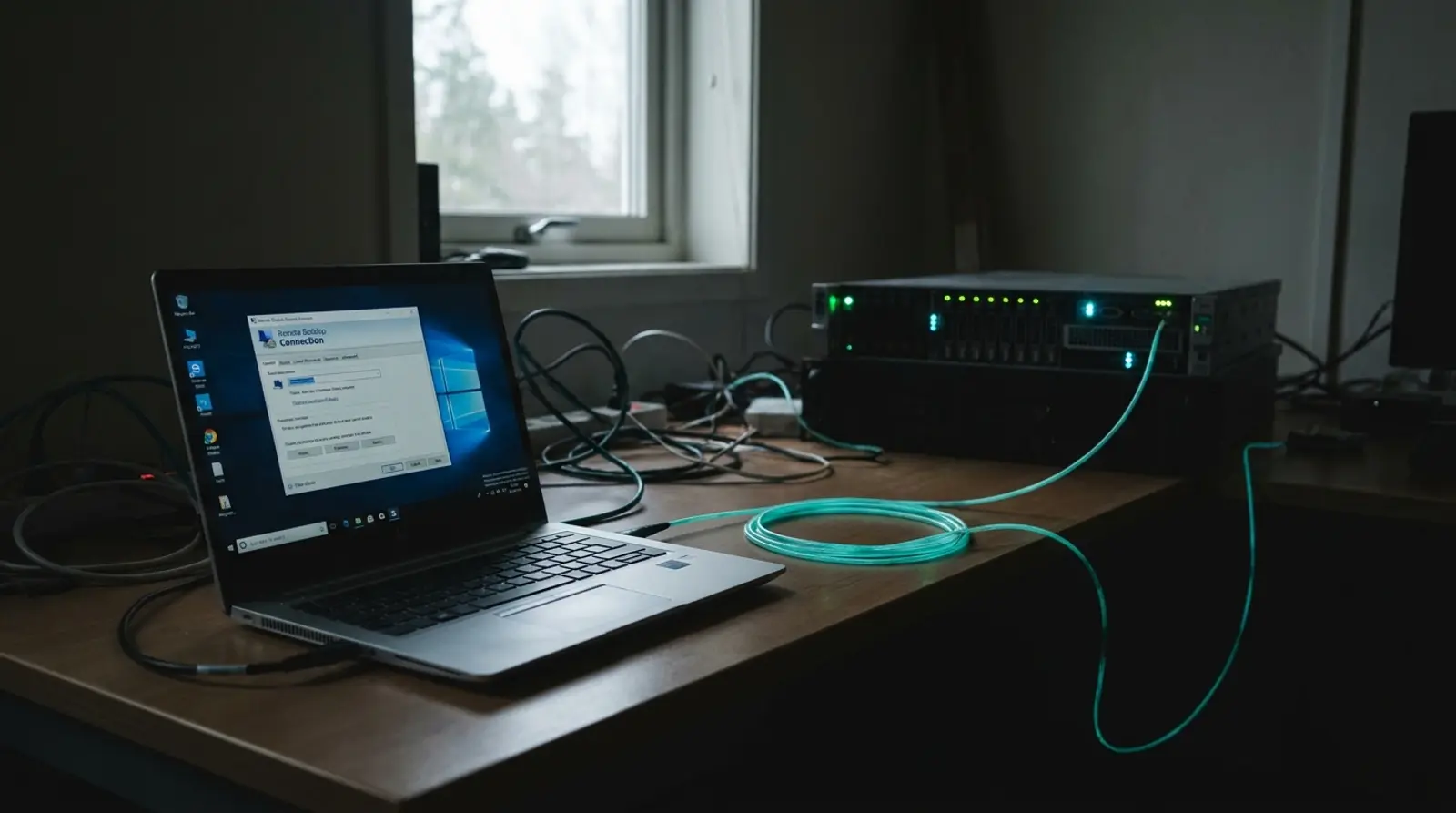
Apa Itu Remote Desktop / RDP? Cara Sambung ke VPS Windows
Apa itu RDP, cara kerjanya, plus panduan menyambung ke VPS Windows dengan Remote Desktop langkah demi langkah di Windows, Mac, dan ponsel, lengkap dengan masalah umum beserta solusinya dan tips keamanan.
Baca selengkapnya
VPS Windows vs Linux: Apa Bedanya & Pilih Mana 2026
Rangkuman lengkap semua perbedaan VPS Windows dan VPS Linux — biaya lisensi, GUI vs Command Line, software yang bisa jalan (MT4/MT5/.NET vs web/aplikasi), cara remote RDP vs SSH, dan cara memilih yang tepat untuk pekerjaan Anda.
Baca selengkapnya
Apa Itu VPS? Fungsi & Kegunaannya, Versi Mudah Dipahami
Rangkuman lengkap soal VPS — apa itu VPS server, cara kerjanya, bedanya Cloud VPS dengan VPS biasa, bisa dipakai untuk apa, dibanding Shared Hosting dan Dedicated, siapa yang cocok memakainya, dan cara memulainya di 2026.
Baca selengkapnya