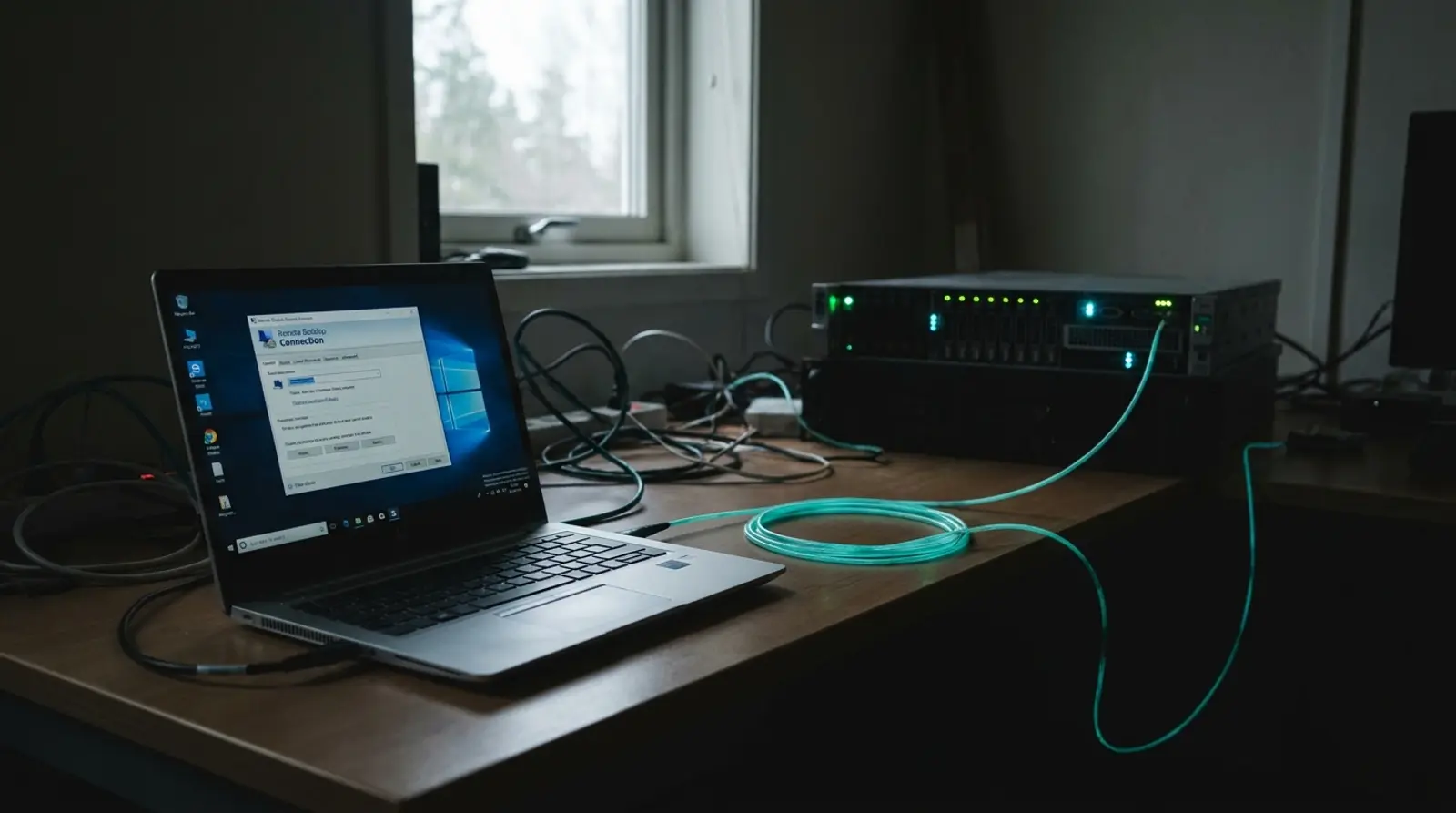
Ketika Anda menyewa VPS Windows atau Windows Server, hal pertama yang harus dilakukan adalah "menyambung ke mesin" untuk mengendalikan dan memasang program. Cara standarnya adalah memakai Remote Desktop atau RDP. Remote desktop connection adalah alat yang membuat Anda bisa mengakses layar desktop server dari mana saja, seperti duduk di depan mesinnya langsung. Namun banyak pemula belum tahu cara memulainya.
Artikel ini menjelaskan Remote Desktop / RDP secara sederhana: apa itu rdp, cara kerjanya, plus panduan menyambung ke VPS Windows dengan Remote Desktop langkah demi langkah di Windows, Mac, dan ponsel, termasuk masalah umum beserta solusinya, dan cara mengatur keamanan server Anda.
Apa Itu Remote Desktop / RDP?
Remote Desktop adalah teknologi yang membuat Anda bisa mengendalikan sebuah komputer atau server dari jarak jauh melalui internet, dengan melihat layar desktopnya dan memakai mouse serta keyboard untuk mengendalikannya seperti duduk di depan mesin aslinya. Sementara RDP singkatan dari Remote Desktop Protocol, yaitu "protokol" atau standar komunikasi yang dikembangkan Microsoft agar koneksi Remote Desktop ini bisa terjadi.
Sederhananya, Remote Desktop Connection adalah program yang Anda pakai untuk membuka koneksi, sedangkan RDP adalah bahasa atau aturan yang dipakai dua mesin untuk saling berbicara. Ketika koneksi berhasil, gambar layar server dikirim untuk ditampilkan di mesin Anda, dan setiap kali Anda mengeklik atau mengetik, perintah dikirim balik untuk dijalankan di server secara real-time.
Bagaimana Cara Kerja RDP?
Prinsip kerja RDP bersifat Client-Server. Mesin server (VPS Windows) akan membuka layanan Remote Desktop untuk menunggu koneksi lewat port standar, yaitu port 3389. Sementara mesin Anda memakai program Remote Desktop Client untuk menyambung masuk.
Saat menyambung, sistem akan memverifikasi identitas dengan Username dan Password server. Setelah lolos, RDP mengirim gambar layar desktop dari server ke mesin Anda, dan mengirim tekanan keyboard-mouse Anda balik untuk dijalankan di server. Data di perjalanan dienkripsi demi keamanan. Semua ini terjadi terus-menerus hingga terasa seperti memakai komputer itu tepat di depan Anda.
Cara Menyambung ke VPS Windows dengan Remote Desktop (di Windows)
Jika Anda sudah memakai komputer Windows, program Remote Desktop Connection sudah terpasang bawaan, tak perlu mengunduh lagi. Ikuti langkah-langkah berikut.
- 1Tekan tombol Start lalu ketik cari "Remote Desktop Connection" (atau tekan Windows + R lalu ketik mstsc dan tekan Enter).
- 2Pada kolom Computer, masukkan nomor IP VPS Windows yang diterima lewat email.
- 3Tekan Show Options lalu masukkan Username (biasanya Administrator) di kolom User name.
- 4Tekan Connect. Sistem mungkin memberi peringatan soal sertifikat, tekan Yes untuk melanjutkan.
- 5Masukkan Password yang diterima, lalu tekan OK.
- 6Tunggu sebentar, layar desktop Windows server akan muncul dan langsung siap dipakai.
Cara Menyambung di Mac dan Ponsel
Tidak memakai Windows pun tetap bisa menyambung ke VPS Windows, karena Microsoft menyediakan aplikasi Remote Desktop untuk Mac, iPhone/iPad, dan Android yang bisa diunduh gratis.
- Di Mac — unduh aplikasi "Windows App" (dulu bernama Microsoft Remote Desktop) dari Mac App Store, buka aplikasinya, tekan Add PC, masukkan IP server, isi Username/Password, lalu tekan sambung.
- Di iPhone / iPad — unduh aplikasi "Windows App" dari App Store, tambahkan PC baru, masukkan IP dan data login, lalu ketuk untuk menyambung.
- Di Android — unduh aplikasi "Remote Desktop" milik Microsoft dari Google Play, tambahkan mesin, masukkan IP dan data login, lalu ketuk sambung.
Masalah Umum Saat Menyambung RDP dan Solusinya
Terkadang koneksi RDP bisa bermasalah, dan sebagian besar mudah diatasi. Berikut masalah yang sering muncul dan solusi dasarnya.
| Gejala | Penyebab Umum | Solusi Dasar |
|---|---|---|
| Tidak bisa tersambung sama sekali / Timeout | IP salah, server belum siap, atau internet bermasalah | Periksa IP agar benar, tunggu VPS selesai menyala, dan cek internet Anda |
| Username atau Password salah | Salah ketik atau memakai password lama | Salin data dari email dengan tepat, perhatikan spasi serta huruf besar-kecil |
| Berhenti di layar hitam | Mesin sedang memuat atau koneksi tidak stabil | Tunggu sebentar, jika terlalu lama tutup lalu sambung ulang |
| Sering putus / gambar tersendat | Internet lambat atau tidak stabil | Turunkan kualitas tampilan di pengaturan RDP atau pakai internet yang lebih stabil |
| Tidak bisa tersambung setelah ganti port | Port baru belum dibuka di Firewall | Pastikan port baru sudah dibuka di Firewall server, dan cantumkan port itu saat menyambung |
Atur Keamanan agar RDP Lebih Aman
Karena RDP membuka akses ke server dari internet, ia menjadi sasaran tebakan password acak (brute-force). Karena itu pengaturan keamanan dasar sangat penting. Berikut yang sebaiknya dilakukan.
- Pakai password yang kuat — panjang, campuran huruf besar-kecil, angka, dan simbol, hindari password yang mudah ditebak.
- Ganti port RDP — ubah dari port standar 3389 ke port lain untuk mengurangi pemindaian dan tebakan otomatis.
- Atur Firewall — batasi agar koneksi RDP hanya bisa dari IP yang tepercaya (jika memungkinkan).
- Perbarui sistem secara rutin — pasang pembaruan keamanan Windows Server secara berkala.
- Batasi jumlah login yang salah — atur Account Lockout untuk memblokir setelah salah memasukkan password beberapa kali.
- Ganti/nonaktifkan akun Administrator bawaan — buat akun admin baru dan nonaktifkan atau ganti nama akun bawaan.
Kesimpulan: RDP Membuat VPS Windows Semudah Duduk di Depan Mesin
Remote Desktop / RDP adalah kunci penting yang membuat memakai VPS Windows menjadi mudah. Anda bisa menyambung ke server dari komputer Windows, Mac, atau bahkan ponsel, mengendalikan desktop seperti duduk di depan mesinnya langsung, serta memasang dan menjalankan program seperti MT4/MT5, EA, atau aplikasi lain selama 24 jam.
Setelah tahu cara menyambung RDP dan mengatur keamanan dasar, menyewa VPS Windows tak lagi sulit. Cukup pilih penyedia yang menyala otomatis dan punya tim support, Anda bisa mulai memakai server Windows sendiri dalam beberapa menit.
Siap Menyambung RDP? Mulai Pakai VPS Windows Plusweb
VPS Windows · sambung lewat Remote Desktop (RDP) · jalankan MT4/MT5/EA · Administrator Access · SSD · mulai ฿150/bulan · menyala otomatis
Pertanyaan yang Sering Diajukan
Apa itu Remote Desktop Connection?
Remote Desktop Connection adalah program yang dipakai untuk menyambung dan mengendalikan komputer atau server lain dari jarak jauh melalui internet, dengan melihat layar desktop dan memakai mouse-keyboard untuk mengendalikannya seperti duduk di depan mesin aslinya. Di Windows, program ini sudah terpasang bawaan dan bisa dibuka dengan mengetik mstsc.
Apakah RDP dan Remote Desktop berbeda?
Berkaitan tetapi tidak persis sama. RDP (Remote Desktop Protocol) adalah protokol atau standar komunikasi yang dikembangkan Microsoft, sedangkan Remote Desktop adalah penggunaan atau fitur yang berjalan di atas protokol RDP itu. Sederhananya, RDP adalah "bahasa yang dipakai mesin untuk saling berbicara", sedangkan Remote Desktop adalah "koneksi" yang terjadi.
Apakah bisa menyambung ke VPS Windows dari Mac?
Bisa. Unduh aplikasi Windows App (dulu bernama Microsoft Remote Desktop) dari Mac App Store secara gratis, lalu tambahkan mesin baru, masukkan nomor IP, Username, dan Password VPS Windows, lalu tekan sambung, maka Anda akan masuk ke halaman desktop Windows seperti memakainya di komputer Windows.
Tidak bisa menyambung RDP, harus bagaimana?
Mulailah dengan memeriksa nomor IP, Username, dan Password sudah benar sesuai email, perhatikan huruf besar-kecil dan spasi. Pastikan VPS sudah selesai menyala dan internet Anda normal. Jika mengganti port RDP, port baru harus dibuka di Firewall dan port itu dicantumkan saat menyambung. Jika masih tidak bisa, hubungi tim support.
Apakah memakai RDP untuk menyambung VPS aman?
Aman jika diatur dengan baik. Data selama koneksi RDP sudah dienkripsi, tetapi sebaiknya perkuat keamanan dengan memakai password yang kuat, mengganti port RDP dari 3389 ke port lain, mengatur Firewall untuk membatasi akses, memperbarui sistem secara rutin, dan membatasi jumlah login yang salah, guna mengurangi risiko tebakan password acak.
GUIDES
Artikel terkait
Lanjut membaca topik serupa
Apa Itu Windows Server? Fungsinya & Versi 2026
Rangkuman lengkap Windows Server — apa itu, beda versi 2019/2022/2025, dipakai untuk apa, bedanya dengan Windows biasa, biaya lisensi, dan cara mudah memulainya lewat VPS Windows tanpa membeli mesin sendiri.
Baca selengkapnya
VPS Windows vs Linux: Apa Bedanya & Pilih Mana 2026
Rangkuman lengkap semua perbedaan VPS Windows dan VPS Linux — biaya lisensi, GUI vs Command Line, software yang bisa jalan (MT4/MT5/.NET vs web/aplikasi), cara remote RDP vs SSH, dan cara memilih yang tepat untuk pekerjaan Anda.
Baca selengkapnya
Apa Itu Server? Cara Kerja, Jenis, dan Penjelasan Mudah
Semua yang perlu diketahui pemula tentang server — apa itu server, cara kerjanya, jenis-jenis server, beda perangkat fisik dan virtual, dan jenis sewa server mana yang sebaiknya dipilih di 2026.
Baca selengkapnya