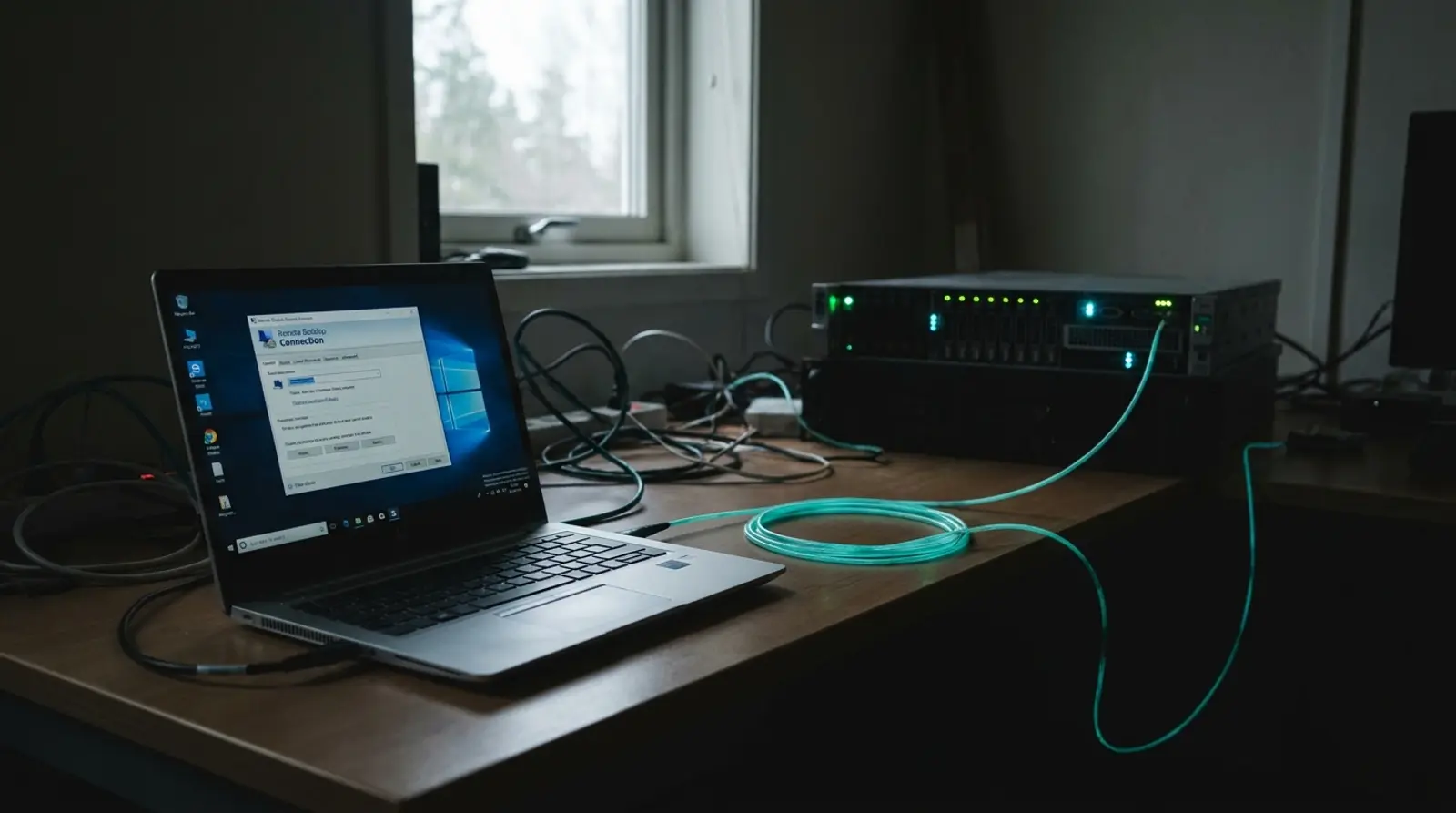
เมื่อคุณเช่า VPS Windows หรือ Windows Server สิ่งแรกที่ต้องทำคือ "เชื่อมต่อเข้าเครื่อง" เพื่อควบคุมและติดตั้งโปรแกรม ซึ่งวิธีมาตรฐานคือการใช้ Remote Desktop หรือ RDP คำว่า remote desktop connection คือเครื่องมือที่ทำให้คุณเข้าถึงหน้าจอเดสก์ท็อปของเซิร์ฟเวอร์จากที่ไหนก็ได้ เหมือนนั่งอยู่หน้าเครื่องจริง แต่มือใหม่หลายคนยังไม่รู้ว่าจะเริ่มต้นยังไง
บทความนี้อธิบาย Remote Desktop / RDP แบบเข้าใจง่าย: rdp คืออะไร ทำงานยังไง พร้อมสอนวิธีเชื่อมต่อ VPS Windows ด้วย Remote Desktop แบบทีละขั้นทั้งบน Windows, Mac และมือถือ รวมถึงปัญหาที่พบบ่อยพร้อมวิธีแก้ และวิธีตั้งค่าความปลอดภัยให้เซิร์ฟเวอร์ของคุณ
Remote Desktop / RDP คืออะไร?
Remote Desktop คือเทคโนโลยีที่ทำให้คุณควบคุมคอมพิวเตอร์หรือเซิร์ฟเวอร์เครื่องหนึ่งจากระยะไกลผ่านอินเทอร์เน็ต โดยเห็นหน้าจอเดสก์ท็อป ใช้เมาส์และคีย์บอร์ดควบคุมได้เหมือนนั่งอยู่หน้าเครื่องจริง ส่วน RDP ย่อมาจาก Remote Desktop Protocol คือ "โปรโตคอล" หรือมาตรฐานการสื่อสารที่ Microsoft พัฒนาขึ้นเพื่อทำให้การเชื่อมต่อแบบ Remote Desktop นี้เกิดขึ้นได้
พูดง่ายๆ Remote Desktop Connection คือโปรแกรมที่คุณใช้เปิดการเชื่อมต่อ ส่วน RDP คือภาษาหรือกติกาที่เครื่องสองเครื่องใช้คุยกัน เมื่อคุณเชื่อมต่อสำเร็จ ภาพหน้าจอของเซิร์ฟเวอร์จะถูกส่งมาแสดงบนเครื่องคุณ และทุกครั้งที่คุณคลิกหรือพิมพ์ คำสั่งก็จะถูกส่งกลับไปทำงานบนเซิร์ฟเวอร์แบบเรียลไทม์
RDP ทำงานยังไง?
หลักการทำงานของ RDP เป็นแบบ Client-Server เครื่องเซิร์ฟเวอร์ (VPS Windows) จะเปิดบริการ Remote Desktop รอการเชื่อมต่อผ่านพอร์ตมาตรฐานคือพอร์ต 3389 ส่วนเครื่องของคุณจะใช้โปรแกรม Remote Desktop Client เพื่อเชื่อมต่อเข้าไป
เมื่อเชื่อมต่อ ระบบจะยืนยันตัวตนด้วย Username และ Password ของเซิร์ฟเวอร์ เมื่อผ่านแล้ว RDP จะส่งภาพหน้าจอเดสก์ท็อปจากเซิร์ฟเวอร์มายังเครื่องคุณ และส่งการกดคีย์บอร์ด-เมาส์ของคุณกลับไปทำงานบนเซิร์ฟเวอร์ ข้อมูลระหว่างทางถูกเข้ารหัสเพื่อความปลอดภัย ทั้งหมดนี้เกิดขึ้นต่อเนื่องจนได้ประสบการณ์เหมือนใช้คอมเครื่องนั้นอยู่ตรงหน้า
วิธีเชื่อมต่อ VPS Windows ด้วย Remote Desktop (บน Windows)
ถ้าคุณใช้คอม Windows อยู่แล้ว โปรแกรม Remote Desktop Connection ติดตั้งมาให้ในตัวอยู่แล้ว ไม่ต้องโหลดเพิ่ม ทำตามขั้นตอนนี้ได้เลย
- 1กดปุ่ม Start แล้วพิมพ์ค้นหา "Remote Desktop Connection" (หรือกด Windows + R แล้วพิมพ์ mstsc กด Enter)
- 2ในช่อง Computer ให้ใส่หมายเลข IP ของ VPS Windows ที่ได้รับทางอีเมล
- 3กด Show Options แล้วใส่ Username (มักเป็น Administrator) ในช่อง User name
- 4กด Connect ระบบอาจแจ้งเตือนเรื่องใบรับรอง ให้กด Yes เพื่อดำเนินการต่อ
- 5ใส่ Password ที่ได้รับ แล้วกด OK
- 6รอสักครู่ หน้าจอเดสก์ท็อป Windows ของเซิร์ฟเวอร์จะปรากฏขึ้น พร้อมใช้งานได้ทันที
วิธีเชื่อมต่อบน Mac และมือถือ
ไม่ได้ใช้ Windows ก็เชื่อมต่อ VPS Windows ได้ เพราะ Microsoft มีแอป Remote Desktop สำหรับ Mac, iPhone/iPad และ Android ให้ดาวน์โหลดฟรี
- บน Mac — ดาวน์โหลดแอป "Windows App" (เดิมชื่อ Microsoft Remote Desktop) จาก Mac App Store เปิดแอป กด Add PC ใส่ IP ของเซิร์ฟเวอร์ ใส่ Username/Password แล้วกดเชื่อมต่อ
- บน iPhone / iPad — ดาวน์โหลดแอป "Windows App" จาก App Store เพิ่ม PC ใหม่ ใส่ IP และข้อมูลล็อกอิน แล้วแตะเพื่อเชื่อมต่อ
- บน Android — ดาวน์โหลดแอป "Remote Desktop" ของ Microsoft จาก Google Play เพิ่มเครื่อง ใส่ IP และข้อมูลล็อกอิน แล้วแตะเชื่อมต่อ
ปัญหาที่พบบ่อยเวลาเชื่อมต่อ RDP และวิธีแก้
บางครั้งการเชื่อมต่อ RDP อาจติดปัญหา ซึ่งส่วนใหญ่แก้ได้ง่าย นี่คือปัญหาที่พบบ่อยและวิธีแก้เบื้องต้น
| อาการ | สาเหตุที่พบบ่อย | วิธีแก้เบื้องต้น |
|---|---|---|
| เชื่อมต่อไม่ได้เลย / Timeout | IP ผิด, เซิร์ฟเวอร์ยังไม่พร้อม หรือเน็ตมีปัญหา | ตรวจสอบ IP ให้ถูกต้อง รอให้ VPS เปิดใช้เสร็จ และเช็กอินเทอร์เน็ตของคุณ |
| Username หรือ Password ผิด | พิมพ์ผิด หรือใช้รหัสเก่า | คัดลอกข้อมูลจากอีเมลให้ตรง ระวังช่องว่างและตัวพิมพ์เล็ก-ใหญ่ |
| ค้างที่หน้าจอดำ | เครื่องกำลังโหลด หรือการเชื่อมต่อไม่เสถียร | รอสักครู่ ถ้านานเกินไปให้ปิดแล้วเชื่อมต่อใหม่ |
| หลุดบ่อย / ภาพกระตุก | อินเทอร์เน็ตช้าหรือไม่เสถียร | ลดคุณภาพการแสดงผลในตั้งค่า RDP หรือใช้เน็ตที่เสถียรกว่า |
| เชื่อมต่อไม่ได้หลังเปลี่ยนพอร์ต | พอร์ตใหม่ยังไม่ถูกเปิดใน Firewall | ตรวจสอบว่าเปิดพอร์ตใหม่ใน Firewall ของเซิร์ฟเวอร์แล้ว และระบุพอร์ตในช่องเชื่อมต่อ |
ตั้งค่าความปลอดภัยให้ RDP ปลอดภัยขึ้น
เพราะ RDP เปิดให้เข้าถึงเซิร์ฟเวอร์จากอินเทอร์เน็ต จึงเป็นเป้าหมายของการสุ่มเดารหัสผ่าน (Brute-force) การตั้งค่าความปลอดภัยพื้นฐานจึงสำคัญมาก นี่คือสิ่งที่ควรทำ
- ตั้งรหัสผ่านที่แข็งแรง — ยาว ผสมตัวพิมพ์เล็ก-ใหญ่ ตัวเลข และสัญลักษณ์ หลีกเลี่ยงรหัสที่เดาง่าย
- เปลี่ยนพอร์ต RDP — เปลี่ยนจากพอร์ตมาตรฐาน 3389 เป็นพอร์ตอื่น เพื่อลดการโดนสแกนและสุ่มเดาอัตโนมัติ
- ตั้งค่า Firewall — จำกัดให้เชื่อมต่อ RDP ได้เฉพาะจาก IP ที่ไว้ใจ (ถ้าเป็นไปได้)
- อัปเดตระบบสม่ำเสมอ — ติดตั้งอัปเดตความปลอดภัยของ Windows Server เป็นประจำ
- จำกัดจำนวนครั้งล็อกอินผิด — ตั้ง Account Lockout เพื่อบล็อกเมื่อกรอกรหัสผิดหลายครั้ง
- เปลี่ยน/ปิดบัญชี Administrator เริ่มต้น — สร้างบัญชีผู้ดูแลใหม่และปิดหรือเปลี่ยนชื่อบัญชีเริ่มต้น
สรุป: RDP ทำให้ใช้ VPS Windows ง่ายเหมือนนั่งหน้าเครื่อง
Remote Desktop / RDP คือกุญแจสำคัญที่ทำให้การใช้ VPS Windows เป็นเรื่องง่าย คุณสามารถเชื่อมต่อเข้าเซิร์ฟเวอร์จากคอม Windows, Mac หรือแม้แต่มือถือ ควบคุมเดสก์ท็อปได้เหมือนนั่งอยู่หน้าเครื่องจริง ติดตั้งและรันโปรแกรมอย่าง MT4/MT5, EA หรือแอปต่างๆ ได้ตลอด 24 ชั่วโมง
เมื่อรู้วิธีเชื่อมต่อ RDP และตั้งค่าความปลอดภัยพื้นฐานแล้ว การเช่า VPS Windows ก็ไม่ใช่เรื่องยากอีกต่อไป เพียงเลือกผู้ให้บริการที่เปิดใช้อัตโนมัติและมีทีมซัพพอร์ต คุณก็เริ่มใช้เซิร์ฟเวอร์ Windows ของตัวเองได้ภายในไม่กี่นาที
พร้อมเชื่อมต่อ RDP แล้ว? เริ่มใช้ VPS Windows ของ Plusweb
VPS Windows · เชื่อมต่อผ่าน Remote Desktop (RDP) · รัน MT4/MT5/EA · Administrator Access · SSD · เริ่มต้น ฿150/เดือน · เปิดใช้อัตโนมัติ
คำถามที่พบบ่อย
Remote Desktop Connection คืออะไร?
Remote Desktop Connection คือโปรแกรมที่ใช้เชื่อมต่อและควบคุมคอมพิวเตอร์หรือเซิร์ฟเวอร์อีกเครื่องจากระยะไกลผ่านอินเทอร์เน็ต โดยเห็นหน้าจอเดสก์ท็อปและใช้เมาส์-คีย์บอร์ดควบคุมได้เหมือนนั่งหน้าเครื่องจริง บน Windows มีโปรแกรมนี้ติดตั้งมาให้ในตัว เปิดได้โดยพิมพ์ mstsc
RDP กับ Remote Desktop ต่างกันไหม?
เกี่ยวข้องกันแต่ไม่ใช่สิ่งเดียวกันเป๊ะ RDP (Remote Desktop Protocol) คือโปรโตคอลหรือมาตรฐานการสื่อสารที่ Microsoft พัฒนาขึ้น ส่วน Remote Desktop คือการใช้งานหรือฟีเจอร์ที่ทำงานบนโปรโตคอล RDP นั้น พูดง่ายๆ RDP คือ "ภาษาที่เครื่องคุยกัน" ส่วน Remote Desktop คือ "การเชื่อมต่อ" ที่เกิดขึ้น
เชื่อมต่อ VPS Windows จาก Mac ได้ไหม?
ได้ ดาวน์โหลดแอป Windows App (เดิมชื่อ Microsoft Remote Desktop) จาก Mac App Store ฟรี จากนั้นเพิ่มเครื่องใหม่ ใส่หมายเลข IP, Username และ Password ของ VPS Windows แล้วกดเชื่อมต่อ ก็จะเข้าสู่หน้าเดสก์ท็อป Windows ได้เหมือนใช้บนคอม Windows
เชื่อมต่อ RDP ไม่ได้ ควรทำยังไง?
เริ่มจากตรวจสอบว่าใส่หมายเลข IP, Username และ Password ถูกต้องตรงตามอีเมล ระวังตัวพิมพ์เล็ก-ใหญ่และช่องว่าง ตรวจสอบว่า VPS เปิดใช้งานเสร็จแล้วและอินเทอร์เน็ตของคุณปกติ หากเปลี่ยนพอร์ต RDP ต้องเปิดพอร์ตใหม่ใน Firewall และระบุพอร์ตนั้นตอนเชื่อมต่อ ถ้ายังไม่ได้ให้ติดต่อทีมซัพพอร์ต
ใช้ RDP เชื่อมต่อ VPS ปลอดภัยไหม?
ปลอดภัยถ้าตั้งค่าดี ข้อมูลระหว่างการเชื่อมต่อ RDP ถูกเข้ารหัสอยู่แล้ว แต่ควรเสริมความปลอดภัยด้วยการตั้งรหัสผ่านที่แข็งแรง เปลี่ยนพอร์ต RDP จาก 3389 เป็นพอร์ตอื่น ตั้งค่า Firewall จำกัดการเข้าถึง อัปเดตระบบสม่ำเสมอ และจำกัดจำนวนครั้งการล็อกอินผิด เพื่อลดความเสี่ยงจากการสุ่มเดารหัสผ่าน
GUIDES
บทความที่เกี่ยวข้อง
อ่านต่อในหัวข้อใกล้เคียง
Windows Server คืออะไร? ใช้ทำอะไร เวอร์ชัน 2026
สรุปครบเรื่อง Windows Server — คืออะไร เวอร์ชัน 2019/2022/2025 ต่างกันยังไง ใช้ทำอะไร ต่างจาก Windows ทั่วไป ค่าไลเซนส์ และวิธีเริ่มใช้ง่ายๆ ผ่าน VPS Windows โดยไม่ต้องซื้อเครื่องเอง
อ่านต่อ
VPS Windows vs Linux ต่างกันยังไง เลือกแบบไหนดี 2026
สรุปครบทุกจุดต่างระหว่าง VPS Windows กับ VPS Linux — ค่าไลเซนส์ GUI vs Command Line ซอฟต์แวร์ที่รันได้ (MT4/MT5/.NET vs เว็บ/แอป) การรีโมต RDP vs SSH และวิธีเลือกให้ตรงงาน
อ่านต่อ
Server คืออะไร? ทำงานยังไง มีกี่ประเภท ฉบับเข้าใจง่าย
รวมทุกเรื่องที่มือใหม่ต้องรู้เกี่ยวกับ Server — เซิร์ฟเวอร์ คืออะไร ทำงานยังไง ประเภท server มีอะไรบ้าง ฮาร์ดแวร์ต่างจาก Virtual ตรงไหน และถ้าจะเช่าเซิร์ฟเวอร์ควรเลือกแบบไหนในปี 2026
อ่านต่อ