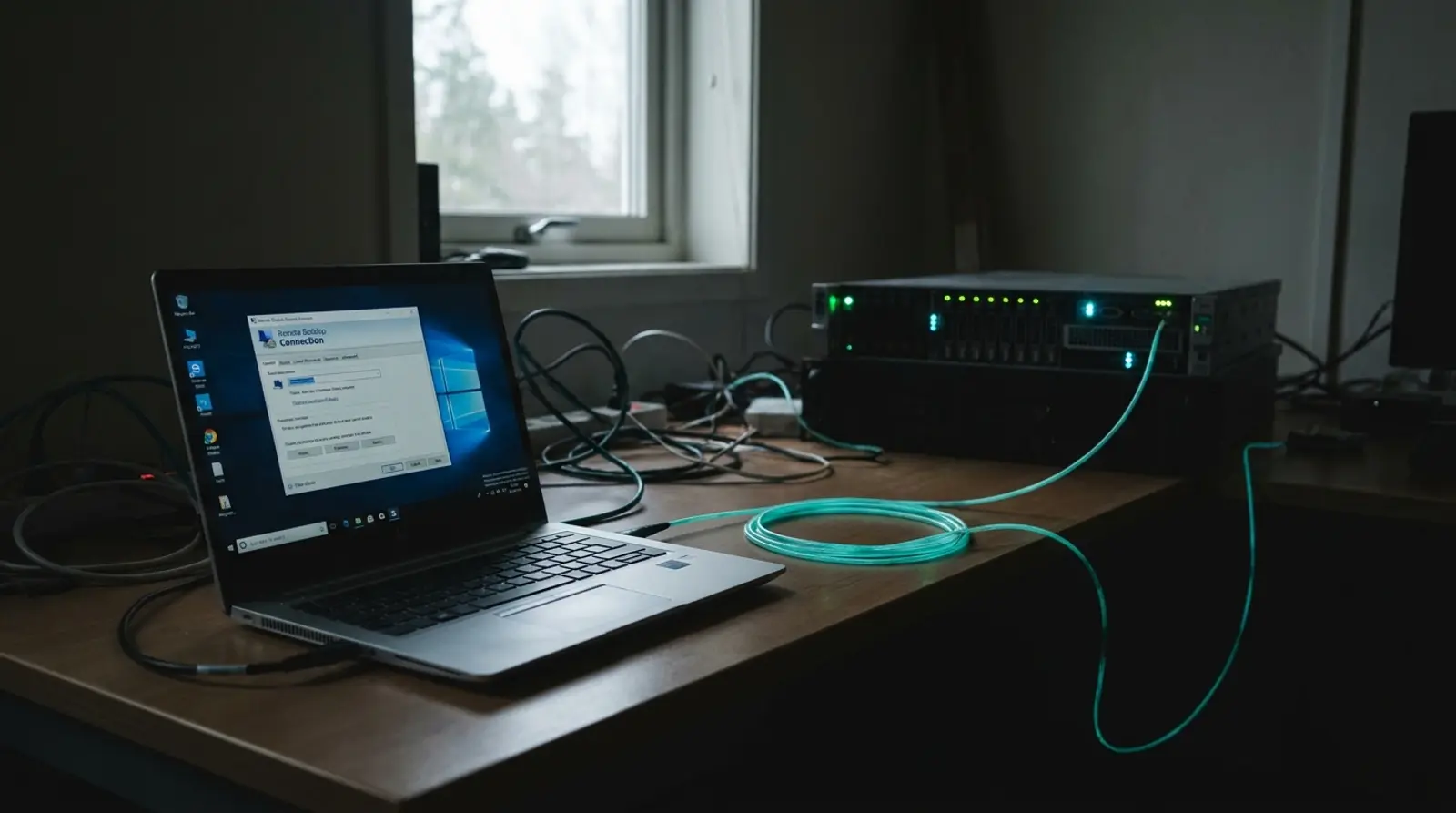
Khi bạn thuê VPS Windows hay Windows Server, việc đầu tiên phải làm là "kết nối vào máy" để điều khiển và cài chương trình, mà cách chuẩn nhất là dùng Remote Desktop hay RDP. Remote desktop connection là công cụ giúp bạn truy cập màn hình desktop của máy chủ từ bất cứ đâu, như đang ngồi trước máy thật, nhưng nhiều người mới vẫn chưa biết bắt đầu thế nào.
Bài viết này giải thích Remote Desktop / RDP một cách dễ hiểu: rdp là gì, hoạt động ra sao, kèm hướng dẫn kết nối VPS Windows bằng Remote Desktop từng bước trên Windows, Mac và điện thoại, cùng những lỗi thường gặp kèm cách khắc phục và cách thiết lập bảo mật cho máy chủ của bạn.
Remote Desktop / RDP là gì?
Remote Desktop là công nghệ giúp bạn điều khiển một máy tính hay máy chủ từ xa qua Internet, thấy được màn hình desktop, dùng chuột và bàn phím điều khiển như đang ngồi trước máy thật. Còn RDP viết tắt của Remote Desktop Protocol, là "giao thức" hay chuẩn giao tiếp mà Microsoft phát triển để việc kết nối Remote Desktop này diễn ra được.
Nói đơn giản, Remote Desktop Connection là chương trình bạn dùng để mở kết nối, còn RDP là ngôn ngữ hay luật lệ mà hai máy dùng để "nói chuyện". Khi kết nối thành công, hình ảnh màn hình của máy chủ được gửi về hiển thị trên máy bạn, và mỗi lần bạn nhấp hay gõ, lệnh sẽ được gửi ngược lại để chạy trên máy chủ theo thời gian thực.
RDP hoạt động ra sao?
Nguyên lý hoạt động của RDP theo kiểu Client-Server. Máy chủ (VPS Windows) sẽ bật dịch vụ Remote Desktop chờ kết nối qua cổng chuẩn là cổng 3389, còn máy của bạn dùng chương trình Remote Desktop Client để kết nối vào.
Khi kết nối, hệ thống sẽ xác thực bằng Username và Password của máy chủ. Sau khi qua, RDP sẽ gửi hình ảnh màn hình desktop từ máy chủ về máy bạn, và gửi các thao tác bàn phím - chuột của bạn ngược lại để chạy trên máy chủ. Dữ liệu trên đường truyền được mã hóa để bảo mật. Tất cả diễn ra liên tục cho đến khi bạn có trải nghiệm như đang dùng chính chiếc máy đó trước mặt.
Cách kết nối VPS Windows bằng Remote Desktop (trên Windows)
Nếu bạn đang dùng máy Windows thì chương trình Remote Desktop Connection đã cài sẵn trong máy, không cần tải thêm. Cứ làm theo các bước sau.
- 1Nhấn nút Start rồi gõ tìm "Remote Desktop Connection" (hoặc nhấn Windows + R rồi gõ mstsc và Enter).
- 2Ở ô Computer, nhập địa chỉ IP của VPS Windows nhận được qua email.
- 3Nhấn Show Options rồi nhập Username (thường là Administrator) vào ô User name.
- 4Nhấn Connect, hệ thống có thể báo về chứng chỉ, nhấn Yes để tiếp tục.
- 5Nhập Password nhận được rồi nhấn OK.
- 6Chờ một lát, màn hình desktop Windows của máy chủ sẽ hiện ra, sẵn sàng dùng ngay.
Cách kết nối trên Mac và điện thoại
Không dùng Windows vẫn kết nối được VPS Windows, vì Microsoft có ứng dụng Remote Desktop cho Mac, iPhone/iPad và Android tải miễn phí.
- Trên Mac — tải ứng dụng "Windows App" (tên cũ là Microsoft Remote Desktop) từ Mac App Store, mở ứng dụng, nhấn Add PC, nhập IP của máy chủ, nhập Username/Password rồi nhấn kết nối.
- Trên iPhone / iPad — tải ứng dụng "Windows App" từ App Store, thêm PC mới, nhập IP và thông tin đăng nhập, rồi chạm để kết nối.
- Trên Android — tải ứng dụng "Remote Desktop" của Microsoft từ Google Play, thêm máy, nhập IP và thông tin đăng nhập, rồi chạm kết nối.
Lỗi thường gặp khi kết nối RDP và cách khắc phục
Đôi khi việc kết nối RDP có thể gặp trục trặc, mà phần lớn khắc phục dễ dàng. Đây là những lỗi thường gặp và cách khắc phục cơ bản.
| Hiện tượng | Nguyên nhân thường gặp | Cách khắc phục cơ bản |
|---|---|---|
| Không kết nối được / Timeout | IP sai, máy chủ chưa sẵn sàng hoặc mạng có vấn đề | Kiểm tra IP cho đúng, chờ VPS kích hoạt xong và kiểm tra Internet của bạn |
| Username hoặc Password sai | Gõ sai hoặc dùng mật khẩu cũ | Sao chép thông tin từ email cho khớp, chú ý dấu cách và chữ hoa - thường |
| Kẹt ở màn hình đen | Máy đang tải hoặc kết nối không ổn định | Chờ một lát, nếu quá lâu thì đóng rồi kết nối lại |
| Rớt thường xuyên / hình giật | Internet chậm hoặc không ổn định | Giảm chất lượng hiển thị trong thiết lập RDP hoặc dùng mạng ổn định hơn |
| Không kết nối được sau khi đổi cổng | Cổng mới chưa được mở trong Firewall | Kiểm tra đã mở cổng mới trong Firewall của máy chủ chưa, và ghi rõ cổng trong ô kết nối |
Thiết lập bảo mật để RDP an toàn hơn
Vì RDP mở cho phép truy cập máy chủ từ Internet nên là mục tiêu của việc dò đoán mật khẩu (Brute-force). Do đó thiết lập bảo mật cơ bản rất quan trọng. Đây là những việc nên làm.
- Đặt mật khẩu mạnh — dài, kết hợp chữ hoa - thường, số và ký tự đặc biệt, tránh mật khẩu dễ đoán.
- Đổi cổng RDP — đổi từ cổng chuẩn 3389 sang cổng khác để giảm bị quét và dò đoán tự động.
- Thiết lập Firewall — giới hạn chỉ cho kết nối RDP từ các IP tin cậy (nếu có thể).
- Cập nhật hệ thống đều đặn — cài các bản cập nhật bảo mật của Windows Server thường xuyên.
- Giới hạn số lần đăng nhập sai — đặt Account Lockout để khóa khi nhập sai mật khẩu nhiều lần.
- Đổi/tắt tài khoản Administrator mặc định — tạo tài khoản quản trị mới và tắt hoặc đổi tên tài khoản mặc định.
Tổng kết: RDP giúp dùng VPS Windows dễ như ngồi trước máy
Remote Desktop / RDP là chìa khóa giúp việc dùng VPS Windows trở nên dễ dàng. Bạn có thể kết nối vào máy chủ từ máy Windows, Mac hay thậm chí điện thoại, điều khiển desktop như đang ngồi trước máy thật, cài và chạy các chương trình như MT4/MT5, EA hay các ứng dụng khác liên tục 24 giờ.
Khi đã biết cách kết nối RDP và thiết lập bảo mật cơ bản, việc thuê VPS Windows không còn khó nữa. Chỉ cần chọn nhà cung cấp có tự động kích hoạt và có đội hỗ trợ, bạn đã có thể bắt đầu dùng máy chủ Windows của riêng mình trong vài phút.
Sẵn sàng kết nối RDP? Bắt đầu dùng VPS Windows của Plusweb
VPS Windows · kết nối qua Remote Desktop (RDP) · chạy MT4/MT5/EA · Administrator Access · SSD · chỉ từ ฿150/tháng · tự động kích hoạt
Câu hỏi thường gặp
Remote Desktop Connection là gì?
Remote Desktop Connection là chương trình dùng để kết nối và điều khiển một máy tính hay máy chủ khác từ xa qua Internet, thấy được màn hình desktop và dùng chuột - bàn phím điều khiển như đang ngồi trước máy thật. Trên Windows chương trình này đã cài sẵn, mở được bằng cách gõ mstsc.
RDP và Remote Desktop có khác nhau không?
Liên quan với nhau nhưng không hoàn toàn là một. RDP (Remote Desktop Protocol) là giao thức hay chuẩn giao tiếp mà Microsoft phát triển, còn Remote Desktop là việc sử dụng hay tính năng chạy trên giao thức RDP đó. Nói đơn giản, RDP là "ngôn ngữ hai máy nói chuyện", còn Remote Desktop là "kết nối" diễn ra.
Kết nối VPS Windows từ Mac được không?
Được. Tải ứng dụng Windows App (tên cũ là Microsoft Remote Desktop) từ Mac App Store miễn phí, rồi thêm máy mới, nhập địa chỉ IP, Username và Password của VPS Windows rồi nhấn kết nối, bạn sẽ vào màn hình desktop Windows như dùng trên máy Windows.
Không kết nối được RDP thì nên làm gì?
Bắt đầu bằng việc kiểm tra đã nhập IP, Username và Password đúng theo email chưa, chú ý chữ hoa - thường và dấu cách. Kiểm tra VPS đã kích hoạt xong và Internet của bạn có bình thường không. Nếu đổi cổng RDP thì phải mở cổng mới trong Firewall và ghi rõ cổng đó khi kết nối. Nếu vẫn không được hãy liên hệ đội hỗ trợ.
Dùng RDP kết nối VPS có an toàn không?
An toàn nếu thiết lập tốt. Dữ liệu trong quá trình kết nối RDP vốn đã được mã hóa, nhưng nên tăng cường bảo mật bằng cách đặt mật khẩu mạnh, đổi cổng RDP từ 3389 sang cổng khác, thiết lập Firewall giới hạn truy cập, cập nhật hệ thống đều đặn và giới hạn số lần đăng nhập sai để giảm rủi ro từ việc dò đoán mật khẩu.
GUIDES
Bài viết liên quan
Đọc tiếp các chủ đề tương tự
Windows Server là gì? Dùng làm gì, bản 2026
Tổng hợp trọn vẹn về Windows Server — là gì, bản 2019/2022/2025 khác nhau ra sao, dùng làm gì, khác Windows thường, phí bản quyền, và cách bắt đầu dễ dàng qua VPS Windows mà không cần tự mua máy.
Đọc tiếp
VPS Windows vs Linux khác gì, chọn cái nào 2026
Tổng hợp mọi điểm khác biệt giữa VPS Windows và VPS Linux — phí bản quyền, GUI vs Command Line, phần mềm chạy được (MT4/MT5/.NET vs web/app), cách remote RDP vs SSH và cách chọn cho đúng công việc.
Đọc tiếp
Server là gì? Hoạt động ra sao, có mấy loại, giải thích dễ hiểu
Tất tần tật những điều người mới cần biết về Server — máy chủ là gì, hoạt động ra sao, có những loại server nào, phần cứng khác Virtual ở đâu, và nếu muốn thuê máy chủ thì nên chọn loại nào trong năm 2026.
Đọc tiếp