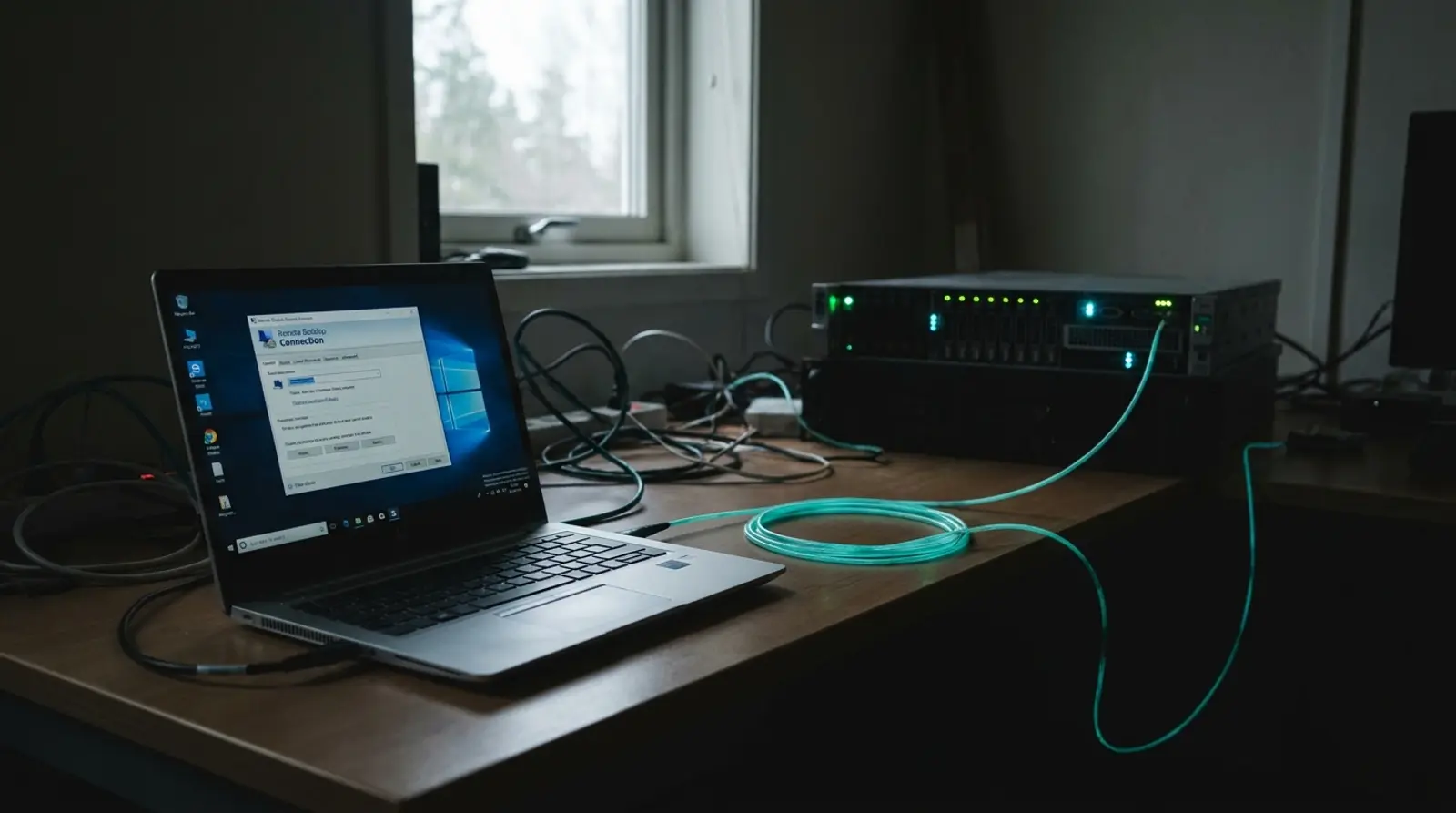
ເມື່ອທ່ານເຊົ່າ VPS Windows ຫຼື Windows Server ສິ່ງທຳອິດທີ່ຕ້ອງເຮັດຄື "ເຊື່ອມຕໍ່ເຂົ້າເຄື່ອງ" ເພື່ອຄວບຄຸມ ແລະ ຕິດຕັ້ງໂປຣແກຣມ ຊຶ່ງວິທີມາດຕະຖານຄືການໃຊ້ Remote Desktop ຫຼື RDP ຄຳວ່າ remote desktop connection ຄືເຄື່ອງມືທີ່ເຮັດໃຫ້ທ່ານເຂົ້າເຖິງໜ້າຈໍເດັສທ໌ອບຂອງເຊີບເວີຈາກບ່ອນໃດກໍໄດ້ ຄືກັບນັ່ງຢູ່ໜ້າເຄື່ອງຈິງ ແຕ່ມືໃໝ່ຫຼາຍຄົນຍັງບໍ່ຮູ້ວ່າຈະເລີ່ມຕົ້ນແນວໃດ
ບົດຄວາມນີ້ອະທິບາຍ Remote Desktop / RDP ແບບເຂົ້າໃຈງ່າຍ: rdp ແມ່ນຫຍັງ ເຮັດວຽກແນວໃດ ພ້ອມສອນວິທີເຊື່ອມຕໍ່ VPS Windows ດ້ວຍ Remote Desktop ແບບເທື່ອລະຂັ້ນທັງເທິງ Windows, Mac ແລະ ມືຖື ລວມເຖິງບັນຫາທີ່ພົບເລື້ອຍພ້ອມວິທີແກ້ ແລະ ວິທີຕັ້ງຄ່າຄວາມປອດໄພໃຫ້ເຊີບເວີຂອງທ່ານ
Remote Desktop / RDP ແມ່ນຫຍັງ?
Remote Desktop ຄືເຕັກໂນໂລຊີທີ່ເຮັດໃຫ້ທ່ານຄວບຄຸມຄອມພິວເຕີ ຫຼື ເຊີບເວີເຄື່ອງໜຶ່ງຈາກໄລຍະໄກຜ່ານອິນເຕີເນັດ ໂດຍເຫັນໜ້າຈໍເດັສທ໌ອບ ໃຊ້ເມົາສ໌ ແລະ ຄີບອດຄວບຄຸມໄດ້ຄືກັບນັ່ງຢູ່ໜ້າເຄື່ອງຈິງ ສ່ວນ RDP ຫຍໍ້ມາຈາກ Remote Desktop Protocol ຄື "ໂປຣໂຕຄໍ" ຫຼື ມາດຕະຖານການສື່ສານທີ່ Microsoft ພັດທະນາຂຶ້ນເພື່ອເຮັດໃຫ້ການເຊື່ອມຕໍ່ແບບ Remote Desktop ນີ້ເກີດຂຶ້ນໄດ້
ເວົ້າງ່າຍໆ Remote Desktop Connection ຄືໂປຣແກຣມທີ່ທ່ານໃຊ້ເປີດການເຊື່ອມຕໍ່ ສ່ວນ RDP ຄືພາສາ ຫຼື ກະຕິກາທີ່ເຄື່ອງສອງເຄື່ອງໃຊ້ລົມກັນ ເມື່ອທ່ານເຊື່ອມຕໍ່ສຳເລັດ ພາບໜ້າຈໍຂອງເຊີບເວີຈະຖືກສົ່ງມາສະແດງເທິງເຄື່ອງທ່ານ ແລະ ທຸກຄັ້ງທີ່ທ່ານຄລິກ ຫຼື ພິມ ຄຳສັ່ງກໍຈະຖືກສົ່ງກັບໄປເຮັດວຽກເທິງເຊີບເວີແບບ real-time
RDP ເຮັດວຽກແນວໃດ?
ຫຼັກການເຮັດວຽກຂອງ RDP ເປັນແບບ Client-Server ເຄື່ອງເຊີບເວີ (VPS Windows) ຈະເປີດບໍລິການ Remote Desktop ລໍການເຊື່ອມຕໍ່ຜ່ານພອດມາດຕະຖານຄືພອດ 3389 ສ່ວນເຄື່ອງຂອງທ່ານຈະໃຊ້ໂປຣແກຣມ Remote Desktop Client ເພື່ອເຊື່ອມຕໍ່ເຂົ້າໄປ
ເມື່ອເຊື່ອມຕໍ່ ລະບົບຈະຢືນຢັນຕົວຕົນດ້ວຍ Username ແລະ Password ຂອງເຊີບເວີ ເມື່ອຜ່ານແລ້ວ RDP ຈະສົ່ງພາບໜ້າຈໍເດັສທ໌ອບຈາກເຊີບເວີມາຍັງເຄື່ອງທ່ານ ແລະ ສົ່ງການກົດຄີບອດ-ເມົາສ໌ຂອງທ່ານກັບໄປເຮັດວຽກເທິງເຊີບເວີ ຂໍ້ມູນລະຫວ່າງທາງຖືກເຂົ້າລະຫັດເພື່ອຄວາມປອດໄພ ທັງໝົດນີ້ເກີດຂຶ້ນຕໍ່ເນື່ອງຈົນໄດ້ປະສົບການຄືກັບໃຊ້ຄອມເຄື່ອງນັ້ນຢູ່ຕໍ່ໜ້າ
ວິທີເຊື່ອມຕໍ່ VPS Windows ດ້ວຍ Remote Desktop (ເທິງ Windows)
ຖ້າທ່ານໃຊ້ຄອມ Windows ຢູ່ແລ້ວ ໂປຣແກຣມ Remote Desktop Connection ຕິດຕັ້ງມາໃຫ້ໃນຕົວຢູ່ແລ້ວ ບໍ່ຕ້ອງໂຫຼດເພີ່ມ ເຮັດຕາມຂັ້ນຕອນນີ້ໄດ້ເລີຍ
- 1ກົດປຸ່ມ Start ແລ້ວພິມຄົ້ນຫາ "Remote Desktop Connection" (ຫຼື ກົດ Windows + R ແລ້ວພິມ mstsc ກົດ Enter)
- 2ໃນຊ່ອງ Computer ໃຫ້ໃສ່ໝາຍເລກ IP ຂອງ VPS Windows ທີ່ໄດ້ຮັບທາງອີເມວ
- 3ກົດ Show Options ແລ້ວໃສ່ Username (ມັກເປັນ Administrator) ໃນຊ່ອງ User name
- 4ກົດ Connect ລະບົບອາດແຈ້ງເຕືອນເລື່ອງໃບຮັບຮອງ ໃຫ້ກົດ Yes ເພື່ອດຳເນີນການຕໍ່
- 5ໃສ່ Password ທີ່ໄດ້ຮັບ ແລ້ວກົດ OK
- 6ລໍຄາວໜຶ່ງ ໜ້າຈໍເດັສທ໌ອບ Windows ຂອງເຊີບເວີຈະປະກົດຂຶ້ນ ພ້ອມໃຊ້ງານໄດ້ທັນທີ
ວິທີເຊື່ອມຕໍ່ເທິງ Mac ແລະ ມືຖື
ບໍ່ໄດ້ໃຊ້ Windows ກໍເຊື່ອມຕໍ່ VPS Windows ໄດ້ ເພາະ Microsoft ມີແອັບ Remote Desktop ສຳລັບ Mac, iPhone/iPad ແລະ Android ໃຫ້ດາວໂຫຼດຟຣີ
- ເທິງ Mac — ດາວໂຫຼດແອັບ "Windows App" (ເດີມຊື່ Microsoft Remote Desktop) ຈາກ Mac App Store ເປີດແອັບ ກົດ Add PC ໃສ່ IP ຂອງເຊີບເວີ ໃສ່ Username/Password ແລ້ວກົດເຊື່ອມຕໍ່
- ເທິງ iPhone / iPad — ດາວໂຫຼດແອັບ "Windows App" ຈາກ App Store ເພີ່ມ PC ໃໝ່ ໃສ່ IP ແລະ ຂໍ້ມູນລັອກອິນ ແລ້ວແຕະເພື່ອເຊື່ອມຕໍ່
- ເທິງ Android — ດາວໂຫຼດແອັບ "Remote Desktop" ຂອງ Microsoft ຈາກ Google Play ເພີ່ມເຄື່ອງ ໃສ່ IP ແລະ ຂໍ້ມູນລັອກອິນ ແລ້ວແຕະເຊື່ອມຕໍ່
ບັນຫາທີ່ພົບເລື້ອຍເວລາເຊື່ອມຕໍ່ RDP ແລະ ວິທີແກ້
ບາງຄັ້ງການເຊື່ອມຕໍ່ RDP ອາດຕິດບັນຫາ ຊຶ່ງສ່ວນໃຫຍ່ແກ້ໄດ້ງ່າຍ ນີ້ຄືບັນຫາທີ່ພົບເລື້ອຍ ແລະ ວິທີແກ້ເບື້ອງຕົ້ນ
| ອາການ | ສາເຫດທີ່ພົບເລື້ອຍ | ວິທີແກ້ເບື້ອງຕົ້ນ |
|---|---|---|
| ເຊື່ອມຕໍ່ບໍ່ໄດ້ເລີຍ / Timeout | IP ຜິດ, ເຊີບເວີຍັງບໍ່ພ້ອມ ຫຼື ເນັດມີບັນຫາ | ກວດສອບ IP ໃຫ້ຖືກຕ້ອງ ລໍໃຫ້ VPS ເປີດໃຊ້ສຳເລັດ ແລະ ເຊັກອິນເຕີເນັດຂອງທ່ານ |
| Username ຫຼື Password ຜິດ | ພິມຜິດ ຫຼື ໃຊ້ລະຫັດເກົ່າ | ຄັດລອກຂໍ້ມູນຈາກອີເມວໃຫ້ຕົງ ລະວັງຊ່ອງຫວ່າງ ແລະ ຕົວພິມນ້ອຍ-ໃຫຍ່ |
| ຄ້າງທີ່ໜ້າຈໍດຳ | ເຄື່ອງກຳລັງໂຫຼດ ຫຼື ການເຊື່ອມຕໍ່ບໍ່ໝັ້ນຄົງ | ລໍຄາວໜຶ່ງ ຖ້ານານເກີນໄປໃຫ້ປິດແລ້ວເຊື່ອມຕໍ່ໃໝ່ |
| ຫຼຸດເລື້ອຍ / ພາບກະຕຸກ | ອິນເຕີເນັດຊ້າ ຫຼື ບໍ່ໝັ້ນຄົງ | ຫຼຸດຄຸນນະພາບການສະແດງຜົນໃນຕັ້ງຄ່າ RDP ຫຼື ໃຊ້ເນັດທີ່ໝັ້ນຄົງກວ່າ |
| ເຊື່ອມຕໍ່ບໍ່ໄດ້ຫຼັງປ່ຽນພອດ | ພອດໃໝ່ຍັງບໍ່ຖືກເປີດໃນ Firewall | ກວດສອບວ່າເປີດພອດໃໝ່ໃນ Firewall ຂອງເຊີບເວີແລ້ວ ແລະ ລະບຸພອດໃນຊ່ອງເຊື່ອມຕໍ່ |
ຕັ້ງຄ່າຄວາມປອດໄພໃຫ້ RDP ປອດໄພຂຶ້ນ
ເພາະ RDP ເປີດໃຫ້ເຂົ້າເຖິງເຊີບເວີຈາກອິນເຕີເນັດ ຈຶ່ງເປັນເປົ້າໝາຍຂອງການສຸ່ມເດົາລະຫັດຜ່ານ (Brute-force) ການຕັ້ງຄ່າຄວາມປອດໄພພື້ນຖານຈຶ່ງສຳຄັນຫຼາຍ ນີ້ຄືສິ່ງທີ່ຄວນເຮັດ
- ຕັ້ງລະຫັດຜ່ານທີ່ແຂງແຮງ — ຍາວ ຜະສົມຕົວພິມນ້ອຍ-ໃຫຍ່ ຕົວເລກ ແລະ ສັນຍາລັກ ຫຼີກລ່ຽງລະຫັດທີ່ເດົາງ່າຍ
- ປ່ຽນພອດ RDP — ປ່ຽນຈາກພອດມາດຕະຖານ 3389 ເປັນພອດອື່ນ ເພື່ອຫຼຸດການໂດນສະແກນ ແລະ ສຸ່ມເດົາອັດຕະໂນມັດ
- ຕັ້ງຄ່າ Firewall — ຈຳກັດໃຫ້ເຊື່ອມຕໍ່ RDP ໄດ້ສະເພາະຈາກ IP ທີ່ໄວ້ໃຈ (ຖ້າເປັນໄປໄດ້)
- ອັບເດດລະບົບສະໝ່ຳສະເໝີ — ຕິດຕັ້ງອັບເດດຄວາມປອດໄພຂອງ Windows Server ເປັນປະຈຳ
- ຈຳກັດຈຳນວນຄັ້ງລັອກອິນຜິດ — ຕັ້ງ Account Lockout ເພື່ອບລັອກເມື່ອປ້ອນລະຫັດຜິດຫຼາຍຄັ້ງ
- ປ່ຽນ/ປິດບັນຊີ Administrator ເລີ່ມຕົ້ນ — ສ້າງບັນຊີຜູ້ດູແລໃໝ່ ແລະ ປິດ ຫຼື ປ່ຽນຊື່ບັນຊີເລີ່ມຕົ້ນ
ສະຫຼຸບ: RDP ເຮັດໃຫ້ໃຊ້ VPS Windows ງ່າຍຄືກັບນັ່ງໜ້າເຄື່ອງ
Remote Desktop / RDP ຄືກຸນແຈສຳຄັນທີ່ເຮັດໃຫ້ການໃຊ້ VPS Windows ເປັນເລື່ອງງ່າຍ ທ່ານສາມາດເຊື່ອມຕໍ່ເຂົ້າເຊີບເວີຈາກຄອມ Windows, Mac ຫຼື ແມ້ແຕ່ມືຖື ຄວບຄຸມເດັສທ໌ອບໄດ້ຄືກັບນັ່ງຢູ່ໜ້າເຄື່ອງຈິງ ຕິດຕັ້ງ ແລະ ຣັນໂປຣແກຣມຢ່າງ MT4/MT5, EA ຫຼື ແອັບຕ່າງໆ ໄດ້ຕະຫຼອດ 24 ຊົ່ວໂມງ
ເມື່ອຮູ້ວິທີເຊື່ອມຕໍ່ RDP ແລະ ຕັ້ງຄ່າຄວາມປອດໄພພື້ນຖານແລ້ວ ການເຊົ່າ VPS Windows ກໍບໍ່ແມ່ນເລື່ອງຍາກອີກຕໍ່ໄປ ພຽງເລືອກຜູ້ໃຫ້ບໍລິການທີ່ເປີດໃຊ້ອັດຕະໂນມັດ ແລະ ມີທີມຊັບພອດ ທ່ານກໍເລີ່ມໃຊ້ເຊີບເວີ Windows ຂອງຕົວເອງໄດ້ພາຍໃນບໍ່ເທົ່າໃດນາທີ
ພ້ອມເຊື່ອມຕໍ່ RDP ແລ້ວບໍ? ເລີ່ມໃຊ້ VPS Windows ຂອງ Plusweb
VPS Windows · ເຊື່ອມຕໍ່ຜ່ານ Remote Desktop (RDP) · ຣັນ MT4/MT5/EA · Administrator Access · SSD · ເລີ່ມຕົ້ນ ฿150/ເດືອນ · ເປີດໃຊ້ອັດຕະໂນມັດ
ຄຳຖາມທີ່ພົບເລື້ອຍ
Remote Desktop Connection ແມ່ນຫຍັງ?
Remote Desktop Connection ຄືໂປຣແກຣມທີ່ໃຊ້ເຊື່ອມຕໍ່ ແລະ ຄວບຄຸມຄອມພິວເຕີ ຫຼື ເຊີບເວີອີກເຄື່ອງຈາກໄລຍະໄກຜ່ານອິນເຕີເນັດ ໂດຍເຫັນໜ້າຈໍເດັສທ໌ອບ ແລະ ໃຊ້ເມົາສ໌-ຄີບອດຄວບຄຸມໄດ້ຄືກັບນັ່ງໜ້າເຄື່ອງຈິງ ເທິງ Windows ມີໂປຣແກຣມນີ້ຕິດຕັ້ງມາໃຫ້ໃນຕົວ ເປີດໄດ້ໂດຍພິມ mstsc
RDP ກັບ Remote Desktop ຕ່າງກັນບໍ?
ກ່ຽວຂ້ອງກັນແຕ່ບໍ່ແມ່ນສິ່ງດຽວກັນເປັ໊ະ RDP (Remote Desktop Protocol) ຄືໂປຣໂຕຄໍ ຫຼື ມາດຕະຖານການສື່ສານທີ່ Microsoft ພັດທະນາຂຶ້ນ ສ່ວນ Remote Desktop ຄືການໃຊ້ງານ ຫຼື ຟີເຈີທີ່ເຮັດວຽກເທິງໂປຣໂຕຄໍ RDP ນັ້ນ ເວົ້າງ່າຍໆ RDP ຄື "ພາສາທີ່ເຄື່ອງລົມກັນ" ສ່ວນ Remote Desktop ຄື "ການເຊື່ອມຕໍ່" ທີ່ເກີດຂຶ້ນ
ເຊື່ອມຕໍ່ VPS Windows ຈາກ Mac ໄດ້ບໍ?
ໄດ້ ດາວໂຫຼດແອັບ Windows App (ເດີມຊື່ Microsoft Remote Desktop) ຈາກ Mac App Store ຟຣີ ຈາກນັ້ນເພີ່ມເຄື່ອງໃໝ່ ໃສ່ໝາຍເລກ IP, Username ແລະ Password ຂອງ VPS Windows ແລ້ວກົດເຊື່ອມຕໍ່ ກໍຈະເຂົ້າສູ່ໜ້າເດັສທ໌ອບ Windows ໄດ້ຄືກັບໃຊ້ເທິງຄອມ Windows
ເຊື່ອມຕໍ່ RDP ບໍ່ໄດ້ ຄວນເຮັດແນວໃດ?
ເລີ່ມຈາກກວດສອບວ່າໃສ່ໝາຍເລກ IP, Username ແລະ Password ຖືກຕ້ອງຕົງຕາມອີເມວ ລະວັງຕົວພິມນ້ອຍ-ໃຫຍ່ ແລະ ຊ່ອງຫວ່າງ ກວດສອບວ່າ VPS ເປີດໃຊ້ງານສຳເລັດແລ້ວ ແລະ ອິນເຕີເນັດຂອງທ່ານປົກກະຕິ ຫາກປ່ຽນພອດ RDP ຕ້ອງເປີດພອດໃໝ່ໃນ Firewall ແລະ ລະບຸພອດນັ້ນຕອນເຊື່ອມຕໍ່ ຖ້າຍັງບໍ່ໄດ້ໃຫ້ຕິດຕໍ່ທີມຊັບພອດ
ໃຊ້ RDP ເຊື່ອມຕໍ່ VPS ປອດໄພບໍ?
ປອດໄພຖ້າຕັ້ງຄ່າດີ ຂໍ້ມູນລະຫວ່າງການເຊື່ອມຕໍ່ RDP ຖືກເຂົ້າລະຫັດຢູ່ແລ້ວ ແຕ່ຄວນເສີມຄວາມປອດໄພດ້ວຍການຕັ້ງລະຫັດຜ່ານທີ່ແຂງແຮງ ປ່ຽນພອດ RDP ຈາກ 3389 ເປັນພອດອື່ນ ຕັ້ງຄ່າ Firewall ຈຳກັດການເຂົ້າເຖິງ ອັບເດດລະບົບສະໝ່ຳສະເໝີ ແລະ ຈຳກັດຈຳນວນຄັ້ງການລັອກອິນຜິດ ເພື່ອຫຼຸດຄວາມສ່ຽງຈາກການສຸ່ມເດົາລະຫັດຜ່ານ
GUIDES
ບົດຄວາມທີ່ກ່ຽວຂ້ອງ
ອ່ານຕໍ່ໃນຫົວຂໍ້ໃກ້ຄຽງ
Windows Server ແມ່ນຫຍັງ? ໃຊ້ເຮັດຫຍັງ ເວີຊັນ 2026
ສະຫຼຸບຄົບເລື່ອງ Windows Server — ແມ່ນຫຍັງ ເວີຊັນ 2019/2022/2025 ຕ່າງກັນແນວໃດ ໃຊ້ເຮັດຫຍັງ ຕ່າງຈາກ Windows ທົ່ວໄປ ຄ່າໄລເຊັນ ແລະ ວິທີເລີ່ມໃຊ້ງ່າຍໆ ຜ່ານ VPS Windows ໂດຍບໍ່ຕ້ອງຊື້ເຄື່ອງເອງ
ອ່ານຕໍ່
VPS Windows vs Linux ຕ່າງກັນແນວໃດ ເລືອກແບບໃດດີ 2026
ສະຫຼຸບຄົບທຸກຈຸດຕ່າງລະຫວ່າງ VPS Windows ກັບ VPS Linux — ຄ່າໄລເຊັນ GUI vs Command Line ຊອບແວທີ່ຣັນໄດ້ (MT4/MT5/.NET vs ເວັບ/ແອັບ) ການຣີໂມດ RDP vs SSH ແລະ ວິທີເລືອກໃຫ້ຕົງງານ
ອ່ານຕໍ່
Server ແມ່ນຫຍັງ? ເຮັດວຽກແນວໃດ ມີຈັກປະເພດ ສະບັບເຂົ້າໃຈງ່າຍ
ລວມທຸກເລື່ອງທີ່ມືໃໝ່ຕ້ອງຮູ້ກ່ຽວກັບ Server — ເຊີບເວີ ແມ່ນຫຍັງ ເຮັດວຽກແນວໃດ ປະເພດ server ມີຫຍັງແດ່ ຮາດແວຕ່າງຈາກ Virtual ຢູ່ໃສ ແລະ ຖ້າຈະເຊົ່າເຊີບເວີຄວນເລືອກແບບໃດໃນປີ 2026
ອ່ານຕໍ່