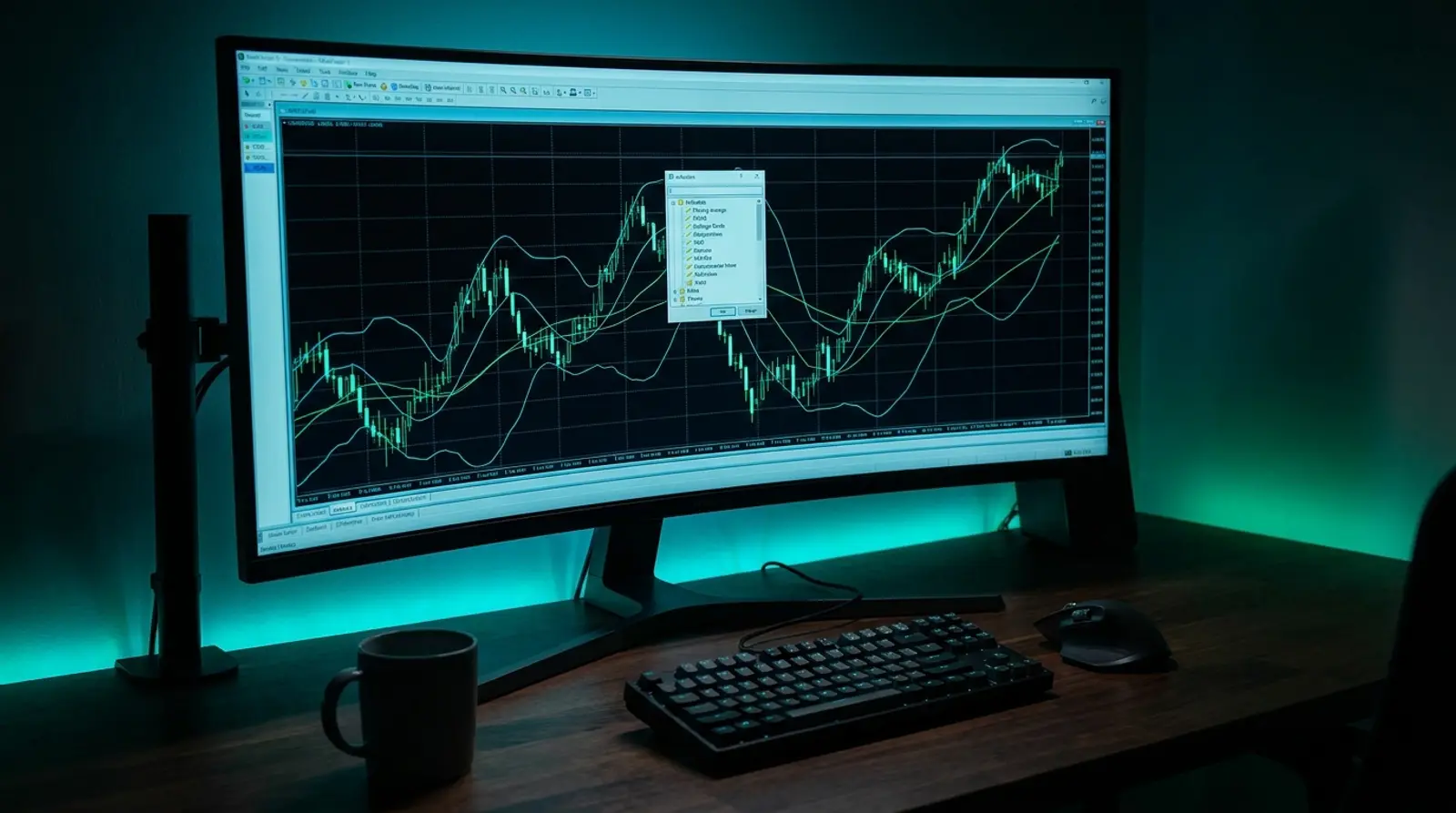
MT5 (MetaTrader 5) มาพร้อมอินดิเคเตอร์ในตัวหลายสิบตัว และยังรองรับ Custom Indicator ที่โหลดเพิ่มได้อีกไม่จำกัด แต่มือใหม่หลายคนติดตรงที่ไม่รู้วิธีใส่อินดิเคเตอร์ MT5 ให้ถูกต้อง หรือใส่แล้วหายทุกครั้งที่ปิดโปรแกรม บทความนี้สอนตั้งแต่การใส่อินดิเคเตอร์ built-in ไปจนถึงการติดตั้ง Custom Indicator และบันทึก Template เพื่อใช้ซ้ำ
เราจะไล่ทีละขั้นตอนแบบทำตามได้จริง ทั้งการเพิ่มอินดิเคเตอร์มาตรฐาน การปรับพารามิเตอร์ การนำไฟล์ Custom Indicator (.ex5/.mq5) เข้าโฟลเดอร์ให้ถูกที่ การบันทึกหน้าจอทั้งชุดเป็น Template และการเรียกใช้ซ้ำบนหลายกราฟหลายจอ เพื่อให้ตั้งค่าครั้งเดียวแล้วใช้ได้ตลอด
หมายเหตุ: บทความนี้เป็นความรู้เพื่อการศึกษาเท่านั้น ไม่ใช่คำแนะนำการลงทุน การเทรด Forex มีความเสี่ยงสูงและอาจทำให้ขาดทุนเกินเงินต้นได้ อินดิเคเตอร์เป็นเพียงเครื่องมือช่วยวิเคราะห์ ไม่รับประกันกำไร โปรดประเมินความเสี่ยงด้วยตัวเองก่อนลงมือจริงเสมอ
ทำความรู้จักอินดิเคเตอร์บน MT5 ก่อนติดตั้ง
บน MT5 อินดิเคเตอร์แบ่งเป็นสองกลุ่มใหญ่ กลุ่มแรกคือ Built-in Indicators หรืออินดิเคเตอร์ในตัว ที่ติดตั้งมาให้พร้อมใช้ เช่น Moving Average, RSI, MACD, Bollinger Bands, Stochastic โดยจัดหมวดไว้ใน Navigator ใต้หัวข้อ Indicators แยกเป็น Trend, Oscillators, Volumes และอื่นๆ กลุ่มนี้ใส่ได้ทันทีไม่ต้องโหลดเพิ่ม
กลุ่มที่สองคือ Custom Indicators หรืออินดิเคเตอร์ที่นักพัฒนาภายนอกเขียนขึ้น ต้องดาวน์โหลดไฟล์มาติดตั้งเอง ไฟล์ต้นฉบับเป็นนามสกุล .mq5 (โค้ด) และไฟล์ที่คอมไพล์แล้วพร้อมใช้เป็น .ex5 การรู้ความต่างนี้สำคัญ เพราะขั้นตอนติดตั้งของสองกลุ่มไม่เหมือนกัน
ก่อนเริ่ม ให้เปิดหน้าต่าง Navigator (กด Ctrl+N หรือเมนู View > Navigator) ซึ่งเป็นแผงด้านซ้ายที่รวมอินดิเคเตอร์ทั้งหมดไว้ เราจะใช้แผงนี้เป็นจุดตั้งต้นในการลากอินดิเคเตอร์ลงกราฟตลอดทั้งบทความ
| ประเภท | ที่มา | นามสกุลไฟล์ | ติดตั้งยังไง |
|---|---|---|---|
| Built-in | มากับ MT5 | — (มีอยู่แล้ว) | ลากจาก Navigator ได้ทันที |
| Custom (.ex5) | โหลดเพิ่ม (คอมไพล์แล้ว) | .ex5 | วางในโฟลเดอร์ Indicators |
| Custom (.mq5) | โหลดเพิ่ม (โค้ดต้นฉบับ) | .mq5 | วางแล้วคอมไพล์ใน MetaEditor |
วิธีใส่อินดิเคเตอร์ Built-in บน MT5
การใส่อินดิเคเตอร์ในตัวทำได้ง่ายที่สุด เริ่มจากเปิดกราฟคู่เงินที่ต้องการ แล้วเปิด Navigator ไปที่หมวด Indicators เลือกหมวดย่อยที่ต้องการ เช่น Trend หรือ Oscillators จากนั้นดับเบิลคลิกหรือลากอินดิเคเตอร์ที่ต้องการลงไปวางบนกราฟได้เลย อีกวิธีคือใช้เมนู Insert > Indicators แล้วเลือกจากรายการ
เมื่อลากลงกราฟ จะมีหน้าต่างตั้งค่าเด้งขึ้นให้ปรับพารามิเตอร์ เช่น Period (จำนวนแท่งที่ใช้คำนวณ), Apply to (ใช้กับราคาปิด/เปิด/สูง/ต่ำ), สี และความหนาของเส้น ตรงนี้คือหัวใจของการตั้งค่า เช่น ตั้ง MA เป็น Period 50 หรือ RSI เป็น Period 14 ปรับเสร็จกด OK อินดิเคเตอร์ก็จะแสดงบนกราฟทันที
หากต้องการแก้ค่าภายหลัง ให้คลิกขวาบนกราฟ เลือก Indicators List จะเห็นรายการอินดิเคเตอร์ทั้งหมดที่ใส่ไว้ เลือกตัวที่ต้องการแล้วกด Edit เพื่อปรับค่า หรือ Delete เพื่อลบออก วิธีนี้ช่วยจัดการเมื่อมีอินดิเคเตอร์หลายตัวบนกราฟเดียว
- เปิด Navigator (Ctrl+N) > หมวด Indicators
- ดับเบิลคลิกหรือลากอินดิเคเตอร์ลงบนกราฟ
- ตั้งค่าพารามิเตอร์ (Period, Apply to, สี) แล้วกด OK
- แก้/ลบภายหลังผ่านคลิกขวา > Indicators List
วิธีติดตั้ง Custom Indicator (.ex5/.mq5)
สำหรับ Custom Indicator ที่โหลดมา ต้องนำไฟล์ไปวางในโฟลเดอร์ที่ถูกต้องก่อน วิธีที่ปลอดภัยที่สุดคือใน MT5 ไปที่เมนู File > Open Data Folder โปรแกรมจะเปิดโฟลเดอร์ข้อมูลของ MT5 ให้ จากนั้นเข้าไปที่ MQL5 > Indicators แล้ววางไฟล์ .ex5 หรือ .mq5 ลงในนั้น การใช้ Open Data Folder ช่วยให้เจอที่ถูกต้องเสมอ ไม่ต้องเดา path เอง
ถ้าไฟล์เป็น .ex5 (คอมไพล์แล้ว) แค่วางเสร็จก็ใช้ได้เลย แต่ถ้าเป็น .mq5 (โค้ดต้นฉบับ) ต้องคอมไพล์ก่อน โดยเปิด MetaEditor (กด F4 ใน MT5) หาไฟล์ในแผง Navigator ด้านซ้าย ดับเบิลคลิกเปิด แล้วกดปุ่ม Compile เมื่อคอมไพล์ผ่านจะได้ไฟล์ .ex5 ออกมาอัตโนมัติพร้อมใช้งาน
ขั้นตอนสุดท้ายคือกลับมาที่ MT5 คลิกขวาที่หัวข้อ Indicators ใน Navigator แล้วเลือก Refresh (หรือปิด-เปิด MT5 ใหม่) อินดิเคเตอร์ที่เพิ่งติดตั้งจะโผล่ในหมวด Indicators > Custom ให้ลากลงกราฟได้เหมือนอินดิเคเตอร์ในตัว
- 1File > Open Data Folder เพื่อเปิดโฟลเดอร์ข้อมูล MT5
- 2เข้า MQL5 > Indicators แล้ววางไฟล์ .ex5 หรือ .mq5
- 3ถ้าเป็น .mq5 เปิด MetaEditor (F4) แล้วกด Compile
- 4กลับมา MT5 คลิกขวา Indicators > Refresh
- 5ลากอินดิเคเตอร์จากหมวด Custom ลงกราฟ
บันทึก Template และใช้ซ้ำบนหลายจอ
เมื่อตั้งค่าอินดิเคเตอร์ครบชุดบนกราฟแล้ว ไม่ต้องมาใส่ใหม่ทุกครั้ง ให้บันทึกเป็น Template โดยคลิกขวาบนกราฟ เลือก Templates > Save Template ตั้งชื่อที่จำง่าย เช่น "my-scalping-setup" ระบบจะเก็บทั้งอินดิเคเตอร์ ค่าพารามิเตอร์ สี และการจัดวางไว้ทั้งหมด ครั้งต่อไปแค่คลิกขวา > Templates > Load Template ชื่อนั้น กราฟใหม่ก็จะได้ชุดอินดิเคเตอร์เหมือนเดิมทันที
Template คือ Template MT5 ที่ช่วยประหยัดเวลามหาศาลเมื่อคุณเทรดหลายคู่เงิน เพราะเปิดกราฟใหม่แล้วโหลด Template เดียวก็พร้อมวิเคราะห์ ยิ่งถ้าตั้งเป็น Default Template (คลิกขวา > Templates > Save Template ในชื่อ default) กราฟที่เปิดใหม่ทุกอันจะใช้ชุดนี้อัตโนมัติ
ไฟล์ Template เก็บอยู่ในโฟลเดอร์ข้อมูล MT5 ใต้ MQL5 > Profiles > Templates เป็นไฟล์ .tpl ทำให้คัดลอกไปใช้บนเครื่องอื่นหรือหลายจอได้ง่าย เพียงก็อปปี้ไฟล์ .tpl ไปวางในโฟลเดอร์เดียวกันของอีกเครื่อง ก็จะได้หน้าจอวิเคราะห์เหมือนกันเป๊ะทุกจอ
ถ้ายังไม่แน่ใจว่าจะใส่อินดิเคเตอร์ตัวไหนใน Template ลองเริ่มจากตัวยอดนิยมอย่าง Bollinger Bands และ Stochastic Oscillator หรือถ้าอยากจับสัญญาณกลับตัวก็เพิ่มการดู Divergence ด้วย RSI/MACD และดูภาพรวมอินดิเคเตอร์ทุกกลุ่มได้ที่ Indicator คืออะไร
ปัญหาที่พบบ่อยและวิธีแก้
ปัญหายอดฮิตคือใส่ Custom Indicator แล้วไม่ขึ้นในรายการ สาเหตุมักเป็นเพราะวางไฟล์ผิดโฟลเดอร์ (ต้องเป็น MQL5 > Indicators ไม่ใช่โฟลเดอร์อื่น) หรือยังไม่ได้ Refresh/รีสตาร์ท MT5 อีกกรณีคือนำไฟล์ของ MT4 (.ex4/.mq4) มาใส่ MT5 ซึ่งไม่รองรับ ต้องใช้เวอร์ชัน .ex5/.mq5 ที่ทำมาสำหรับ MT5 โดยเฉพาะ
อีกปัญหาคืออินดิเคเตอร์หายทุกครั้งที่ปิดโปรแกรม ซึ่งแก้ได้ด้วยการบันทึกเป็น Template ตามหัวข้อก่อนหน้า ส่วนกรณีอินดิเคเตอร์คำนวณช้าหรือกราฟกระตุก มักเกิดจากใส่อินดิเคเตอร์หนักหลายตัวพร้อมกันบนเครื่องที่ทรัพยากรจำกัด การรันบนเครื่องที่แรงและเสถียรจะช่วยได้มาก
บทความนี้เป็นข้อมูลเพื่อการศึกษาเท่านั้น ไม่ใช่คำแนะนำการลงทุน การเทรด Forex มีความเสี่ยงสูงและอาจขาดทุนเกินเงินต้นได้ อินดิเคเตอร์ไม่ว่าตั้งค่าดีแค่ไหนก็ไม่รับประกันกำไร ควรทดสอบบนบัญชีเดโมและบริหารความเสี่ยงเสมอ
ให้ MT5 และอินดิเคเตอร์ทำงานต่อเนื่องด้วย VPS Forex
เมื่อตั้งค่าอินดิเคเตอร์และ Template ครบแล้ว โดยเฉพาะถ้าใช้ EA ที่อิงค่าอินดิเคเตอร์เหล่านั้น สิ่งที่ตามมาคือ MT5 ต้องเปิดและเชื่อมต่อตลอดเวลาเพื่อให้อินดิเคเตอร์อัปเดตและ EA ทำงานได้ต่อเนื่อง หากรันบนคอมที่บ้าน แค่ไฟดับ เน็ตหลุด หรือเครื่องรีสตาร์ท MT5 ก็ปิดและอินดิเคเตอร์/EA หยุดคำนวณทันที
นี่คือเหตุผลที่เทรดเดอร์นิยมรัน MT5 บน VPS Forex ซึ่งเป็นเซิร์ฟเวอร์เสมือนที่เปิดตลอด 24 ชั่วโมงในดาต้าเซ็นเตอร์ มีไฟและอินเทอร์เน็ตสำรอง Latency ต่ำ คุณติดตั้ง MT5 พร้อมอินดิเคเตอร์และ Template ไว้บน VPS ครั้งเดียว ระบบก็จะทำงานต่อเนื่องแม้คุณปิดคอมที่บ้าน
ข้อดีเพิ่มเติมคือรีโมตเข้าไปดูหน้าจอ MT5 บน VPS จากมือถือหรือคอมเครื่องไหนก็ได้ เห็นชุดอินดิเคเตอร์และ Template เดิมทุกที่ ทำให้ติดตามและปรับกลยุทธ์ได้จากทุกที่ ไม่ต้องผูกกับเครื่องเดียว
รัน MT5 พร้อมอินดิเคเตอร์และ EA ตลอด 24 ชม.
ตั้งค่าอินดิเคเตอร์และ Template ครั้งเดียว ให้ทำงานต่อเนื่องไม่สะดุด — VPS Forex ของ Plusweb รองรับ MT4/MT5 · Windows Server · Latency ต่ำ · เปิด 24 ชม. เปิดใช้อัตโนมัติ · เริ่มต้น ฿250/เดือน
Frequently Asked Questions
ใส่อินดิเคเตอร์บน MT5 ยังไง?
เปิด Navigator (Ctrl+N) ไปที่หมวด Indicators แล้วดับเบิลคลิกหรือลากอินดิเคเตอร์ที่ต้องการลงบนกราฟ จะมีหน้าต่างให้ตั้งค่าพารามิเตอร์ เช่น Period และสี ปรับเสร็จกด OK อินดิเคเตอร์ในตัวใช้ได้ทันที ส่วน Custom Indicator ต้องนำไฟล์ .ex5/.mq5 ไปวางในโฟลเดอร์ MQL5 > Indicators ก่อน
ติดตั้ง Custom Indicator บน MT5 ต้องวางไฟล์ที่ไหน?
ไปที่เมนู File > Open Data Folder ใน MT5 แล้วเข้าโฟลเดอร์ MQL5 > Indicators วางไฟล์ .ex5 (คอมไพล์แล้ว) ลงในนั้นได้เลย ถ้าเป็น .mq5 ต้องเปิด MetaEditor (F4) แล้วกด Compile ก่อน จากนั้นคลิกขวา Indicators ใน Navigator แล้ว Refresh ก็จะเห็นในหมวด Custom
ไฟล์อินดิเคเตอร์ของ MT4 ใช้กับ MT5 ได้ไหม?
ไม่ได้ MT4 ใช้ไฟล์ .ex4/.mq4 ส่วน MT5 ใช้ .ex5/.mq5 ซึ่งเขียนด้วยภาษาต่างเวอร์ชันกันและไม่รองรับข้ามกัน ต้องหา Custom Indicator เวอร์ชันที่ทำมาสำหรับ MT5 โดยเฉพาะ หากใส่ไฟล์ผิดเวอร์ชันอินดิเคเตอร์จะไม่ขึ้นในรายการ
Template MT5 คืออะไร ใช้ทำอะไร?
Template คือการบันทึกชุดอินดิเคเตอร์ ค่าพารามิเตอร์ สี และการจัดวางบนกราฟไว้เป็นไฟล์ .tpl เมื่อเปิดกราฟใหม่แค่โหลด Template ก็ได้หน้าจอเหมือนเดิมทันที ช่วยประหยัดเวลาเมื่อเทรดหลายคู่เงินหลายจอ และคัดลอกไฟล์ไปใช้ข้ามเครื่องได้
ทำไมอินดิเคเตอร์บน MT5 หายทุกครั้งที่ปิดโปรแกรม?
เพราะยังไม่ได้บันทึกเป็น Template ให้คลิกขวาบนกราฟ เลือก Templates > Save Template ตั้งชื่อไว้ หรือบันทึกเป็นชื่อ default เพื่อให้กราฟที่เปิดใหม่ทุกอันใช้ชุดนี้อัตโนมัติ ครั้งต่อไปโหลด Template ก็จะได้อินดิเคเตอร์ครบเหมือนเดิม
GUIDES
Related articles
Keep reading on similar topics

Bollinger Bands (แถบ Bollinger) คืออะไร + วิธีใช้เทรด Forex
ทำความเข้าใจ Bollinger Bands ตั้งแต่ศูนย์ — bollinger band คืออะไร ประกอบด้วยเส้นกลาง เส้นบน เส้นล่าง (±2SD) อย่างไร การบีบตัว (Squeeze) กับการขยายตัวบอกอะไร และเทรดแบบเด้งกรอบต่างจาก breakout ยังไง
Read more
Stochastic Oscillator คืออะไร + ใช้ยังไงให้ถูกจังหวะ
ทำความเข้าใจ Stochastic ตั้งแต่ศูนย์ — stochastic คืออะไร เส้น %K กับ %D ต่างกันยังไง โซน Overbought/Oversold ที่ 80/20 บอกอะไร การตัดกัน (Crossover) และ Divergence ใช้จับจังหวะกลับตัวได้อย่างไร
Read more
Divergence คืออะไร + วิธีอ่าน RSI Divergence จับสัญญาณกลับตัว
ทำความเข้าใจ Divergence ตั้งแต่ศูนย์ — divergence คืออะไร Bullish กับ Bearish ต่างกันยังไง Regular vs Hidden Divergence คืออะไร และใช้ RSI Divergence, MACD, Stochastic จับสัญญาณกลับตัวและไปต่อของเทรนด์ได้อย่างไร
Read more